AppLovin MAX で Unity Ads のアプリ内入札を開始する
Unity Ads のアプリ内入札を AppLovin MAX と統合します。
読み終わるまでの所要時間 12 分最終更新 1ヶ月前
AppLovin MAX メディエーションを使用して Unity のアプリ内入札の使用を開始するには、以下の手順を実行して、AppLovin MAX ダッシュボードと Unity 収益化 ダッシュボードを接続してください。
- 新しい広告ユニットを作成して、Monetization (収益化) ダッシュボード でアプリケーションの入札プレースメントを設定します。
- AppLovin MAX ダッシュボード に広告ユニットを作成します。
- Monetization ダッシュボードから入札プレースメントを AppLovin MAX ダッシュボード にマップします。
前提条件
AppLovin MAX を Unity Ads の入札パートナーとして使用するには、まず以下の前提条件を満たしていることを確認します。
- 最新バージョンの Unity Ads SDK をインストールする。
- MAX Mediation SDK と Unity Ads アダプターをインストールする。
- Monetization ダッシュボードでプロジェクトのメディエーションパートナーとして AppLovin MAX を設定する。
互換性のある SDK とアダプターの最小バージョン
パフォーマンスを最大限高めるうえで推奨されるベストプラクティスは、すべてのパブリッシャーで最新の Unity Ads SDK を使用することです。
すべてのプラットフォーム開発者が MAX でアプリ内入札を使用するのに必要な互換性のある SDK とアダプターの最小バージョンは以下の通りです。
- Unity Ads SDK のバージョン: 4.9.2+
- MAX Unity Ads アダプター: 4.9.2.1+
- インタースティシャル広告やリワード広告を使用する場合: 4.6.0.0+
- バナー広告や MREC 広告を使用する場合: 4.9.2.1+
Unity Ads SDK のインストール
AppLovin MAX メディエーションを実装するには、まず最新バージョンの Unity Ads SDK をインストールして初期化し、アプリケーション用にコードベースを設定する必要があります。
Unity Ads SDK を使用して特定の開発者プラットフォームに合わせて異なる広告タイプをインストール、初期化、実装する方法については、Android 開発者、iOS 開発者、Unity 開発者 向けの Unity Ads インテグレーションガイドを参照してください。
MAX Mediation SDK と Unity Ads アダプターのインストール
Unity Ads ネットワークでのアプリ内入札に MAX をメディエーターとして使用するには、MAX Mediation SDK をダウンロードして、アプリケーションに Unity Ads アダプターを統合する必要があります。これを行う方法は、アプリケーションで使用する開発者プラットフォームと、インテグレーションプロセスに必要とするカスタマイズレベルやコントロールレベルによって変わります。
Monetization ダッシュボードでメディエーションパートナーとして AppLovin MAX を設定する
Monetization ダッシュボードでプロジェクトの MAX メディエーションを有効にするには、Monetization ダッシュボードで以下の手順に従って、AppLovin MAX をメディエーションパートナーとして設定してください。
現在のプロジェクトの場合:
- プロジェクトに移動し、Settings (設定) に移動します。
- Mediation Partner (メディエーションパートナー) セクションを編集し、メディエーションパートナーとして AppLovin MAX を選択します。
- Save (保存) を選択します。
新しいプロジェクトの場合:
- 新しいプロジェクトを作成してから、必要な情報を入力して設定を完了し、Monetization ダッシュボードにアクセスします。
- ナビゲーションメニューから Enable Ads (広告を有効化) を選択します。
- メディエーションソリューションとして I use mediation (メディエーションを使用する) を選択してから、メディエーションパートナーとして AppLovin MAX を選択します。
- Next (次へ) を選択し、プロジェクト情報、配置の設定、ストア ID の設定を完了してから、Add Project (プロジェクトを追加) を選択します。
Monetization ダッシュボードで新しい広告ユニットと入札プレースメントを作成する
Unity Ads SDK で MAX メディエーションを使用するアプリ内入札を使用する最初のステップは、Monetization ダッシュボードで新しい広告ユニットと入札プレースメントを作成することです。Monetization ダッシュボードのこの新しい入札プレースメントを使用して、AppLovin MAX ダッシュボードにマップされた入札プレースメントを作成します。
入札設定 のステップに従って、Monetization ダッシュボード で新しい広告ユニットと入札プレースメントを作成します。
AppLovin MAX ダッシュボードに新しい広告ユニットを作成する
MAX メディエーションを使用して Unity Ads のアプリ内入札を使用する次のステップは、新しい広告ユニットを設定することです。これを Monetization ダッシュボードの入札プレースメントにマップする必要があります。
AppLovin MAX ダッシュボードに新しい広告ユニットを作成する手順については、AppLovin のドキュメントの 広告ユニットの作成 の記事を参照してください。
Monetization ダッシュボードから入札プレースメントを AppLovin MAX ダッシュボードにマップする
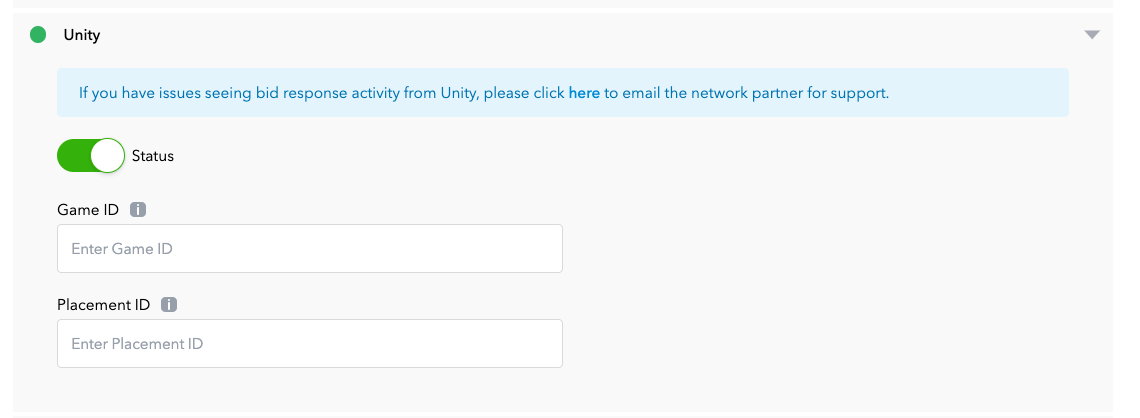
AppLovin を使用して Unity Ads のアプリ内入札の使用を開始するための最後のステップは、MAX ダッシュボードと Monetization ダッシュボード間で入札プレースメントをマップすることです。この最後のステップを実行するには、Monetization ダッシュボードの入札プレースメント ID が必要です。
Monetization ダッシュボードから MAX ダッシュボードに入札プレースメントをマップする方法の手順については、AppLovin のドキュメントの Unity Ads インテグレーションガイド を参照してください。