A/Bテスト
ウォーターフォール構成と広告戦略に関するA/Bテストの実施、トラフィックの分割の調整、パフォーマンス指標の分析を実行して最も効果的な設定を決定することで、広告Monetizationを最適化します。
読み終わるまでの所要時間 14 分最終更新 1ヶ月前
A/Bテスト ツールを使用すると、さまざまなAd Monetization戦略を広告単位レベルでテストできます。テスト全体を閉じることなく、ユーザートラフィックの分割、テストへの広告単位の追加、個々の広告単位の削除をいつでも行うことができます。
A/B テストは以下の場所から開始できます。
- Mediation management (メディエーション管理) ページ: 以下のようなさまざまなウォーターフォール設定をテストします。
- ウォーターフォール設定
- メディエーショングループ
- 新しいネットワーク
- インスタンスの価格設定 - ウォーターフォール設定をテストします。
- Ad units (広告ユニット) ページ: 広告ユニットと配置レベルでサポートされるすべての機能について、任意のタイプの広告戦略テストを作成します。
- 広告単位の上限設定とペーシング
- バナー更新頻度
A/B テストの開始
以下のプロセスでは、メディエーション管理ページからA/Bテストを開始する方法について詳しく説明します。
- Management (管理) で、Mediation (メディエーション) を選択します。
- アプリケーションを選択し、A/B テストを実行する広告単位を選択します。
- 右上隅で、テスト開始を選択します。
- テストの名前と説明を入力します。
- テスト グループとコントロール グループ間でトラフィックを分割する方法を決定します。デフォルトでは、分割は 50/50 に設定されています。5% ずつ増減できます。
- 「Reward(報酬)」で編集アイコンを選択し、ユーザーが広告を視聴したときに得られるゲーム内報酬のタイプまたは数を調整します。
ウォーターフォール設定の変更
Mediation Management (メディエーション管理) ページで、トグルを使用してグループ A (コントロール) とグループ B (テスト) を切り替えます。テストする変数に応じて、グループ B (テストグループ) のウォーターフォール設定を調整します。各変更はグループ B にのみ適用されます。
サポートされているウォーターフォールコンポーネントは以下のとおりです。
- メディエーショングループからのインスタンスの加算 (または減算)
- グループ設定
- グループの削除/追加
- インスタンスレート
- インスタンスレベルの制限
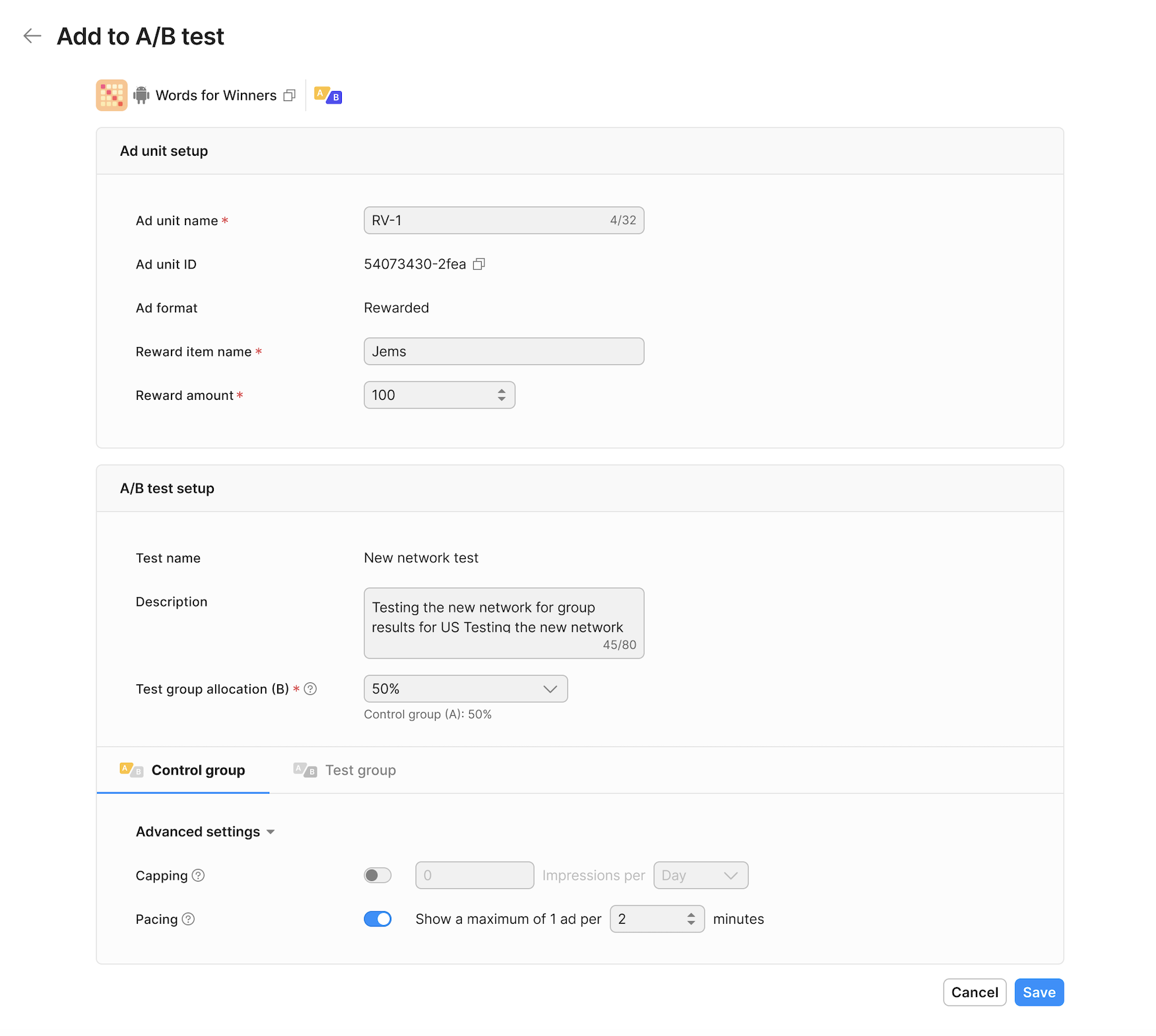
テストへの広告単位の追加
A/B テストに広告単位を追加するには、以下の手順を実行します。
- ページの左上隅にあるドロップダウンメニューから広告単位名(Rewarded、Interstitial、バナーを選択します。
- Add to test を選択します。
- テストする変数に応じて、テストグループ (B) のウォーターフォール設定を調整します。
- Save (保存) を選択します。広告単位がすぐにテストに追加されます。
テストの監視とレポート
左のナビゲーション メニューから A/B を選択して A/B Management ページを開きます。このページには、現在 A/B テストを実行しているアプリケーションと A/B テストを終了したアプリケーションのリストが表示されます。
アプリケーションで A/B テストを開始するたびに、A/B ダッシュボードが自動的に作成されます。ダッシュボードボードには、各広告単体テストのキーな指標 が表示され、どのテストグループを継続すべきかを判断するのにヘルプます。個々の広告単体テストまたはテスト全体の終了を選択することもできます。
A/B ダッシュボードにアクセスするには、以下の手順を実行します。
- アプリケーションの行の終了時のアクションボタンを選択
- ビュー A/B ダッシュボードを選択します。
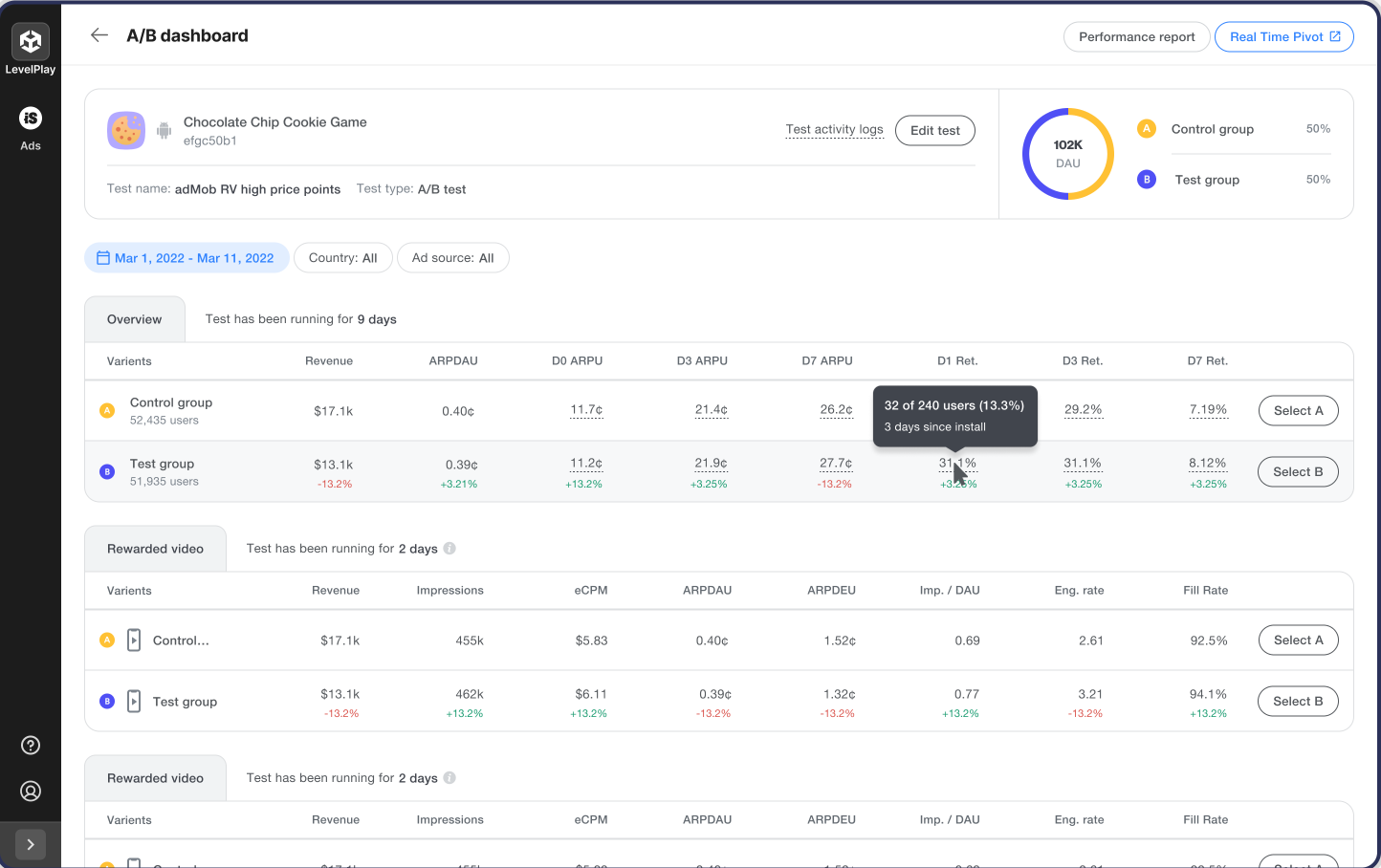
A/B ダッシュボード ページの Overview テーブルには、以下の指標を使用してグループ A とグループ B の全体的なパフォーマンス比較が表示されます。
- Revenue
- ARPDAU /ARPDAU
- D0 ARPU
- D3 ARPU
- D7 ARPU
- D1 リテンション
- D3 リテンション
- D7 リテンション
また、アプリケーションで開始した各広告単体テストについて、以下の指標から直接比較することもできます。
- Revenue
- インプレッション
- eCPM
- ARPDAU /ARPDAU
- ARPDEU
- Impressions per DAU (DAU あたりのインプレッション数)
- エンゲージメント率
- Fill rate (フィルレート)
データをさらに調べるには、ページ上部から日付範囲、国、広告ソースなどのフィルタを選択します。テストに含まれた広告ユニットを表示するには、ビューテストログを選択します。
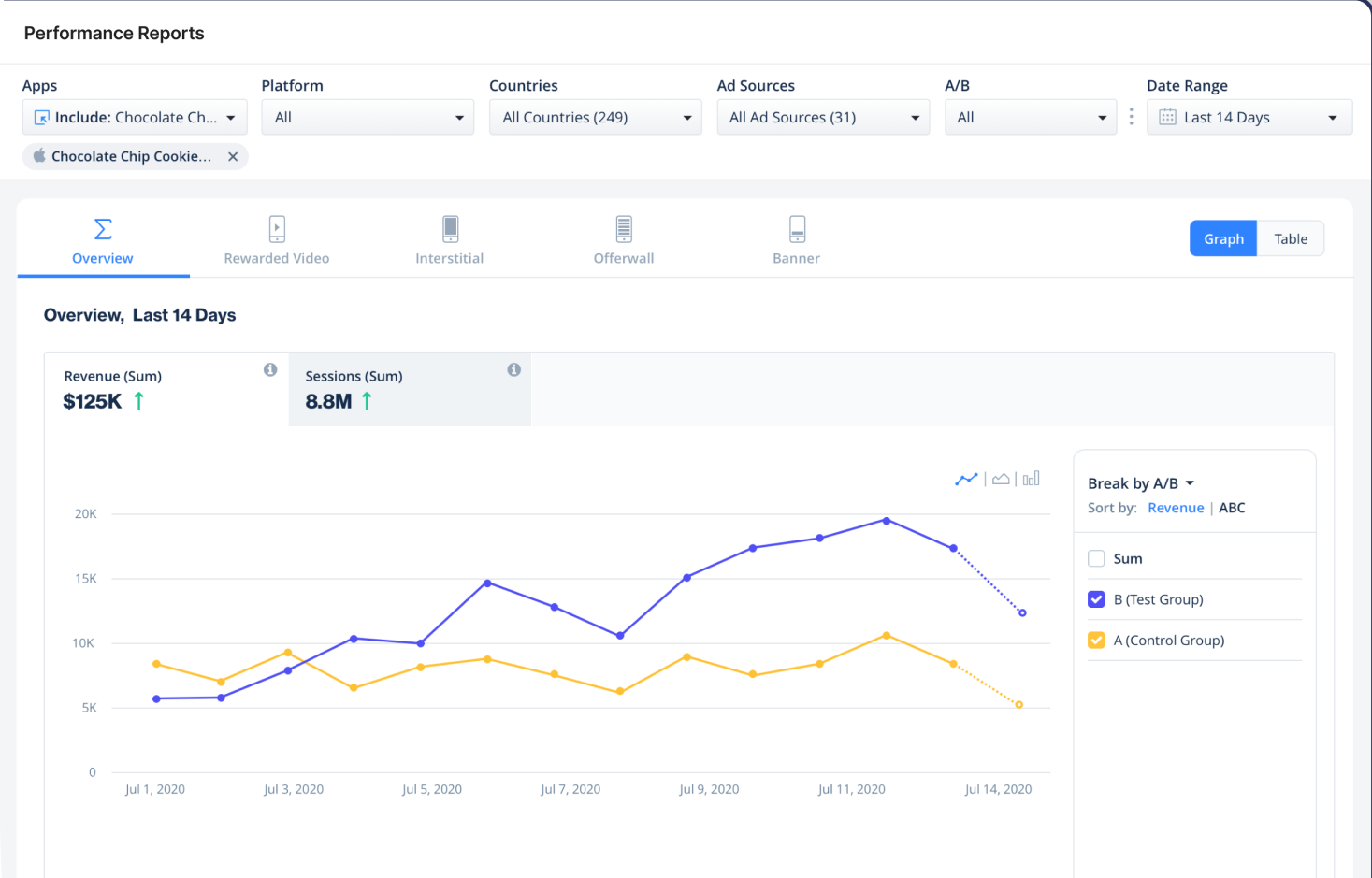
ページ上部のビュー レポートまたはリアルタイム ピボットを選択して、追加指標を表示します。
- ビューレポートを選択すると、パフォーマンスレポートで広告単位ごとのきめ細かいMonetizationパフォーマンスデータを確認できます。
- 左側のナビゲーション メニューでユーザー アクティビティまたはコホートを選択して、追加情報をビュー。
- リアルタイムピボットを選択すると、A/B テスト結果をリアルタイムでビューできます。
テスト中のトラフィック分割の調整
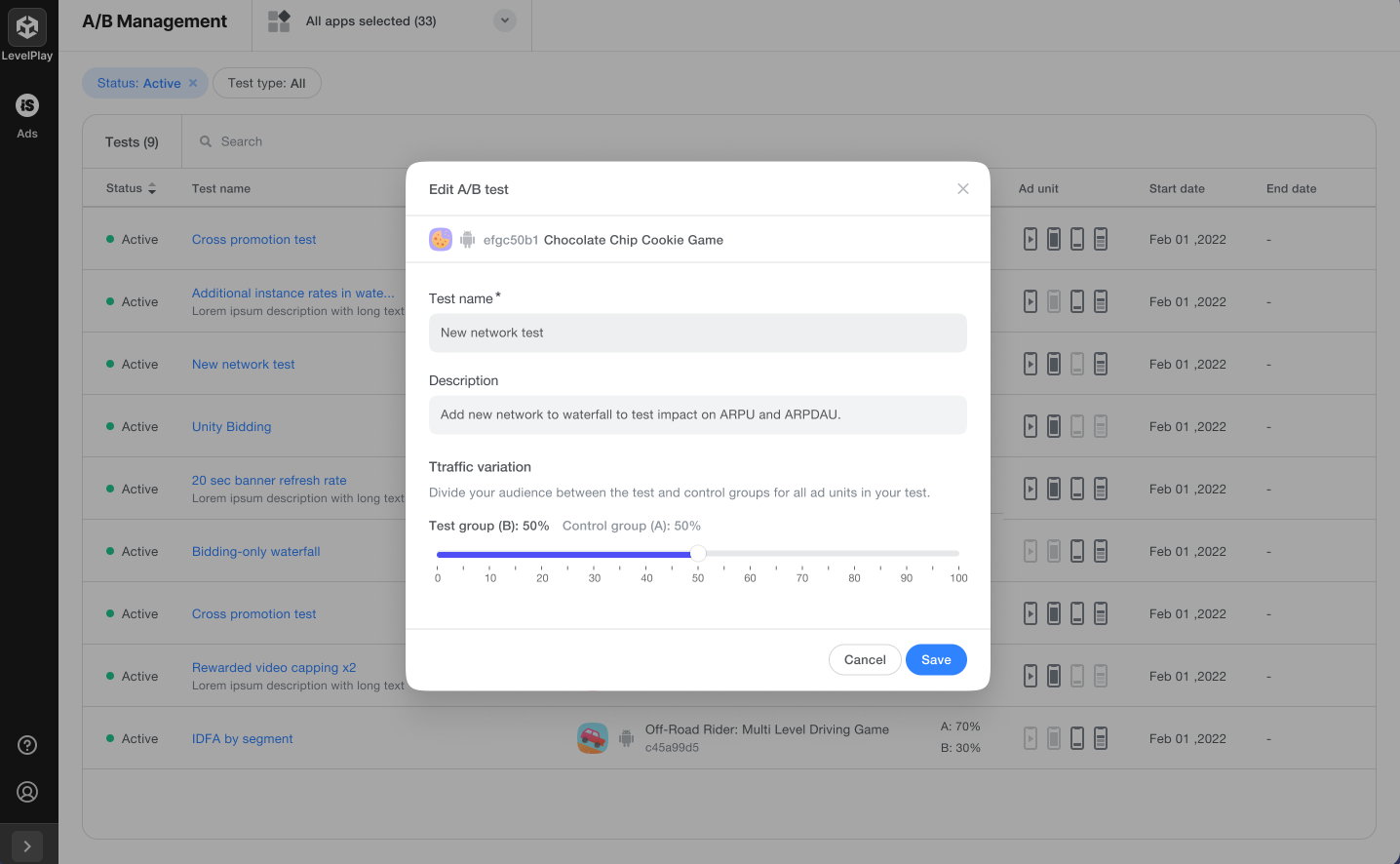
トラフィックの分割をいつでも調整するには、以下の手順を実行します。
- A/B 管理ページに移動します。
- テストのアクションボタンを選択します。
- Adjust traffic split (トラフィックの分割を調整) を選択します。
- スライダーを使用して、トラフィック分割を新しい設定に調整します。
テストの終了
個々の広告ユニット
ABテスト全体を終了することなく、テストから広告単位をいつでも削除できます。
Mediation管理ページで、以下の手順を実行してテストから広告単位を削除します。
- テストから削除する広告単位を選択します。
- ページの上部にあるドロップダウン メニューを選択し、グループ A または B を選択します。
- テスト終了を選択します。
A/B ダッシュボードページで、以下の手順を実行してテストから広告単位を削除します。
- グループ A または B を選択します。
- テスト終了を選択します。
すべての広告単位テストの終了
すべての広告ユニットで A/B テストを終了できます。
A/B Management ページで、以下の手順を実行します。
- アクティブなテストがあるアプリケーションを選択します。
- アクションボタンを選択します。
- グループ A または B を選択します。
- テスト終了を選択します。
A/B ダッシュボードページで、以下の手順を実行します。
- [Overview] テーブルで、変更するテストを探し、対応する行のグループ A または B のボタンを選択します。
- テスト終了を選択します。