ドキュメント

​
​

Development

User Acquisition

Monetization

産業

Unity LevelPlay

Unity SDK

Android SDK

iOS SDK

Adobe AIR SDK

Flutter SDK

React Native SDK

Unity LevelPlay

Monetization
​
​
LevelPlay
  • LevelPlay SDK
  • LevelPlay プラットフォーム
    • 使用の準備
    • 基礎
      • Mediated networks
      • Introduction to ad networks
      • Troubleshoot API Failed error
      • Mediation management
      • CSV settings configuration
      • Instance rate
      • In-app bidding
      • A/B test
      • Introduction to impression-level revenue
      • Impression Level Revenue SDK API
    • 測定とレポート
    • 詳細設定
    • API
    • ベストプラクティス
  • 法的リソース
  • アカウント
  1. ゲームの成長
  2. Unity LevelPlay
  3. LevelPlay プラットフォーム
  4. 基礎

API 失敗エラーのトラブルシューティング

SDK Networks Settingsの「API Failed」エラーを解決するには、広告ネットワーク認証情報がネットワークアカウント設定と正確に一致していることを確認します。
読み終わるまでの所要時間 3 分
最終更新 7日前

広告ネットワークの設定プロセスの一環として、SDK ネットワーク設定ページで広告ネットワーク認証情報を入力した後、Ironsource がネットワークのレポート API エンドポイントにリクエストを送信します。このステップでは、選択した広告ネットワークが正しく設定されていることを確認します。
ただし、エラーが発生すると、影響を受ける広告ネットワークの横に「API Failed」メッセージが表示されます。
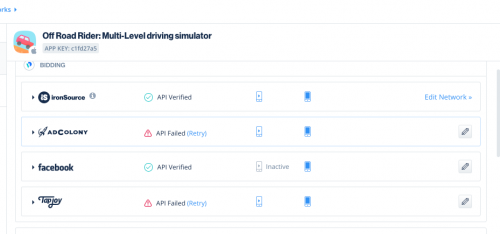
入札セクションのさまざまな広告ネットワークの横にある「API Failed」エラー メッセージ。
API Failed エラー メッセージが表示された場合は、以下の手順に従って問題をトラブルシューティングしてください。
  1. 広告ネットワークのアカウント設定が正しく設定され、ネットワークアカウントと正確に一致していることを確認します。
  2. アプリケーション広告ネットワークが正しく設定されていることを確認します。資格情報はネットワーク アカウントと正確に一致する必要があります。
アカウントとアプリケーション広告ネットワークの両方の認証情報は、アプリケーション設定ウィンドウで「Need help find the settings?」リンクを選択することで確認できます。
注
「API Failed」は、必ずしもアプリケーションが広告ネットワークから広告を配信しないことを意味しません。ほとんどの場合、広告インベントリを受け取りますが、広告ネットワークからの収益は認証情報が正しく追加されるまで LevelPlay プラットフォームに表示されません (収益は代わりに広告ネットワークのプラットフォームに表示されます)。
上記のアクションを実行しても API Failed エラーが表示される場合は、アカウント マネージャまたは接触サポートにご連絡ください。

Copyright © 2026 Unity Technologies
法規事項プライバシーポリシークッキーDocumentation Terms of Use私の個人情報を販売または共有しないプライバシーに関する選択 (クッキー設定)

"Unity" の名称、Unity のロゴ、およびその他の Unity の商標は、米国およびその他の国における Unity Technologies またはその関係会社の商標または登録商標です (詳しくはこちら)。その他の名称またはブランドは該当する所有者の商標です。

一部のページは利便性向上のため機械翻訳を使用しており、内容に不正確な表現が含まれる場合があります。内容に齟齬または不一致が生じた場合は、英語版を正本とします。


    このページの問題を報告する