パフォーマンスレポート
Unity LevelPlay のパフォーマンスレポートを探り、収益、eCPM、インプレッション、セッション、ユーザーエンゲージメントなどの指標をフィルター、分類、可視化、エクスポート、カスタマイズして Monetization の分析情報を得ることができます。
読み終わるまでの所要時間 15 分最終更新 2ヶ月前
Unity LevelPlay のパフォーマンスレポートは、Monetization化のパフォーマンスをよりよく理解するのにヘルプAnalytics情報を提供します。
少なくとも 1 つのアクティブな広告単位を持つすべてのアプリケーションが、Performance Reports ダッシュボードに表示されます。ironsource ネットワークのパフォーマンスのみを表示するレポートをビューするには、Ironsource ネットワークの下にあります。
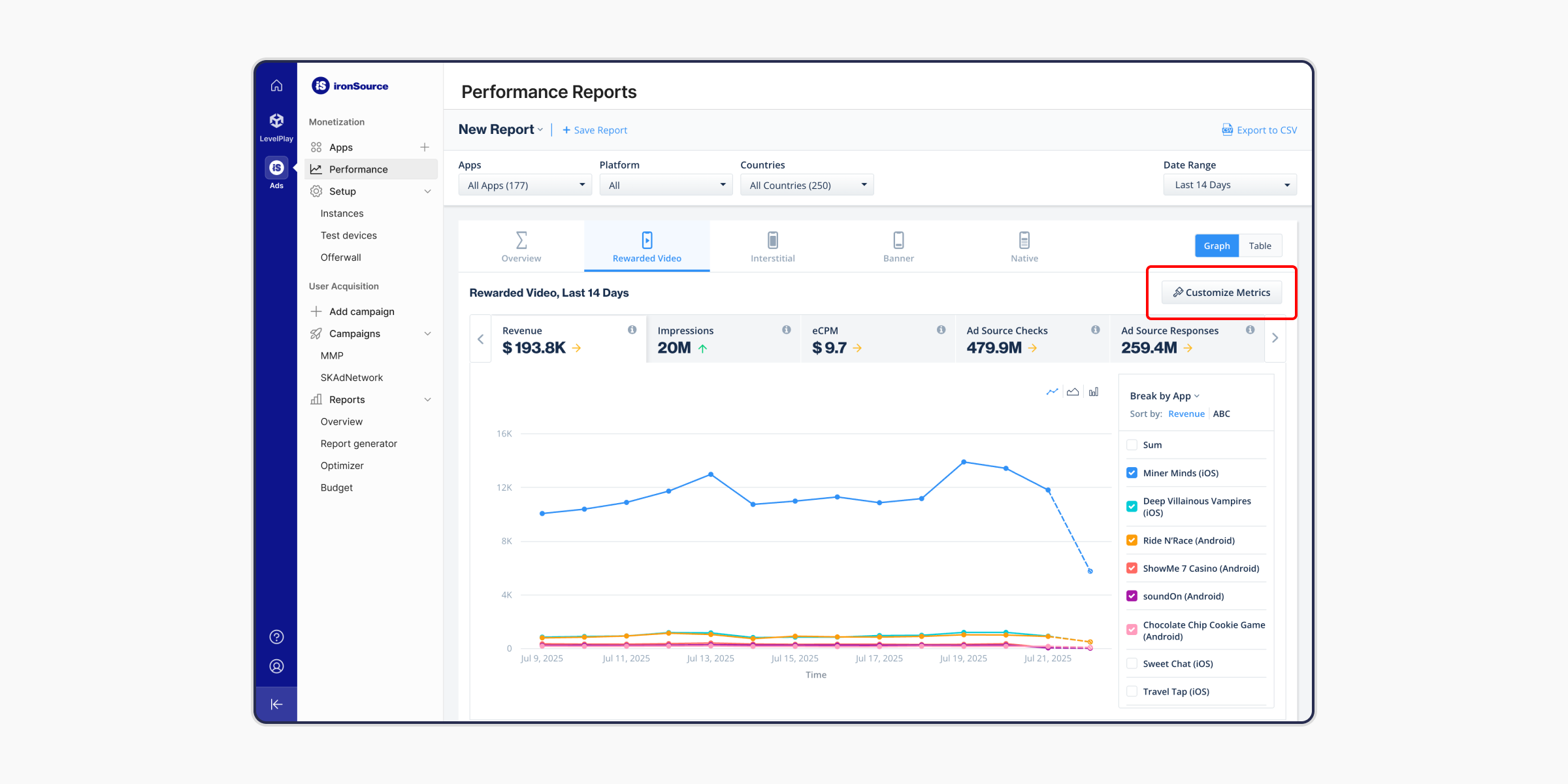
Performance Reports ページを表示するには、左側のナビゲーション メニューから、[Mediation]> [Reports]> [Performance] に移動します。
レポートの設定
フィルター
ページ上部の [Date range] (日付範囲) や [Time interval] (時間間隔) などのフィルタにアクセスできます。これらのフィルターを使用して、アプリケーションのパフォーマンスを確認し、広告アクティビティをよりよく理解します。
レポートに以下のフィルタを適用できます。
- 日付範囲
- 時間間隔
- Platform (プラットフォーム)
- 広告フォーマット
- 広告ネットワーク
- アプリケーション
- 国
内訳
ATT状態の内訳を使用して、ATTパーミッションがパフォーマンスに与える影響を分析できます。
グラフの右側にある内訳を確認します。内訳を使用して、フィルターセクションで選択した内容に基づいて、データのさまざまなビューを作成します。
以下のリストは、使用可能な内訳の詳細を示します。
-
広告ネットワーク
-
インスタンス
-
広告ユニット
-
アプリケーション
-
アプリバージョン
-
ATT 状態 - 詳細は、以下のセクションを参照してください。
-
IDFA
-
GAID
-
Connection Type (接続の種類)
-
国
-
OS バージョン
-
プレースメント
-
Platform (プラットフォーム)
-
SDK バージョン
-
セグメント
-
AB テストグループ
-
バナーサイズ
ATT ステータス
ATT 状態は以下の値に分かれます。
-
0 – notDetermined:ユーザーまたはデバイスのトラッキングに使用できるアプリケーション関連データへのアクセスをユーザーがまだ許可するリクエストを受け取っていない場合に返される値。
-
1 – 制限:ユーザーまたはデバイスのトラッキングに使用できるアプリケーション関連データへのアクセスの承認が制限されている場合に返される値。
-
2 – denied:ユーザーまたはデバイスのトラッキングに使用できるアプリケーション関連データへのアクセスの承認がユーザーによって拒否された場合に返される値。
-
3 – authorized:ユーザーまたはデバイスのトラッキングに使用できるアプリケーション関連データへのアクセスをユーザーが許可した場合に返される値。
フォーマット
レポートは 2 つの異なる形式でビューできます。グラフと表。パフォーマンスページの左隅にあるアイコンを使用して、2 つの形式を切り替えます。
- グラフ:定義された内訳とフィルタに基づいてデータのパターンを表示します。パフォーマンスの変動を視覚的な形式で確認できるため、傾向を理解しやすくなり、経時的なデータ全体のビューが向上します。
- 表:レポートに表示される指標 のサマリーを、グラフの後に形式式でビューします。表内の数字は、特定の広告ソースからの各指標(例えば、収益合計、eCPM、インプレッション、広告の可用性チェックなど)の合計です。テーブルには、グラフに定義したのと同じ内訳とフィルタが反映されます。
ページ上部の指標ドロップダウンを使用して、一度に 8 つの指標を追加します。グラフまたはテーブルは、選択したメトリックに応じて変化します。
サポートされているパフォーマンス指標
指標 | 型 | 定義 |
|---|---|---|
| Revenue | Performance | 発生した収益の総額 |
| インプレッション | Performance | 広告が表示された合計回数 |
| eCPM | Performance | インプレッション 1,000 回あたりの実効コスト |
| クリック | Performance | インタースティシャルまたはオファーウォールの広告単位でユーザーがアクションを開始した回数。 |
| CTR (クリック率) | Performance | 合計クリック数をインプレッション数で割った値 |
| Sessions (セッション数) | Performance | アプリケーションとのユーザーインタラクションの単一期間の合計 (各 SDK init は新しいセッションを生成します) |
| 熱心なセッション | Performance | ユーザーが広告と相互作用したセッションの合計数 |
| Impessions/sessions (衝撃/セッション) | Performance | Impressions per Session (セッションあたりのインプレッション数)、1 つのセッションを通じて配信された広告の平均量 |
| 影響/エンゲージメントのあるセッション | Performance | Impressions per Engaged Session (エンゲージメントセッションあたりのインプレッション数)、エンゲージメントセッション中の広告インプレッションの平均量 |
| DAU /DAU | ユーザーアクティビティ | Daily Active Users (1 日あたりのアクティブユーザー)、定義された日付範囲にアプリケーションを開いた 1 日あたりの一意のユーザーの平均 |
| ARPDAU /ARPDAU | ユーザーアクティビティ | 1 日のアクティブユーザーあたりの平均収益 (収益合計額を 1 日のアクティブユーザー数で割った値) |
| セッション/DAU | ユーザーアクティビティ | Sessions per Daily Active User (1 日あたりのアクティブユーザーあたりのセッション数)、1 日あたりのアクティブユーザーによって生成された平均セッション数 |
| インプレッション/DAU | ユーザーアクティビティ | アクティブユーザーあたりのインプレッション、合計インプレッション数をアクティブユーザーの合計数で割った値 |
| DEU | ユーザーアクティビティ | Daily Engaged Users (1 日あたりの熱心なユーザー)、アプリケーション内で広告にエンゲージメントした 1 日あたりのアクティブユーザーの平均。データはインプレッションイベントから取得 |
| ARPDEU | ユーザーアクティビティ | 1 日あたりのエンゲージメントユーザーあたりの平均収益。合計収益をエンゲージメントユーザーの合計数で割った値。 |
| インプレッション/DEU | ユーザーアクティビティ | エンゲージメントユーザーあたりのインプレッション、合計インプレッション数をエンゲージメントユーザーの合計数で割った値 |
| エンゲージメント率 | ユーザーアクティビティ | 熱心なユーザーの総数をアクティブなユーザーの総数で割った値 |
| アプリケーション入力 | 塗りつぶし | 肯定反応を生成したリクエストの数 |
| アプリケーションフィルレート | 塗りつぶし | メディエーションレイヤーへのリクエストに従って広告が配信される割合 |
| インプレッション/アプリケーション フィル | 塗りつぶし | 広告リクエストがメディエーションレイヤーに送信された回数 |
| アプリケーション リクエスト | 塗りつぶし | 広告リクエストがメディエーションレイヤーに送信された回数 |
| 動画の補完 | 塗りつぶし | Video Completions, OW - 完了したオファーの合計数 |
| 完了率 | 塗りつぶし | インプレッションが最後まで継続される割合 |
| 平均収益/完了 | 塗りつぶし | 1 回の完了あたりの平均収益、合計収益を完了数で割った値 |
| 広告ソースの可用性チェック | 広告ソースの可用性 | 広告ソースが広告を表示する準備ができているかどうかを尋ねられた回数。 |
| 広告ソース可用性反応 | 広告ソースの可用性 | リクエスト時に広告ソースで表示できる広告があった回数。 |
| 広告ソース可用性率 | 広告ソースの可用性 | 広告がリクエストされたときに、広告ソースで使用可能な広告があった割合。 |
データのエクスポート
レポートをエクスポートするには、ページの右上隅で、エクスポートを選択します。
以前に選択したフィルターと内訳に従って、ファイルが自動的にダウンロードされます。
レポートの保存
適用されたフィルタと内訳とともにレポートを保存するには、以下の手順を実行します。
- ページの右上隅で、Save (保存) を選択します。
- レポートの名前を入力します。
- レポートをデフォルトに設定する場合に選択します。
- Save (保存) を選択します。
保存したレポートを取得するには、ページの右上隅にある [Saved reports] を選択し、ドロップダウン メニューから保存したレポートを選択または検索します。
保存したレポートで、アクション メニューを選択して、名前を変更、名前を付けて保存、デフォルトに設定、またはレポートを削除します。