Unity Ad Quality プラグイン
Ad Quality プラグインを統合すると、ユーザーに表示される広告コンテンツを監視および管理して、アプリケーションの目標に即した広告が表示されるようにし、ユーザー体験を向上させることができます。
読み終わるまでの所要時間 1 分最終更新 8ヶ月前
Ad Quality を使用すると、ユーザーに表示される広告コンテンツを監視および管理して、アプリケーションの目標に即した広告が表示されるようにし、ユーザー体験を向上させることができます。オーディエンスにとって関連性の高い魅力的な広告を配信して、収益の可能性を最大化しましょう。
前提条件
段階別ガイドに従って、LevelPlay プラットフォームでアプリケーションを構成します。
ステップ 1: Ad Quality プラグインをインポートする
- Ad Quality Unity プラグインをダウンロードします。
- Unity プロジェクトが開いていることを確認します。
- 解凍したファイルを選択し、Unity プロジェクトにインポートします。
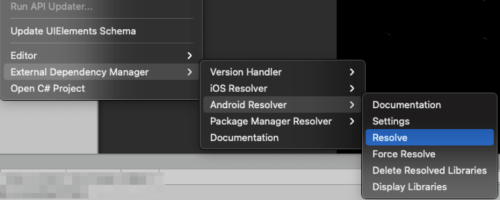
Assets (アセット) > Mobile Dependency Manager (モバイル依存関係マネージャー) > Android Resolver (Android リゾルバー) > Resolve (解決) の順に選択します。
ステップ 2: SDK を初期化する
LevelPlay アカウントにあるアプリケーションキーを使用して、Ad Quality を初期化します。
最初のシーンの Awake メソッドに以下のコードを追加します。
void Awake (){ // Initialize IronSourceAdQuality.Initialize(appKey);}
アプリが広告しきい値に達した後で、LevelPlay プラットプラットフォームのデータを確認できるようになります。
(任意) ステップ 3: ユーザー ID を設定する
ユーザー ID を Ad Quality に渡すと、ユーザーの広告ジャーニーの可視性を高めることができます。
追加設定セクションのインテグレーションガイドを参照してください。