ユーザージャーニー
ユーザージャーニーを確認すると、ユーザーがどのように広告に反応したり、アプリケーションを操作したりしているかに関する分析情報を入手し、より効果的なエンゲージメント戦略を策定できます。
読み終わるまでの所要時間 5 分最終更新 10ヶ月前
ユーザージャーニーのタイムラインでは、ユーザーが過去 30 日間に見たすべての広告を表示して確認し、問題のあるクリエイティブを広告ソースにレポートできます。
前提条件
Ad Quality SDK がアプリケーションに統合されていることを確認します。
SDK の設定方法については、以下のガイドに従ってください。
検索条件の適用
ユーザージャーニーを検索するには、以下の手順を実行します。
- 左側のナビゲーションメニューで、Monetize (収益化) > Ad Quality を選択します。
- User journey (ユーザージャーニー) ページの上部で、調査するアプリケーションを選択します。
- サポートチケットを開いたユーザーのユーザー ID を入力します。この ID は、Ad Quality SDK を統合するときに設定したプロプライエタリユーザー識別子です。
デフォルトでは過去 3 日間にユーザーに表示された広告が表示されますが、カレンダーのドロップダウンメニューを選択して、過去 30 日間の任意の期間を選択できます。クリエイティブと広告ユニットのタイプがわかっている場合は、関連するドロップダウンメニューからそれらを選択することもできます。
タイムラインの確認
ユーザージャーニーのタイムラインには、選択した期間にユーザーが見たクリエイティブが表示されます。
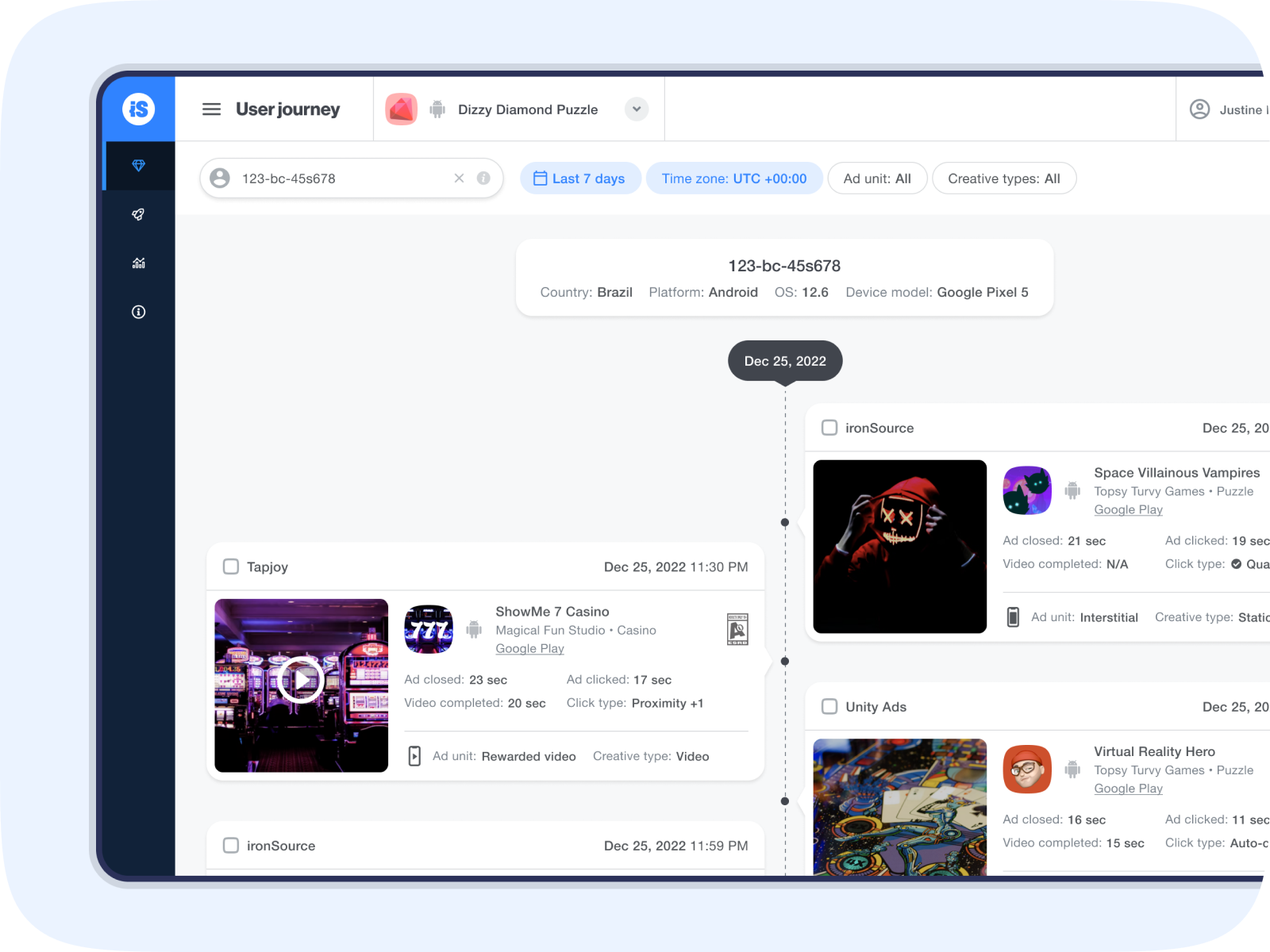
各クリエイティブについて、以下の情報が表示されます。
- 日時
- 広告ソース
- (広告ソースにレポートされたクリエイティブの) レポート済みタグ
- 広告主情報
- Title (タイトル)
- ロゴ
- Platform (プラットフォーム)
- 開発者
- ストアリンク
- コンテンツレーティング
- 広告ユニット
- クリエイティブの種類
- 広告クローズ (ユーザーが広告を閉じるまでにかかった時間)
- 広告クリック (ユーザーが広告をクリックするまでにかかった時間)
- 動画視聴完了 (ユーザーが動画全体を視聴するのにかかった時間)
- クリックタイプ (近接クリック、Qclick、自動クリック、早期クリック)
指標とその定義の完全なリストについては、Ad Quality の用語集を参照してください。
クリエイティブの確認
クリエイティブ画像を選択すると、タイムライン上で広告を確認できます。その後、クリエイティブを操作して、ユーザー体験全体を把握することができます。View insights (分析情報の表示) を選択して Analysis (分析) ページに移動し、インプレッション数や離脱率などの追加の分析情報を確認します。
問題のあるクリエイティブを見つけた場合は、広告ソースにレポートできます。