Analysis
Ad Quality の Analysis (分析) ページは、個々の広告の評価、問題の特定、ユーザーの広告体験の最適化を行う場合に使用します。
読み終わるまでの所要時間 5 分最終更新 1ヶ月前
Ad Quality の Analysis (分析) ページは、広告がアプリケーションとユーザー体験に与える影響を監視するために使用します。重要な指標 (広告主ごとの離脱数など) をすばやく可視化し、クリエイティブを広告ソースにレポートするかどうかを判断できます。
前提条件
Ad Quality SDK がアプリケーションに統合されていることを確認します。
SDK の設定方法については、以下のリソースを参照してください。
KPI の監視
Analysis ページにアクセスするには、左側のナビゲーションメニューで、Monetize (収益化) > Ad Quality を選択します。
以下のデータ表示オプションから選択できます。
- Lines (折れ線) (デフォルトのビュー)
- Stacked (積み上げ)
- Bars (棒)
デフォルトでは、グラフには広告主ごとの離脱ユーザー数 D7 が表示されるため、最も問題のあるクリエイティブを配信している広告主をすぐに確認できます。
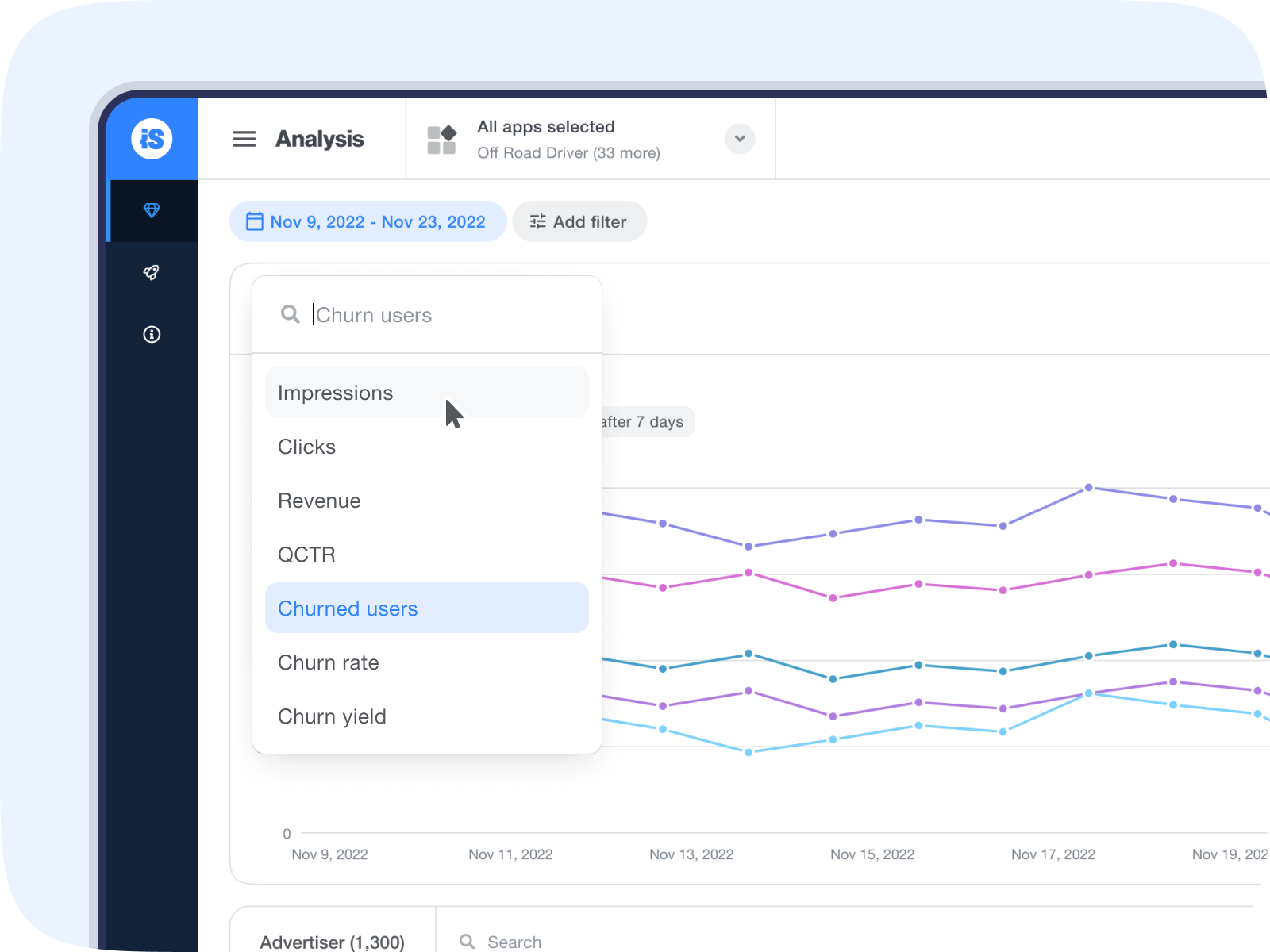
以下の指標が提供されます。
- インプレッション
- クリック
- QCTR
- 離脱ユーザー数 D1/D3/D7/D14
- 離脱率 D1/D3/D7/D14
- 離脱収益 D1/D3/D7/D14
これらの指標の計算方法については、Ad Quality の用語集を参照してください。
ページ上部の Add Filter (フィルターを追加) を選択すると、フィルターを適用して、確認するデータを絞り込むことができます。
以下のリストは、追加の分類オプションです。
- Developer (開発者)
- アプリ
- 広告ソース
- countries
- カテゴリ
- Platform (プラットフォーム)
- Ad unit (広告ユニット)
- Creative Type (クリエイティブの種類)
- Content rating (コンテンツレーティング)
選択したフィルターと分類は、ページ下部の表にも適用されます。さらに、Creatives (クリエイティブ) ページに移動すると、同じフィルターが適用されます。
グラフ内の分析情報
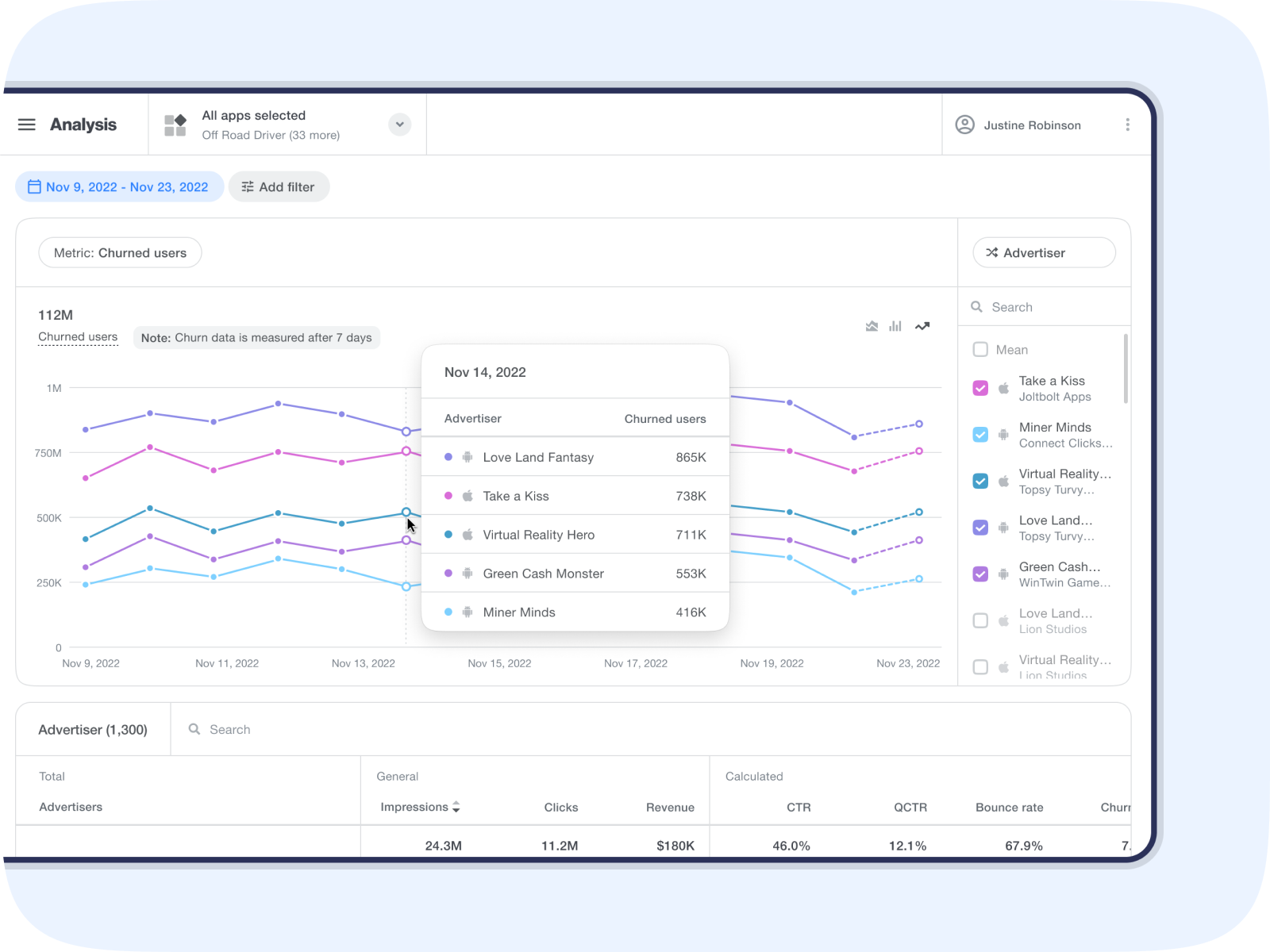
表示オプションを選択した状態で、グラフ内の特定のポイントにカーソルを合わせると、より詳細な分析情報が表示されます。
詳細レポート
表では、選択したフィルターと分類に基づいて、以下の情報を含む詳細なデータにアクセスできます。
- インプレッション
- クリック
- Revenue
- CTR (クリック率)
- QCTR
- バウンス率
- 広告のエスケープ率
- 離脱率 D1
- 離脱率 D3
- 離脱率 D7
- 離脱率 D14
- QClicks
- 迅速クリック数
- 近接クリック数
- 自動クリック数
- 早期クリック数
- 広告継続時間
- 広告クローズ
- 完全視聴
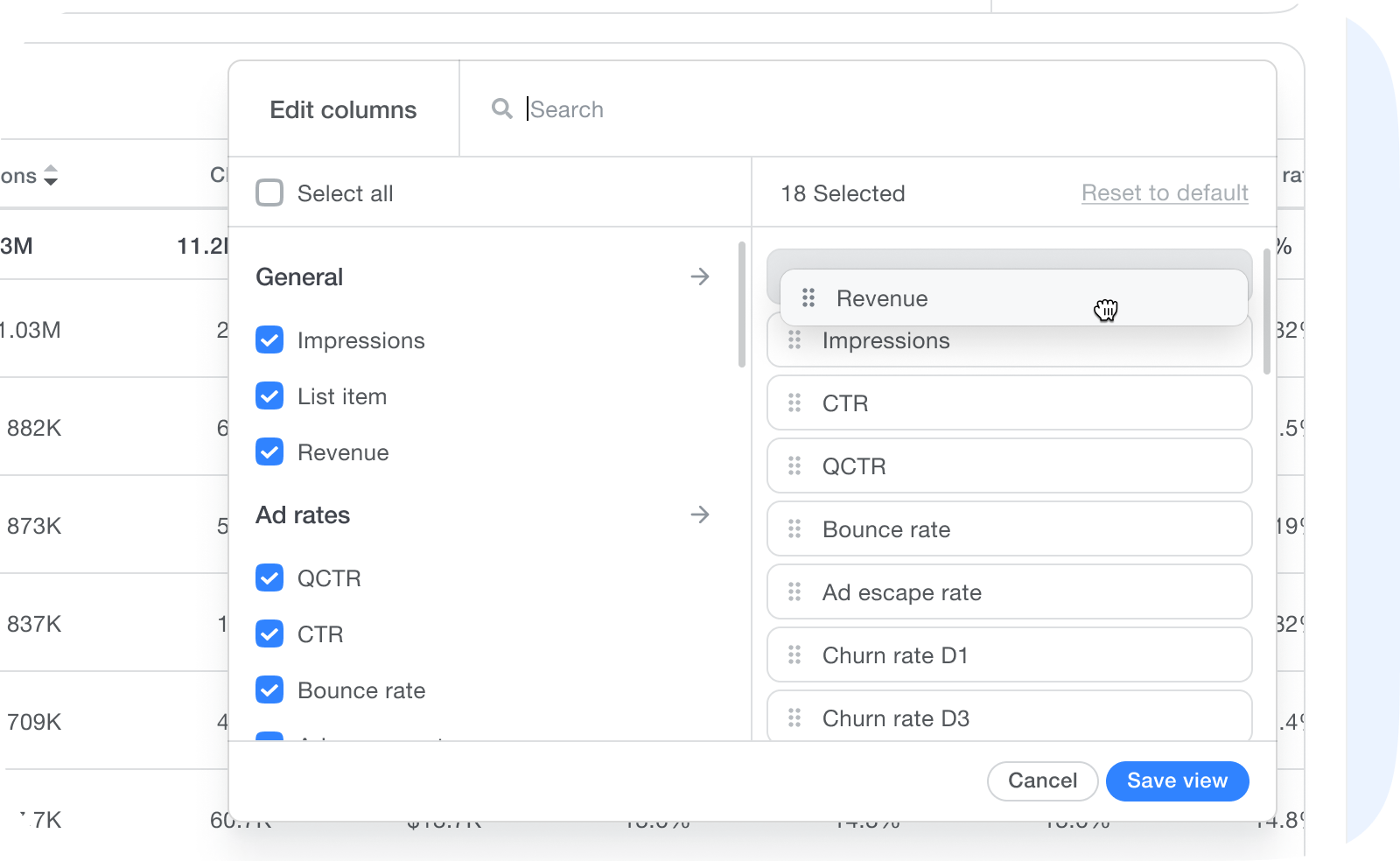
表の右上隅にある列選択アイコンを使用して、確認する指標を選択します。
表示する指標を選択することや、表に表示される指標の順序を並べ替えることができます。
表内で問題のある可能性のあるクリエイティブが見つかった場合は、Creatives (クリエイティブ) ページに移動してそのクリエイティブを表示し、関連する広告ソースにレポートを送信します。