デバッグクラス
プロジェクトコードのデバッグクラスを使用して、コンソールウィンドウにメッセージやエラーを書き込みます。
読み終わるまでの所要時間 7 分最終更新 5日前
デバッグ クラスを使用すると、実行中にプロジェクトで何が起こっているかを理解したり調査したりするのにヘルプ可能性のある情報を Unity エディターで視覚化できます。例えば、スクリプトからコンソールウィンドウへのメッセージの出力、シーンビューやゲームビューでの可視化ラインの描画、エディタの再生モードの一時停止などに使用できます。
このページでは、デバッグクラスの概要と、デバッグクラスを使用してスクリプトを作成する際の一般的な使用方法について説明します。デバッグ クラスのすべてのメンバーの詳細なリファレンスについては、デバッグ スクリプト リファレンスを参照してください。
エラー、警告、メッセージのロギング
Unity はエラー、警告、メッセージをコンソール ウィンドウに記録することがあります。 クラスは、以下の例に示すように、独自のコードからまったく同じことを行う機能を提供します。
DebugDebug.Log("This is a log message.");Debug.LogWarning("This is a warning message!");Debug.LogError("This is an error message!");
3つのタイプ(エラー、注意、メッセージ)には、それぞれコンソール ウィンドウに固有のアイコン タイプがあります。
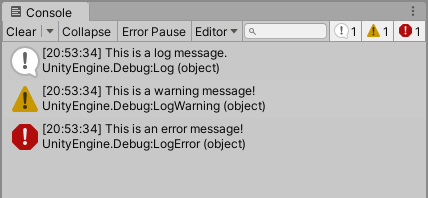
The Console window displays the three types of debug message: a regular log with a white exclamation icon, a warning with a yellow exclamation icon, and an error with a red exclamation icon.
コンソール ウィンドウに書き込まれたすべて(Unityまたは独自のコード)もログファイルに書き込まれます。
コンソールでエラー一時停止が有効になっている場合、クラスを介してコンソールにエラーが書き込まれると、再生モードが一時停止します。
Debugまた、これらのログメソッドに、以下のような、メッセージが特定のゲームオブジェクトに関連付けられていることを示す 2 番目の任意のパラメーターを指定することもできます。
using UnityEngine;public class DebugExample :MonoBehaviourvoid Start() { { Debug.LogWarning("I come in peace!", this.gameObject); }}
これの利点は、コンソールでメッセージをクリックすると、そのメッセージに紐づいたゲームオブジェクトが階層で強調表示され、メッセージがどのゲームオブジェクトと関連しているかを特定できることです。以下の画像では、の注意メッセージを選択すると、Alien (8) ゲームオブジェクトが強調表示されます。
I come in peace!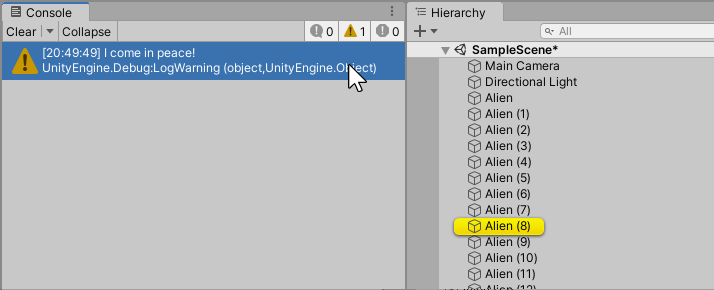
The Console window displays "I come in peace!" as a warning-level log message.
デバッグクラスの使用
この例では、シーン内のすべてのスフィアゲームオブジェクトにスクリプトが追加されています。スクリプトは、を使用して、Y が 0 の平面からの垂直距離を示します。この例の最後のパラメーターは、行がエディタで表示されたままの継続時間 (秒) です。
Debug.DrawLineusing UnityEngine;public class DebugLineExample :MonoBehaviour{ // Start is called before the first frame update void Start() { float height = transform.position.y; Debug.DrawLine(transform.position, transform.position - Vector3.up * height, Color.magenta, 4); }}
シーンビューの結果は以下のようになります。
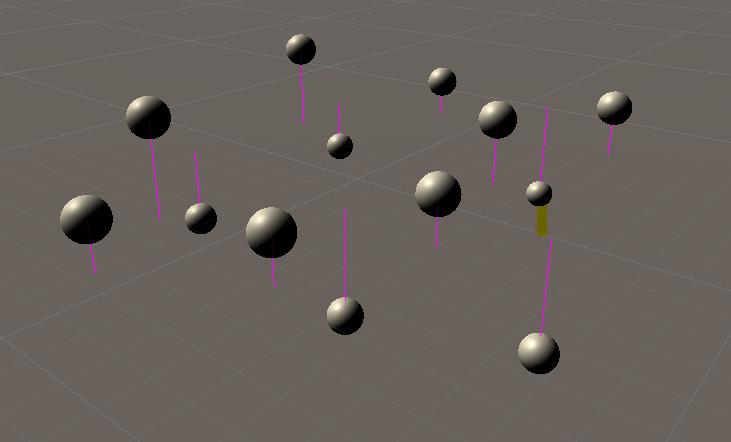
The Scene view displays a group of spheres, each with a magenta line indicating its distance from the plane where Y equals zero.
開発用以外のビルドからのデバッグコードの除外
UnityEngine.Debug#ifDebug以下の例では、開発ビルドでのみ定義されている というスクリプトシンボルを持つ条件付き属性を使用します。
ENABLE_LOGSpublic static class Logger { [Conditional("ENABLE_LOGS")] public static void Debug(string logMsg) { UnityEngine.Debug.Log(logMsg); } }
詳細は、「 Unity の条件付きコンパイル 」を参照してください。