Android 播放器设置 (Android Player Settings)
Android 播放器设置 (Android Player Settings) 的参考文档。
阅读时间60 分钟最后更新于 6 天前
Page面将细节介绍 Android 平台的 Player Settings。有关 General Player Settings 的描述,请参阅 Player Settings。
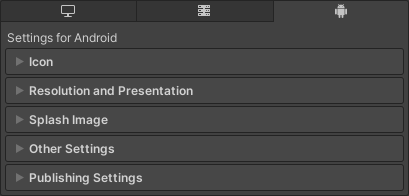
Player Settings for Android
Properties 的文档根据 Player UI 中的相应部分进行分组:
- 图标
- 分辨率和呈现
- 启动画面
- Other Settings(其他设置)
- 发布设置
图标
使用 Icon 部分指定图标来表示设备上的应用程序。
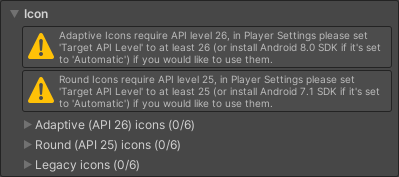
Icon settings for Android.
设置 | 描述 |
|---|---|
| Adaptive | 指定各种大小的Textures,以ONrunning Android 8.0(API 关卡 26)或更高版本的Devices上表示应用程序程序。有关更多信息,请参阅 Android ON Adaptive 图标的文档。 |
| 圆形 | 指定各种大小的Textures,以ONrunning Android 7.1(API 关卡 25)或更高版本的Devices上表示应用程序程序。 |
| 旧版 | 指定各种大小的Textures,以便在running Android 7.1(API 关卡 25)之前版本的DevicesON表示应用程序程序。 |
启用 Android 横幅
已启用When,Android TV 使用 Android 横幅ONHome屏幕上表示应用程序程序。Unity 在 APK 文件或导出的Project资源中包含横幅Textures。
分辨率和呈现
在分辨率和呈现部分中使用以下 Settings 可自定义屏幕外观的各个方面。
- 解决方案
- 分辨率缩放
- 支持的宽高比
- 其他
- orientation:
- 允许的自动 Rotation 方向
解决方案
使用 Resolution 部分可自定义屏幕模式和默认大小。
描述 | |
|---|---|
无焦点运行 | 启用此属性可保持应用程序运行,即使 When it’s not in focus but is visible(例如支持分屏模式的 ON Devices)。When Disabled(禁用)时,应用程序暂停,但保持可见。 |
全屏模式 | 指定窗口ON设备上的显示方式。这会在启动时设置默认窗口模式。
|
可调整大小练习 | 指示用户是否可以调整应用程序的大小。 此设置可在 Android 手机和平板电脑的应用程序中启用多窗口功能。如需了解更多信息,请参阅 Google 开发者文档。 |
默认Window宽度 | 应用程序程序窗口的默认宽度(以像素为单位)。仅当 **全屏 模式 设置为 Windowed 时,选项项才可用。 |
默认Window高度 | 应用程序程序窗口的默认高度(以像素为单位)。仅当 **全屏 模式 设置为 Windowed 时,选项项才可用。 |
最小 Window 宽度 | 应用程序窗口的最小宽度(以像素为单位)。仅当 **全屏 模式 设置为 Windowed 时,选项项才可用。 |
最小Window高度 | 应用程序窗口的最小高度(以像素为单位)。仅当 **全屏 模式 设置为 Windowed 时,选项项才可用。 |
隐藏导航栏 | 指示是否隐藏屏幕底部的导航栏。 **注意:**禁用用此设置可防止应用程序程序自动进入全模式式。 |
渲染到Safe区域之外 | 启用此选项可允许应用程序程序使用All可用的屏幕空间进行渲染,包括显示中被凹陷(缺口)的区域。有关更多信息,请参阅 Android 的display Cutout support 文档。此设置的行为根据 Android 版本而异,如下表所示。
|
优化帧步调 | 启用此选项可让 Unity 均匀分布帧以减小帧率差异并创建更流畅的体验。 |
分辨率缩放
使用分辨率缩放部分可自定义与屏幕分辨率缩放相关的 Settings。使用低于设备原生生分Resolution的Resolution率可以提高性能和电池续航时间。
描述 | |
|---|---|
分分辨率缩放模式 | 指定应用程序是否以及如何缩放其 Resolution。您可以将缩放设置为等于或低于原生屏幕 Resolution。使用较低的Resolution率可以提高性能和电池续航时间。 Disabled不应Apply分辨率缩放,并且应用程序程序渲染到设备的原生屏幕Resolution率。
|
Target DPI | 应用程序的 Resolution。如果设备的原生屏幕 DPI 高于值,Unity 会缩小应用程序程序的Resolution率以Match此设置。Unity 计算缩放时使用:最小(Target DPI * Factor / 屏幕 DPI,1),其中 Factor 是 Quality Settings 中的 分辨率缩放固定 DPI Factor。 **注意:When 分辨率缩放 Mode 设置为 固定 DPI 时,才显示此选项。 |
调整窗口大小ONResetResolution率 | 指示When原生Window大小发生变化时是否将屏幕Resolution率设置为新建的原生Window大小。如果将 分辨率缩放模式 设置为 固定 DPI,Unity 将根据 ON 固定 DPI 属性重新计算 Resolution。 |
blit 类型 | 控制是否使用 blit 将最终图像渲染到屏幕。使用 blit 与大多数 Devices 兼容,但通常比不使用 blit 更慢。
|
支持的宽高比
使用支持宽高比部分可自定义与要支持的设备宽高比相关的 Settings。
描述 | |
|---|---|
宽高比模式 | 指定应用程序支持的最大宽高比。如果设备的宽高比Is Greater Than Greater Than宽高比,Unity 会将此宽高比于应用程序程序,并添加黑条,使应用程序程序不会Stretch。
|
最小值 | 自自定义最小宽高比。值必须小于 Maximum。 注意:When **宽高比 模式 设置为 **自定义 时,才显示此设置。 |
最大值 | 自定义最大宽高比。值必须大于 Minimum。 注意:When **宽高比 模式 设置为 **自定义 时,才显示此设置。 |
其他
描述 | |
|---|---|
显示加载中指示器 | 指定加载中指示器的显示方式。
|
显示选项 | 定义 Android 显示Settings,这些设置决定了应用程序程序在运行时时ON Android Devices上的渲染方式。 None(无)禁用AnyConfigured的显示Settings。选择此选项When,Automatic渲染将被Disabled,并且您必须手动手柄辅助屏幕ON的渲染。例如,通过创建基于 Unity 即库(UaaL) 的应用程序。
|
orientation:
描述 | |
|---|---|
默认方向** | 指定应用程序窗口在设备屏幕内的方向。 **注意:**Unity 在 Android、iOS UWP 之间共享为此设置设置的值。
|
自动Rotation行为 | 指定当 默认方向 设置为 自动 Rotation 时,应用程序窗口如何根据设备的 Rotation 传感器和方向 Settings 调整其方向。 注意:When 默认 方向 设置为 自动 Rotation 时,属性才可见。默认情况下,此属性性设置为 **用户。 用户应用程序窗口根据设备的方向 Settings 调整其方向。如果用户锁定设备的自动Rotate方向设置,则应用程序程序窗口不会遵循 **Allowed Orientations for 自动 Rotation 部分中设置的偏好设置。当用户关闭设备的自动 Rotate 方向设置时,应用程序窗口仅根据设置的偏好旋转。
|
自动 Rotation 的允许方向
使用 Allowed Orientations for Auto Rotation 部分可指定将默认方向设置为 Auto Rotation 时应用程序支持的方向。例如,这可用于将应用程序锁定到横向,但允许用户在左横向和右横向之间变化。
描述 | |
|---|---|
Portrait | 允许纵向方向,使应用程序的底部与屏幕底部对齐。 |
纵向颠倒 | 允许纵向方向,使应用程序的底部与屏幕顶部对齐。 |
右侧景观 | 允许横向方向,使应用程序的右侧与屏幕顶部对齐。 |
左观 | 允许方向,使应用程序程序的左与屏幕顶部对齐。 |
其他分辨率和呈现 Settings
描述 | |
|---|---|
使用 32 位显示缓冲区 | |
禁用 Depth 和模板 | 禁用 Depth 和模板缓冲区。 |
基于原生 UI 的渲染 | 力应用程序程序ON原生 UI 顶部渲染。要使此设置特效,请将Camera的 **清除 标志 设置为使用 Alpha 值小于 1 的颜色。 |
启动画面

Splash screen settings for virtual reality
在常见的启动画面 Settings 下方,可以设置 Android 指定的** Static 启动画面**。

Splash screen settings for Android
描述 | |
|---|---|
image | 指定应用程序用于 Android 启动画面的纹理。启动画面图像的标准大小为 320x480。 |
缩放: | 指定如何缩放启动画面以适应设备的屏幕。
|
Other Settings(其他设置)
本部分允许您自定义按以组组织的一范围选项:
渲染
使用这些 Settings 可自定义 Unity 针对 Android 平台渲染游戏的方式。
描述 | |
|---|---|
颜色空间 | 选择要使用于渲染的颜色空间。如需了解更多信息,请参阅颜色空间。
|
自动图形 API | 禁用此选项可手动选择和重新排序图形 API。默认情况下,此选项已启用,Unity 会尝试使用 Vulkan。如果设备不Support Vulkan,Unity 会回退到 GLES3.2、GLES3.1 或 GLES3.0。 |
图形 API | 指定应用程序支持的图形 API。Unity 首先尝试使用列表顶部的图形 API,如果设备不Support,Unity 将回退到列表中的Next一个图形 API。
|
需要 ES3.1 | 指示是否要求 OpenGL ES 3 最小次要版本为 3.1。 仅当Enable 自动 图形 API 或 **图形 API 包含 OpenGLES3 时,属性才可见。 |
需要 ES3.1+AEP | 指示是否要求 OpenGL ES 3 最小次要版本为 3.1+AEP。 仅当Enable 自动 图形 API 或 **图形 API 包含 OpenGLES3 时,属性才可见。 |
需要 ES3.2 | 指示是否要求 OpenGL ES 3 最小次要版本为 3.2。 仅当Enable 自动 图形 API 或 **图形 API 包含 OpenGLES3 时,属性才可见。 |
颜色组件 | 您可以添加或移除色域以用于渲染。单击 Plus (+) 图标可查看可用色域的列表。色域定义了给定设备(例如 Monitor 或屏幕)可用颜色的可能范围。sRGB 色域是默认色域(也是必需色域)。 |
多线程渲染 | 启用此选项可将图形 API Calls 从 Unity 的主要线程移动到单独的工作线程。这有助于提高线程ON CPU 使用率率高的Applications程序中的性能。 |
静态批处理 | 启用此选项可使用静态批处理。 |
动态批处理 | ON版本使用动态批处理(默认情况下已启用)。 |
Sprite 批处理 Threshold | 控制批处理处理When使用的最大vertexThreshold。 |
GPU 蒙皮 | 通过着着色器ON GPU 上计算网格蒙皮和Blend Shapes以自由 CPU 资源并提高性能。
|
Graphics Jobs(实验性的性) | 启用此选项可指示 Unity 将图形任务(渲染循环)卸载到ONOther CPU 核心上running的工作线程。这样做的目的是减少在 |
Graphics Jobs模式 | 指定要在应用程序中使用的 Graphics Jobs 模式。有关 Unity 中的作业的信息,请参阅任务系统概述。 注意:When已启用了 **Graphics Jobs 并将 图形 API 设置为 Vulkan 时,此选项项才可用。
注意:When已启用了 **Graphics Jobs 并将 图形 API 设置为 Vulkan 时,此选项项才可用。 |
纹理压缩格式 | 在 ASTC、ETC2 ETC(ETC1 表示 RGB,ETC2 表示 RGBA)、DXTC 和 DXT + RGTC(BC4, BC5) 之间进行选择。ON 如何选择正确的 Format 的更多信息,请参阅纹理压缩格式 Overview。可以为此列表添加多个纹理压缩格式以实现纹理压缩目标 Support,但不能同时在此列表中包含 DXT 和 DXT + RGTC(BC4, BC5)。如果Enable纹理压缩目标,Unity 还会启用 [Split 应用程序 Binary。 注意:如果以 APK 形式导出或版本应用程序,Unity 仅使用此列表中的第一个纹理压缩格式。 |
Normal map编码 | 选择 XYZ 或 DXT5nm 样式 可设置 Normal map 编码。此设置会影响用于法线贴图的编码方案和压缩格式。DXT5nm 样式法线贴图的质量更高,但在着色器中解码的成本更高。 |
Lightmap Encoding | 定义光照贴图贴图的编码方案和压缩格式。 可以选择 低 质量**、**法线 质量 或 高 质量 |
HDR 立方体立方体贴图编码 | 定义 HDR 立方立方体贴图图的编码方案和压缩格式。 您可以选择 低 质量**、**法线 质量 或 高 质量。如需了解更多信息,请参阅光照贴图:技术信息。 |
光照贴图照贴图串串流 | 启用此选项可对光照贴图使用Mipmap 串流。Unity 在生成All光照贴图Whenhe图。 **注意:**要使用此设置,必须启用纹理 Mipmap 串流质量设置。 |
串流 Priority | 为 Mipmap 串流系统中的所有光照贴图设置 Priority。Unity 在生成All光照贴图Whenhe图。 正数表示更高的 Priority。有效值范围从 |
帧定时统计Stats | 启用此属性可使用 FrameTimingManager API 收集 CPU 和 GPU 帧时序数据。如果禁用此属性,动态 Resolution Camera 设置无法使用此数据来动态调整 Resolution 以减少 GPU 工作量。 |
OpenGL:性能分析器 GPU 记录器 | 指示使用 OpenGL 渲染When是否Enable性能分析性能分析器记录器。对于 Other 渲染 API,此选项始终启用,但由于与帧定时 Stats 和 GPU 性能分析器的潜在兼容性问题,此选项在 OpenGL 上是可选的。 |
允许 HDR 显示输出 | 在应用程序程序运行When启用 HDR 模式输出。此功能仅适用于支持此功能的显示器 ON。如果显示器不Support HDR 模式,游戏将以标准模式运行。 |
使用 HDR 显示输出 | 检查主要显示器是否支持 HDR,如果支持,则在应用程序程序启动When换到 HDR 输出。 |
虚拟纹理(实验性的性) | 指示是否启用虚拟纹理。 |
360 立体声捕获 | 指示 Unity 是否可以捕获立体 360 图像和视频。 |
加载/存储 Action 调试模式 | 突出显示可能导致 ON 移动端平台渲染问题的未定义像素。如果在 生成 Profiles 窗口的 平台 Settings** 部分中选择 *Development Build,则会影响 Unity Editor Game View图和构建的应用程序程序。有关更多信息,请参阅 LoadStoreActionDebugModeSettings。 |
仅限 Editor | 指示加载/存储 Action 调试模式是否仅在 Unity Editor 中运行。 |
Vulkan Settings
描述 | |
|---|---|
SRGB 写入模式 | 启用此选项可允许 |
交换链缓冲区的数量 | 将此选项设置为 2 表示双缓冲,或设置为 3 表示三缓冲以与 Vulkan 渲染器一起使用。此设置可能有助于解决某些平台ON的延迟问题,但在大多数情况下,您不应将此设置Change为默认值 3。双缓冲可能会ON性能产生负面影响。不要ON Android 上使使用此设置。 |
尽可能晚获取交换链图像 | 如果已启用,Vulkan 会延迟获取后备缓冲区,直到将帧渲染到屏幕外图像。Vulkan 使用临时图像来实现此目的。启用此设置会在呈现后备缓冲区When产生额外的 blit。此设置与双缓冲相结合可以提高性能。但是,由于额外的 blit 占用带宽,因此也可能导致性能问题。 |
回收命令缓冲区 | 指示 Unity 执行 CommandBuffer 后是回收还是释放它们。 |
在渲染期间Apply显示Rotation | 启用此选项可在显示器的原生方向执行 All 渲染。这ON许多Devices都有性性能优点。有关更多信息,请参阅 ON 帧缓冲区方向的文档。 |
Android Vulkan 拒绝过滤器列表 | 指定标准,用于确定哪些 Android Devices在running Unity 应用程序程序When不应使用 Vulkan API。 使用以下Parameters设置定义拒绝条件。All the Parameters are optional.您可以使用正则表达式设置参数,Vulkan API 版本和 Driver 版本参数除外。Unity Editor 显示无效正则表达式的报错。 有关更多信息,请参阅 ON 允许或拒绝 Vulkan API 用法的文档。
|
Android Vulkan Allow 过滤器 列表 | 指定标准,用于确定哪些 Android Devices在running Unity 应用程序程序When应始终使用 Vulkan 图形 API。 如果设备同时包含在 Deny 和 Allow 过滤器 Lists 中,则 Allow 过滤器 优先,并且设备使用 Vulkan API。您可以使用这些列表来限制一Category性能不佳的Devices使用 Vulkan API,同时仍然允许Category中性能更好的Devices使用 Vulkan API。如果 Deny 和 Allow 过滤器 List 都包含相同的值,Unity 将忽略列表中指定的条件。 有关更多信息,请参阅 ON 允许或拒绝 Vulkan API 用法的文档。 |
Identification

Identification settings for the Android platform
描述 | |
|---|---|
覆盖Package Nameckage Name | 指示是否重载应用程序程序的默认Package Nameckage Name。启用属性性还会启用以属性性。
**注意:**此设置会影响 macOS、iOS、tvOS Android。 |
version | 进入捆绑包的版本版本数量,该版本号标识捆绑包的迭代(已发布或未发布)。版本以包含以点分隔的数字的字符串的通用 Format 指定(例如 4.3.2)。(iOS 和 Android 之间共享。) |
Bundle Version Code | 内部版本数量。此数量仅用于确定一个版本是否比另一个版本更新,数字越大,表示版本越新。这不是向用户显示的版本号;该数量由 例如,可以是版本数量。或者,通过将“x”和“y”分别编码为低 16 位和高 16 位,可以将“x.y” Format 的版本数量移动到整数。或者,只需在每次发布新建版本时间将数量增加 1。 如果已启用了 Split APKs by Target 架构,请将此数量保持在 100000 以下。每个 APK 必须具有唯一的版本代码,因此 Unity 为 ARMv7 的数量增加 100000,为 ARM64 增加 200000。 |
最低 API 关卡 | 运行应用程序所需的最低 Android 版本(API 关卡)。 |
Target API 关卡 | Target Android 版本(API 关卡),用于编译应用程序程序。 |
配置
描述 | |
|---|---|
脚本后端: | 选择要使用的Scripting Backend。Scripting Backend决定了 Unity 如何在Project中编译和执行 C# 代码。
|
API 兼容性级别 | 选择可在Project中使用的 .NET API。此设置可能会影响与第三方库的兼容性。但是,它没有 ON Editor 指定的代码(Editor 目录中的代码或 Editor 指定的 Assembly Definition 中的代码)特效。 **提示:**如果第三方程序集出现问题,可以尝试 API 兼容性级别部分中的建议。
|
Editor器程序集兼容性关卡 | 选择要在 Editor 程序集中使用的 .NET API。
|
IL2CPP 代生成 | 定义 Unity 如何管理 IL2CPP 代码生成。 注意:要使用此属性,请将 Scripting Backend** 设置为 IL2CPP**。 |
C++ 编译器配置 | 选择编译 IL2CPP 生成的代码When使用的 C++ 编译器配置。
|
IL2CPP 堆栈跟踪信息 | 选择要包含在 stack trace 中的信息。ON 信息类型的更多细节,请参阅 Managed stack trace with IL2CPP。
|
使用增量 GC | 使用增量式垃圾回收器,它将垃圾Collection分散到多个帧中,以减少与垃圾Collection相关的帧Duration时间峰值。有关更多信息,请参阅自动内存管理。 |
允许通过 HTTP 下载 | 指示是否允许通过 HTTP 下载内容。不允许使用默认选项,因为建议的协议是 HTTPS,这样更安全。
|
静音Other音频源 | 指示 Unity 应用程序程序是否停止在背景running的Applications程序的音频。否则,来自背景 Applications 的音频将继续与 Unity 应用程序一起播放。 |
Android 应用程序配置
描述 | |
|---|---|
Target架构 | 指定Target架构。
|
按 Target 架构拆分 APK | 启用此选项可为 Target架构 中选定的每个 CPU 架构创建单独的 APK。这使得 Google Play 应用商店 Users 的 Download 大小更小。这主要是 Google Play 应用商店的功能,在Other应用商店中可能无效。有关更多详细信息,请参阅多个 APK 支持。 |
安装位置 | 指定设备上的应用程序安装位置(有关详细信息,请参阅 Android 开发者文档 ON 安装位置。 自动让Operating System决定。用户将能够来回Move应用程序。
|
互联网访问 | 选择是否始终将网络( 自动仅当使用网络 API 时才添加互联网访问权限。
|
写入权限 | 选择是否Enable对External存储(例如 SD 卡)的写入访问,并向 Android 应用程序程序清单添加相应的权限。对于 Development 构建,默认情况下设置为 External(SDCard)。
|
遮挡When的过滤器器触摸 | 启用此选项可丢弃When一个可见窗口覆盖 Unity 应用程序程序时收到的触摸。这是为了防止窃听。 |
持续性能模式 | 启用此选项可在较长时间内设置可预测且一致的设备性能关卡,而不会进行热节流。已启用此设置When,整体性性能可能会降低。基于 [Android 持续性能 API](https://developer.android.com/about/versions/nougat/android-7.0.html#sustained_性能_API)。 |
最大 Java 堆大小 | 为用户构建设置最大 Java 堆大小(以 MB 为单位)。默认为 20。 |
低精度位置 | 启用此选项可将低精度值与 Android 位置 API 结合使用。 |
预测性返回手势支持 | 启用此选项可使用 Android 的 OnBackInvokedCallback 来处理 Android 13 及更高版本上的回传事件。 |
应用Category | 指定要构建的应用程序的类型。对于 androidIsGame 设置为 false 的现有 Unity Projects,默认情况下会禁用此属性。已启用When,从Dropdown选单中选择最匹配应用程序程序主要功能的Category。ON 可用类别的更多信息,请参阅 Android 文档。 注意
|
CategoryName | 进入与 Android 定义的 appCategory 选项之一匹配的有效应用程序 Category Name。不支持自定义定义CategoryName或 Android 未定义的类别名称。 |
Android 电视兼容性 | 启用此选项可将应用程序标记为与 Android TV 兼容。 |
Android 游戏手柄支持关卡 | 选择应用程序为游戏手柄提供的 Support 关卡。
|
警告 App Bundle 大小 | 启用此选项可在 Android 应用程序捆绑包的大小超过特定 Threshold 时接收 Warning。默认情况下会选定此选项,仅当选择版本类型为 发布 并在构建设置中启用 版本应用程序包 (google play) 选项时,才能对其进行 Configure。
|
警告符号大小 | 启用此选项可在 Android 应用程序捆绑包中的符号压缩包或嵌入式符号的大小超过特定 Threshold 时接收警告。默认情况下会选定此选项,只有在构建设置中将 调试符号设置为 public/调试 时才能配置此选项。
|
应用程序入口点 | 要为应用程序程序Generate的应用程序条目点。有关更多信息,请参阅 Android 应用程序入口点。 活动Generate 练习应用程序条目点。
|
Active 输入处理 | 选择如何手柄来自 Users 的输入。
Both同时使用这两个系统。ON Android 不支持此选项。 |
API 兼容性级别
您可以为All目标选择 Mono API 兼容性级别。有时,第三方 .NET 库使用超出 .NET 兼容性关卡的功能。要了解这种情况下的 ON 情况以及如何以最佳方式解决此问题,请尝试遵循以下建议:
- 为 Windows 安装 ILSpy。
- 将遇到问题的 API 兼容性级别的 .NET 程序集Drag ILSpy。您可以在 下查找它们。
Frameworks/Mono/lib/mono/YOURSUBSET/ - Drag第三方程程序集。
- 右键单击第三方程序集并选择 Analyze。
- 在分析上报中,检查 Depends on 部分。上报以红色突出显示第三方程程序集ON任何内容,但在您选择的 .NET 兼容性关卡中不可用。
着色器Settings
描述 | |
|---|---|
着色器精度模型 | 选择默认精度着着色器使用。有关更多信息,请参阅在着色器中使用 16 位精度。
|
严格着色器变体匹配 | 启用此选项可在 Player 版本中缺失着色器变体并在控制台中显示报错时使用报错着色器进行渲染。报错指定着色器、子着色器索引、通道和用于着色器变体 search 的关键字 |
保持已加载着色器的活动状态 | 保持All加载的着着色器的活动状态并防止卸载。 |
着色器变体加载中Settings
使用这些Settings可以Control着着色器在运行时时使用的内内存量。
属性 | 描述 |
|---|---|
| 默认块大小(MB) | 设置 Unity 存储在构建的应用程序程序中的All平台的经压缩的着着色器变体数数据的最大大小。默认为 |
| 默认块数量 | 设置 Unity 在内存中保留的解压缩块数的默认 Limit ON All platforms.默认为 |
| 覆盖 | 启用覆盖此生成目标的默认块大小和默认块数量。 |
| 块大小(MB) | 覆盖此生成目标的默认块大小 (MB) 值。 |
| 块数量 | 覆盖此生成目标 ON 的默认块数量的值。 |
脚本编译
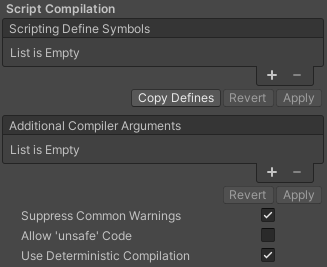
Script compilation settings for the Android platform
属性 | 描述 |
|---|---|
| 脚本定义符号 | 设置自定义编译标志。 如需了解更多详细信息,请参阅平台相关的编译。 |
| 其他编译器参数 | 指定通道递给 Roslyn C# 编译器的其他Arguments。每个列表条目进入一个有效编译器参数。要创建新条目,选择添加 (+)。要移除条目,请选择 移除 (-)。选择 Apply 可在未来的编译中包含新添加的参数。选择 恢复 可将列表重置为最近应用的状态。Arguments 必须使用 还可以向 C# 编译器提供额外的命令行 Arguments,并在 Project 的 |
| 禁止常见警告 | 指示是否显示 C# 警告 CS0169 和 CS0649。 |
| 允许“不安全”代码 | 启用对在预定义程序集(例如,对于 Assembly Definition Files ( |
| 使用确定性编译 | 指示是否阻止使用 有关更多信息,请参阅用于控制代码生成的 C# 编译器选项。 |
优化
描述 | |
|---|---|
预烘焙碰撞网格 | 版本时间向网格添加碰撞数据。 |
预加载的Assets | 为Player设置要ON启动时加载的AssetsArray。 要Add newAssets,请增加 **大小 属性的值,然后在显示的新建 **元件 Box设置对要加载的资源的引用。 |
剥离引擎代码 | 如果希望 Unity Linker 工具移除Project不使用的 Unity 引擎Features的代码,请启用此选项。此设置仅适用于 IL2CPP Scripting Backend。大多数应用程序不会使用所有可用的 DLL。此选项会删除应用程序不使用的 DLL 来减小构建的 Player 的大小。如果您的应用程序正在使用一个或多个类,而这些类普通会在当前Settings下被删除,则在尝试版本应用程序When,Unity 会显示一条调试message。 |
托Managed剥离关卡 | 选择 Unity 剥离未使用的Managed C# 代码的激进程度。Unity 构建应用程序When,Unity Linker 进程可以从Project使用的Managed DLL 中剥离未使用的代码。剥离代码可以make生成的可执行文件更小,但有时可能会移除正在使用的代码。 有关这些选项和利用 IL2CPP 进行字节码剥离的更多信息,请参阅 ManagedStrippingLevel。
|
启用内部性能分析性能分析器(已已弃用) | 此功能已弃用,将在 Unity 的未来版本中停用。请改用 性能分析器窗口(菜单:窗口 > Analytics > 性能分析器)。 性能分析器 收集应用程序程序性性能数据并向控制台印上报。上报包含每个 Unity 子系统ON每一帧上执行所需的毫秒数量,平均为 30 帧。 |
顶点压缩 | 设置每个通道的 vertex 压缩。这会影响Project中的All网格。 通常,顶点压缩用于减小内内存中网格数据的大小、减小文件大小并提高 GPU 性能。 ON 如何配置顶点压缩以及此设置的限制的更多信息,请参阅压缩网格数据。 |
Optimize Mesh数据 | 启用此选项可从版本中使用的网格中剥离未使用的 vertex Attributes。此选项可减少网格中的数据amount,这有助于减少版本大小、加载中时间和运行时时内Memory Usage。 **Warning:**如果已启用了此设置,请不要在运行时时更Change材质或着着色器Settings。 有关更多信息,请参阅 PlayerSettings.stripUnusedMeshComponents。 |
纹理 Mipmap 剥离 | 为All平台启用 Mipmap 剥离。在版本时间从 Textures 中剥离未使用的 Mipmap 级别。 Unity 通过将 Mipmap 关卡与当前平台的 Quality Settings 进行比较来确定未使用的 Mipmap 关卡。如果从当前平台的每个质量设置中排除了 Mipmap 关卡,则 Unity 会在生成时间从生成中剥离这些 Mipmap 关卡。如果 |
堆栈跟踪
选择首选的 stack trace 方法,请根据所需的日志类型 ON 启用与每种日志类型(错误、断言、警告、日志和异常)对应的选项。有关更多信息,请参阅 Stack trace logging。
属性 | 描述 |
|---|---|
| None(无) | 从未记录任何日志。 |
| ScriptOnly | 仅在running脚本When记录日志。 |
| full | 始终记录所有时间。 |
有关更多信息,请参阅 Stack trace logging。
旧版
启用 **钳制 BlendShape(已弃用)**选项可钳制 SkinnedMeshRenderer 中的混合形状权重范围。
Publishing Settings
使用以下 Publishing Settings 可配置 Unity 构建 Android 应用程序的方式。

Android publishing panel
使用密钥库管理员窗口可以创建、配置和加载密钥和密钥库。您可以从密钥库管理员或主要的 Android 发布面板加载现有密钥库和密钥。如果选择从密钥库管理员内部加载这些密钥库,Unity 会自动填充 Project 密钥库和 Project Key 字段。有关更多信息,请参阅 ON 密钥库管理员的文档。
Project密钥库库
密钥库是一个容器,用于保存签名密钥以确保应用程序程序SECURITY。有关细节,请参阅 Android 开发者文档:Android 密钥库系统 (Android Keystore System)。
使用 Project 密钥库 Settings 选择要用于 Open Project 的密钥库。加载密密钥库When,Unity 会加载密钥库中的All密钥。要在 Open Project 中加载和使用现有密钥库:
- 启用自定义密钥库。
- 打开 Select Dropdown,选择 Browse,然后从文件系统中选择密钥库。
- 输入密钥库密码。
如果您没有现有的密钥库,请禁用自定义密钥库。
Unity 使用调试密钥库对应用程序进行签名。调试密钥库是有效的密钥库。它允许您对应用程序进行签名并在本地进行测试。但是,App Store 将拒绝以这种方式签名的应用。这是因为App Store无法使用调试密钥库验证应用程序程序的有效性和所有权。
加载密密钥库When,Unity 会加载密钥库中的All密钥。使用 Key alias Dropdown 从密钥库中选择一个 Key 用作 Open Project 的 Active Key。
属性 | 描述 |
|---|---|
| 自定义密钥库 | 启用自定义密钥库可加载和使用现有密钥库。 |
| 选择 (Select) | 当已启用自定义密钥库时,使用此选项可选择要使用的密钥库。选择 Dropdown 中的分区下方的密钥库存储在预定义的专用位置。有关更多详细信息,请参阅选择密钥库位置。 |
| 密钥库路径 | 无需进入密钥库库路径。Unity 基于您选择的密钥库提供此属性。 |
| 密钥库密码 | 进入您的密钥库密码以加载您选择的密钥库。 |
| Key 别名 | 选择要使用于OpenProject的Key。 |
| Key 密码 | 进入您的Key密码。 |
构建
默认情况下,Unity 使用 Unity 安装时提供的清单文件、Gradle 模板和 Proguard 文件来构建应用程序程序。使用 Android Publishing Settings 的 Build 部分可更改这些设置。
要使用自定义清单文件、Gradle 模板或 Proguard 文件:
- 启用相应的复选框。Unity 会在Project中创建一个默认文件,文件位置显示在复选框下方。
- Open新建文件并make更改。
- 保存对此文件的更改。Unity 在Next构建应用程序程序时间会自动使用保存到此文件的更改。
生成 部分中的Settings仅Apply于当前Project的生成过程。
属性 | 描述 |
|---|---|
| 自定义主要清单 | Android |
| 自定义启动器清单 | Android |
| 自定义主要 Gradle 模板 | |
| 自定义启动器 Gradle 模板 | |
| 自定义底部 Gradle 模板 | |
| 自定义 Gradle Properties 模板 |
|
| 自定义 Gradle Settings 模板 | |
| 自定义 Proguard 文件 | |
Minify
缩小是一个缩小、混淆和优化应用程序中代码的过程。它可以减小代码大小并make代码更难反汇编。但是,缩小可能会删除实际需要的代码,因此请确保正配置过程。Unity 使用 Proguard 进行缩小。使用 Minify Settings 可定义 Unity 何时以及如何对版本Apply 缩小。有关 ON Proguard 的信息,请参阅 ProGuard 手册。
在大多数情况下,最好仅 Apply 缩小以释放构建,而不调试构建。这是因为缩小需要时间,并且会make建速度变慢。由于代码会经历优化,因此调试也会make更加复杂。
Minify 部分中的Settings仅Apply于当前Project的版本过程。
属性 | 描述 |
|---|---|
| 发布版本 | 指示 Unity 在释放版本中Minify应用程序的代码。 |
| 调试 | 指示 Unity 在调试构建中Minify化应用程序程序的代码。 |
拆分应用程序 Binary
启用 Split Application Binary 选项可优化输出应用程序的初始安装大小。如果要Publish大于 100 MB 的Applications程序,Google Play 应用商店需要这样做。
已启用时,Unity 根据 Format 以不同方式优化输出应用程序。
- :Unity 将输出应用程序程序拆分为主要 APK 和扩展文件 OBB)*.APK
?
- AAB:Unity 生成单一 AAB 文件,其中包含底部模块和资源包
如需了解更多信息,请参阅资源拆分简介。
上报 App Bundle 中的依赖项
如果您计划将应用程序程序版本为 google play 的 Android 应用程序 Bundle (AAB),请启用此选项项以在 App Bundle 中包含有关依赖项的信息。有关更多信息,请参阅上报应用依赖关系部分。