stack trace日志记录
Configure Unity 日志文件和控制台中显示的stack trace信息关卡,以帮助轨道脚本中的问题。
阅读时间4 分钟最后更新于 5 天前
Unity 控制台 消息和日志文件可以包括Detailed的stack trace信息。控制台还会链接到生成message的代代码。When要标识导致日志条目出现的线、方法或函数Calls序列,这非常有用。
Managed 和非托管代码的 stack trace
Unity 可为Managed和非托管代码提供stack trace信息:
-
**托管代码:**在 Unity 中running的Managed DLL 或 C# 脚本。这些脚本可以是 Unity 附带的脚本、您编写的自定义定义脚本、Asset Store(资源商店) 插件附带的第三方脚本或在引擎中运行的AnyOther C# Script。
-
**非托管代码:**原生 Unity 引擎代码,或直接ONN或目Target构建平台上running的原生插件中的代码。非托管代码通常是从 C 或 C++ 代码编译的。仅当拥有原生Binary进制文件的原音频源频源代码时,才能访问它。通常,仅当需要确定报错是由代码还是引擎代码以及引擎代码的哪个部分导致时,才会对非托管代码使用 stack trace。
Unity 提供三个 stack trace 选项:
- None(无)Unity 输出stack trace信息。
- **ScriptOnly:**Unity 仅为 Managed 代码输出 stack trace 信息。这是默认选项。
- fullUnity 为 Managed 和非 Managed 代码输出 stack trace 信息。
您可以为每种日志 message 类型独立设置以下每个 stack trace 选项:错误、Assert、Warning、日志 和 异常。
stack traceResource要求
解析stack trace(尤其是完整stack trace)是一项Resource密集型操作。堆栈跟踪的一些最佳实践包括:
- 仅使用堆栈跟踪进行调试。不要将应用程序程序部署到已启用了stack trace的Users。
- Limit显示stack trace的消息类型。例如,考虑仅对异常和警告使用 stack trace。
设置stack trace类型
您可以通过以下方式配置 stack trace 选项:
-
从控制台窗口菜单中:
- 要为所有日志 message 类型选择 stack trace 选项,请导航到 Stack Trace Logging > All,然后为所有日志 message 类型选择 stack trace 选项。
- 要为一种类型的日志 message 选择 stack trace 选项,请导航到 Stack Trace Logging > message 类型,然后为该日志 message 类型选择 stack trace 选项。
-
- 转到 Edit > > Player > Other Settings。项目设置
?
- 在 Stack Trace 下,使用复选框为不同的日志 message 类型设置 stack trace 选项。
- 转到 Edit >
-
从代码开始,使用方法。
Application.SetStackTraceLogType
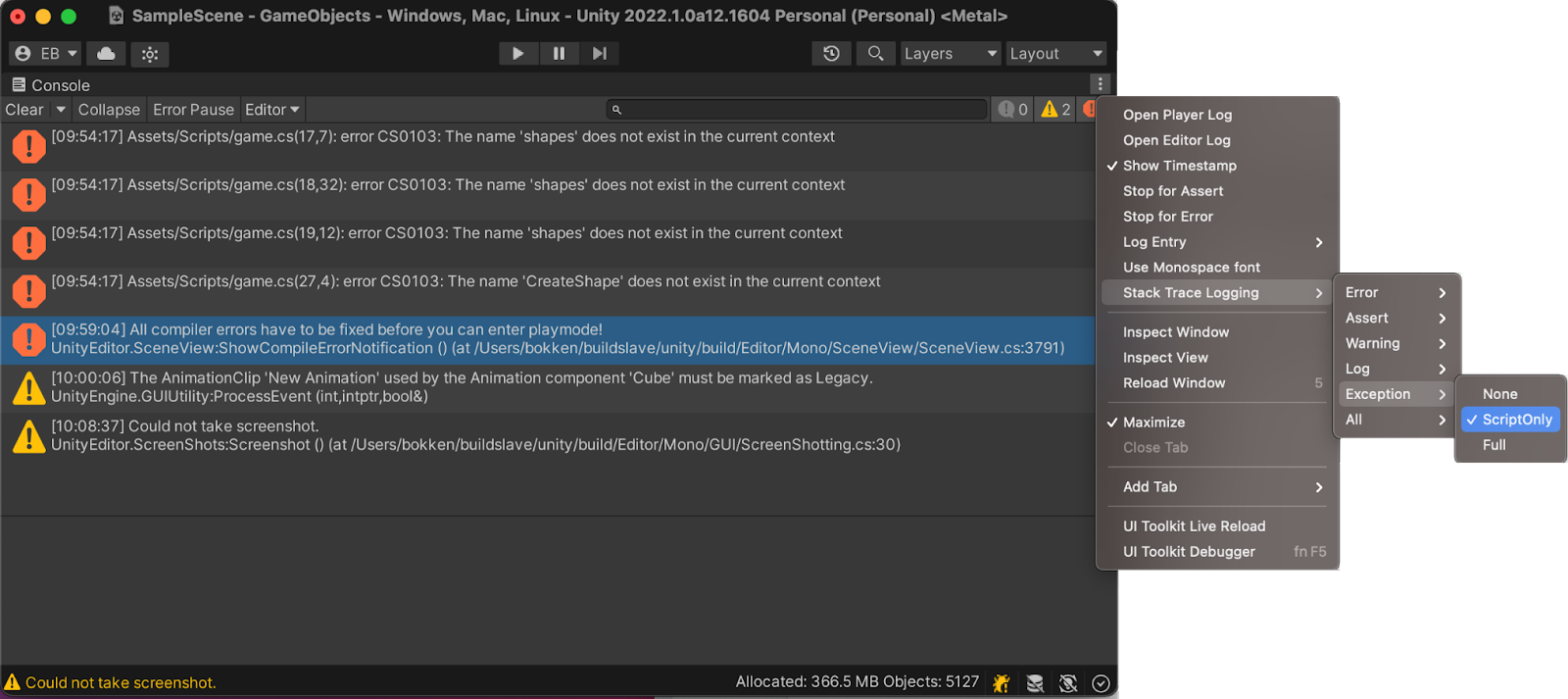
Stack trace logging options from the Console. This example shows the options for Exception.
从stack trace输出打音频源源文件
message 的全文包含对代码文件中指定行的引用以及链接。单击AnyLink接可在 集成开发环境 中的引用线Open文件。
查找构建的应用程序的输出日志文件
构建的Applications程序不会输出到控制台台。要查看 stack trace,请使用应用程序的日志文件。