시작하기
Get started with Remote Config.
읽는 시간 2분최근 업데이트: 7달 전
시작하려면 다음을 완료합니다.
- UGS에 가입합니다.
- Unity 에디터 프로젝트에 대시보드 프로젝트를 연결합니다.
- 게임 코드에서 UGS를 초기화합니다.
UGS에 가입
Unity 계정이 없으면 계정을 만들고 새 프로젝트를 만든 후 Unity Gaming Services에 가입합니다.
- Unity 서비스 대시보드에 로그인합니다.
- 측면 패널에서 Explore Services를 선택합니다.
- 상단 배너에서 Sign Up을 선택한 후 표시되는 지침을 따릅니다.
다음 단계: Remote Config SDK를 설치하고 Unity 프로젝트에 서비스를 연결합니다.
프로젝트 연결
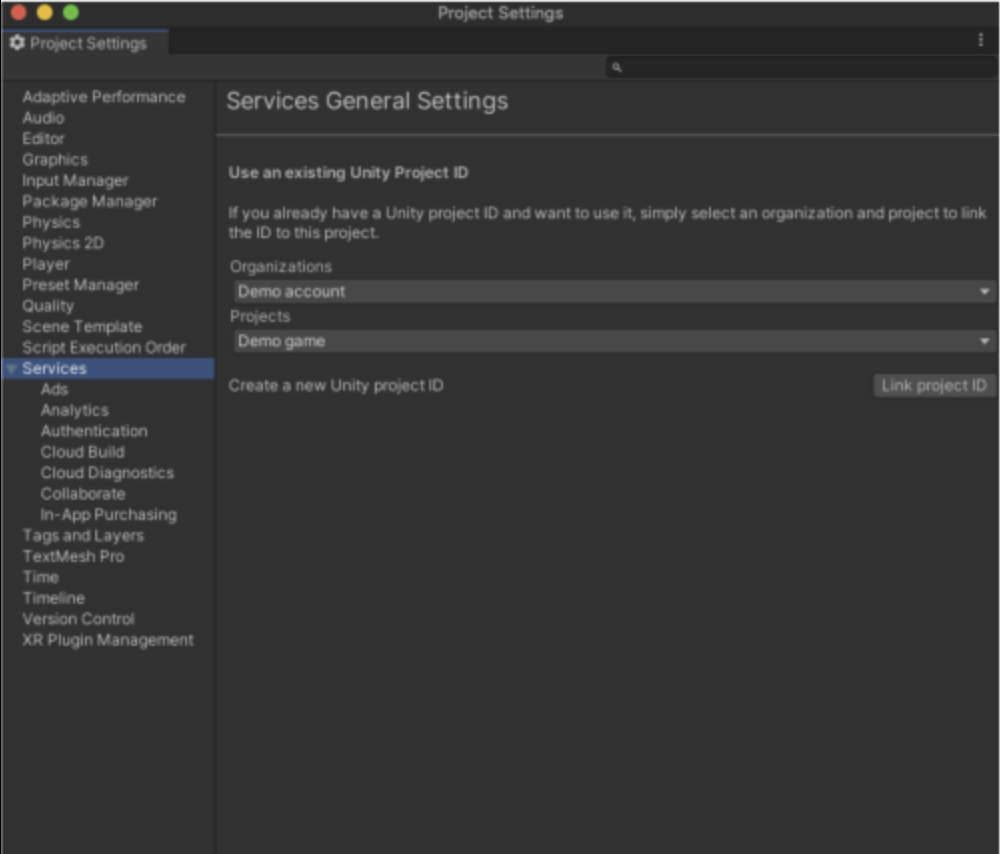
Unity 에디터에서 로컬 프로젝트 빌드를 Unity 프로젝트 ID에 연결해야 합니다.
- Edit > Project Settings > Services로 이동합니다.
- 기존 자격 증명으로 로그인합니다.
- 드롭다운 목록에서 프로젝트를 선택하고 Link project ID를 클릭합니다.
SDK 설치
Remote Config에 액세스하려면 개발자는 다음의 요구 사항을 충족해야 합니다.
- Unity 버전 2019.4 이상을 설치합니다.
- 에디터 스크립팅 런타임을 .NET 4.x Equivalent 이상으로 설정합니다.
- API 호환성 레벨을 .NET 4.x로 설정합니다.
- 프로젝트에서 Unity 서비스를 활성화합니다.
- Remote Config 패키지를 설치합니다.
Remote Config를 시작하려면 다음 단계를 완료합니다.
- https://dashboard.unity3d.com/remote-config로 이동합니다.
- Unity 프로젝트를 선택합니다.
- Remote Config를 연동하는 방법 알아보기를 선택하여 SDK 기술 자료를 검토합니다.
- Unity 에디터에서 Window > Package Manager를 선택합니다.
- ‘Remote Config’를 검색한 후 ‘see all versions’를 선택하여 최신 버전을 설치합니다.
- Unity 에디터에서 Window > Remote Config를 선택합니다.
- 표시되는 지침에 따라 Unity Cloud Project ID에 Unity 프로젝트를 연결합니다.
- 코드에 Remote Config를 연동하는 방법은 SDK 기술 자료를 참고합니다.
- Unity Remote Config 대시보드에서 ‘get started’를 선택하여 클라우드에 환경 및 구성 설정을 채웁니다.
게임 코드에 Unity Remote Config를 구현해야 하지만 Unity REST API 또는 Unity 통합 대시보드에서 Remote Config 탭을 사용해 서비스에 저장된 규칙과 설정을 업데이트할 수 있습니다. 세분화를 시작하려면 구성 값에 Game Overrides를 생성합니다.
에디터에서 Remote Config를 사용하는 경우 Window > Package Manager > Remote Config로 이동하여 설치한 다음, 프로젝트로 임포트합니다. 대시보드와 유사하게 에디터에 설정의 항목이 표시됩니다.
Remote Config는 상태 비보존으로 작동할 수 있습니다. 즉, 유니티는 사용자 데이터를 저장하거나, 사용자 데이터를 조회해 세분화에 활용하지 않습니다. 또한 사용자는 자체 분석 솔루션이나 데이터 트래킹 솔루션을 사용할 수 있습니다.