멀티 리워드 광고 세트 추가
Tapjoy 사용자 확보 대시보드에서 참여당 (CPE) 캠페인을 위한 멀티 리워드 광고 세트를 생성 및 설정합니다.
읽는 시간 3분최근 업데이트: 13시간 전
참여당 비용(CPE) 캠페인을 생성한 후, 실행할 광고 세트를 추가합니다. 생성한 각 광고 세트는 오퍼월에서 특정 오퍼로 표시됩니다.
CPE 캠페인에 관한 자세한 내용은 CPE 캠페인 소개를 참고하십시오.
새로운 광고 세트를 CPE 캠페인에 추가하려면 기존 광고 세트를 클로닝하여 설정을 그대로 복사하고 필요에 따라 수정할 수 있습니다. 광고 세트를 클로닝해도 신규 광고 세트는 자동으로 활성화되지 않습니다. 오퍼월 팀에서 신규 광고 세트를 검토한 후에 이를 활성화할 수 있습니다.
필수 조건
광고 세트를 추가하기 전에 다음 기준을 충족해야 합니다.
- 광고 세트에 포함할 요소를 결정합니다. 광고 세트를 구성하는 데 도움이 필요하면 세일즈 담당자에게 문의하십시오.
- 특정 요구 사항을 충족하는 혜택 지침을 준비합니다. 자세한 내용은 CPE 혜택 요구 사항 텍스트 지침을 참조하십시오.
- 앱 참여 추가
- MMP와 앱 참여를 연동합니다.
- CPE 캠페인을 생성합니다.
캠페인에 광고 세트 추가
기존 캠페인에 광고 세트를 추가하려면 탭조이 UA 대시보드에서 다음 단계를 진행합니다.
- 왼쪽 메뉴에서 캠페인을 선택하고 광고 세트를 추가할 CPE 캠페인을 찾습니다.
- + Add New Ad Set를 선택합니다.
광고 세트 메타데이터 입력
광고 세트 메타데이터를 설명이 포함된 값으로 정의하여 관리하고 트래킹합니다.
광고 세트 메타데이터를 입력하려면 다음 단계를 따릅니다.
- 대시보드에서 광고 세트를 식별할 수 있도록 Ad Set Name을 정의합니다.
- 기본 Name Suffix는 CPE로 유지합니다. 이 기본 접미사는 탭조이 오퍼월 팀이 CPE 캠페인을 관리하는 데 사용하므로 이 기준을 따르는 것을 권장합니다.
예산 설정
언제든지 단가를 조정할 수 있습니다. 자세한 내용은 CPE 단가 관리를 참고하십시오.
광고 세트 예산을 설정하려면 다음 단계를 진행합니다.
-
Reward Type으로 Multi rewards를 선택합니다.
-
ROAS 목표를 설정하려면 드롭다운 목록에서 최적화 기간을 선택하고 목표 비율을 입력합니다. 예를 들어 D3 ROAS 목표가 90%라면, 사용자가 앱을 설치한 후 3일 만에 ROAS(광고 비용 대비 수익률) 90%를 달성할 것으로 기대한다는 의미입니다.
-
이벤트 단가는 수동으로 입력하거나 CSV 파일 업로드를 통해 설정할 수 있습니다.
- Linear events 및 Non-linear events 섹션에서 Add event를 선택하여 첫 번째 이벤트 행을 추가합니다. 두 가지 이벤트 유형 중 하나 또는 둘 다 사용할 수 있습니다.
- 이벤트 테이블 행에 다음 정보를 입력합니다.
- MMP 이벤트 이름: MMP(모바일 측정 파트너) 연동 설정에서 정의된 것과 정확히 일치하는 이벤트 이름입니다. 대시보드 이름과 MMP 이름은 정확히 일치해야 합니다.
- Event type: 비선형 이벤트의 유형입니다.
- Event value: 이벤트에서 달성해야 하는 목표를 나타내는 숫자 또는 문자열 값입니다. 이 값은 이벤트와 함께 MMP 연동을 통해 전달됩니다. 예를 들어, 이벤트가 1레벨 완료라면, Event value에 을 입력합니다.
1 - Bid: 해당 이벤트에 대한 단가 금액입니다.
-
퍼블리셔 앱에 추가 선형 또는 비선형 이벤트를 추가하려면 More(…) 메뉴를 열고 Insert 1 above 또는 Insert 1 below를 선택합니다.
-
선택 사항: 특정 퍼블리셔 앱에 대해 다른 단가를 설정하려면 다음을 수행합니다.
- Per App Bid 토글을 활성화합니다. Bid Strategy 테이블이 Publisher Apps 열을 포함하도록 업데이트됩니다. 이전에 입력한 Default 단가는 변경되지 않습니다.
- Find & Add Apps 버튼을 사용하여 퍼블리셔 앱을 추가합니다.
- Publisher App 열에서 각 퍼블리셔 앱을 선택하고 해당 Bid 금액을 입력합니다.
리스트에 포함되지 않은 퍼블리셔 앱에는 기본 단가가 적용됩니다. 다음 예시에서는 Default 단가가 $5, MyTapjoy는 $10로 설정되어 있습니다. 이 설정은 사용자가 MyTapjoy에서 이벤트를 완료하면 $10를 지불하게 됨을 의미합니다. 리스트에 없는 다른 퍼블리셔 앱에서는 $5를 지급합니다.

-
Daily Budget 필드에 캠페인이 매일 지출할 수 있는 금액을 입력합니다.
-
Lifetime Budget 필드에 캠페인 전체 예산 금액을 입력합니다.
-
Lifetime Conversion Cap 필드에 사용자가 이 광고 세트의 모든 이벤트를 완료할 수 있는 최대 횟수를 입력합니다.
타기팅 설정
디바이스와 사용자 타게팅 설정을 설정하여 모바일 디바이스에서 적절한 잠재 고객에게 오퍼가 노출될 수 있도록 합니다.
디바이스 타기팅 설정
디바이스 타기팅을 설정하려면 다음 단계를 따릅니다.
- 광고 세트가 타기팅할 Device Type을 선택합니다.
- 광고 세트가 타기팅할 OS Versions를 선택합니다.
- 광고 세트를 Wi‑Fi에만 연결된 디바이스에서 보여 주려면 Wi‑Fi Only 토글을 켭니다.
- 특정 Android 디바이스 모델을 타기팅하려면 Show Advanced를 선택합니다. 기기 모델 드롭다운 목록에서 모델을 선택한 후 Selected by Model Name을 지정합니다.
사용자 타기팅 설정
사용자 타기팅을 설정하려면 다음 단계를 따릅니다.
-
광고 세트를 보여 줄 사용자의 Location을 선택합니다.
-
Location에서 All Available Regions 이외의 옵션을 선택한 경우 선택한 옵션에 따라 표시되는 단계를 따릅니다. 그렇지 않으면 3단계로 이동합니다.국가와 영역을 선택하거나 입력합니다.
-
앱 스토어의 앱 등급과 일치하는 Age Rating을 선택합니다.
-
Language를 선택하여 선호하는 디바이스 언어가 내가 선택한 언어와 일치하는 사용자에게만 오퍼를 보여 줍니다.
트래킹 설정
오퍼월과 MMP에서 행동을 정확히 기록하고 어트리뷰션할 수 있도록 광고 세트의 클릭 수 트래킹 방식을 설정합니다. 트래킹을 설정하려면 다음 단계를 따릅니다.
-
Attribution Tracking Link 옆에서 다음 중 하나를 선택합니다.
- 광고 세트가 MMP와 연동되어 있으면 Client-side Click을 선택합니다.
- 광고 세트가 MMP와 연동되지 않았거나 SDK를 통해 어트리뷰션 데이터를 오퍼월로 직접 전송하는 경우 None을 선택합니다.
-
Client-side Click을 선택한 경우 다음 단계에 따라 Override Destination URL을 입력합니다.
- MMP 대시보드에서 어트리뷰션 트래킹 링크를 찾아 복사합니다. 모든 MMP는 클릭 수 트래킹에 필요한 필수 파라미터와 오퍼월 클릭 매크로가 포함된 링크를 미리 채웁니다. 연동과 어트리뷰션 URL에 관한 자세한 내용은 해당 MMP 기술 자료를 참고하십시오.
- Override Destination 텍스트 상자를 선택하면 Third Party Attribution**(TPAT) 에디터** 다이얼로그가 열립니다.
- 링크를 붙여넣습니다. 다이얼로그에서 표시되는 필수 수정 사항을 확인한 후 Save를 선택할 수 있습니다.
-
옵션: Attribution Window를 '일' 단위로 입력합니다.
오퍼월 소재 설정
명확한 시각 자료와 명령어로 광고 소재를 설정하여 사용자가 오퍼를 이해하고, 보상받기 위해 완료해야 할 특정 이벤트를 이해할 수 있도록 합니다.
오퍼월 광고 소재를 설정하려면 + Add Creative를 선택하여 Add Offerwall Creative 다이얼로그를 열고, 이 섹션에 나와 있는 설명에 따라 진행합니다.
소재 기본 정보 입력
Basic 섹션에서 다음과 같이 합니다.
- 소재에 Name을 추가하여 이 광고 세트의 명령어에 레이블을 지정합니다. 이 이름은 내부에서만 확인할 수 있습니다.
- 소재의 텍스트 콘텐츠를 표시할 때 사용자에게 보일 Language를 선택합니다.
오퍼월에서 오퍼 표시 설정
Offer List 섹션에서 오퍼의 표시 방식을 구성합니다.
다음 예시에서는 탭조이 앱과 해당 Offer List가 오퍼월에 어떻게 표시되는지 보여 줍니다.
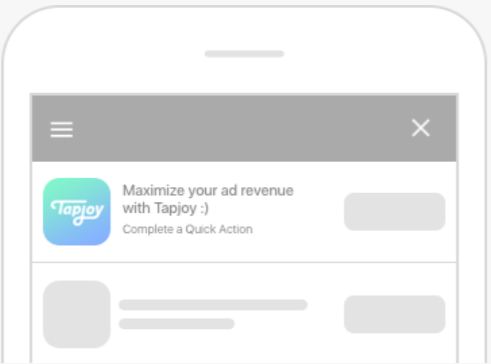
오퍼의 표시 방식을 구성하려면 다음 단계를 따릅니다.
-
오퍼월에서 표시할 App Icon을 설정하려면 다음 옵션 중 하나를 선택합니다.
- Use Default App Icon: 탭조이는 Apple 스토어와 Google Play 스토어에 표시된 앱 아이콘을 사용합니다.
- Override App Icon: 탭조이는 Apple 스토어와 Google Play 스토어에 표시된 아이콘 대신 업로드한 이미지를 사용합니다.
-
Headline 필드에 오퍼 제목을 입력합니다.
-
PlayTab과 같은 추천 모듈에서 오퍼 노출을 최적화하려면 랜드스케이프 형식의 Hero Image를 업로드합니다.
-
선택 사항: 오퍼월에 앱의 게임플레이를 애니메이션 GIF로 보여 줍니다. GIF를 추가하려면 다음 단계를 따릅니다.
- Hide Advanced를 선택합니다.
- Animated GIF App Icon 토글을 활성화합니다.
- UI에서 지정된 요구 사항을 충족하는 GIF 2개를 업로드합니다.
오퍼 명령어 설정
Offer Instruction 섹션에서 사용자가 오퍼에서 완료해야 할 행동을 명확하게 지시하는 명령어를 작성합니다.
오른쪽 패널에서 명령어를 미리 볼 수 있으며, 사용자에게 표시되는 모습 그대로 확인할 수 있습니다.
오퍼 명령어를 설정하려면 다음 명령어 유형 중 하나를 선택하고 텍스트 상자에 콘텐츠를 입력합니다.
명령어 유형 | 설명 | 이미지 크기 | 동영상 크기 | 동영상 길이 |
|---|---|---|---|---|
| Text only | 오퍼에 표시될 텍스트 명령어만 표시됩니다. | |||
| 갤러리 | 텍스트 명령어와 최대 4개의 고유한 이미지를 함께 표시합니다. | 750 x 750픽셀 | ||
| Video | 텍스트 명령어와 동영상을 함께 표시합니다. 동영상은 .mp4 파일이어야 합니다. 필요에 따라 이미지를 업로드할 수도 있습니다. | 750 x 422픽셀 | 100MB | 최대 15초 |
오퍼 명령어를 설정한 후 Save를 선택하여 Offerwall Creative 섹션의 목록에 소재를 추가합니다.
명령어에 사용자 친화적인 이벤트 이름 입력
MR Events In Instruction 섹션에서 테이블에 나열된 각 MMP event name에 대해 사용자 친화적인 Display name을 간단히 입력합니다. 이 표시 이름은 사용자가 오퍼에서 실제로 만나게 되는 이름입니다. 이벤트 이름이 사용자가 보상을 받기 위해 완료해야 할 행동을 명확하게 전달하도록 합니다. 예를 들어 MMP Event name에는 Display name을 입력할 수 있습니다.
level-complete-1Complete Level 1트래픽 분할 지정
트래픽 분할(A/B 테스트) 열 헤더에서 소재를 접하게 될 사용자 비율을 입력합니다.
참고 사항 추가
추가 정보를 해당 팀과 탭조이 오퍼월 팀만 볼 수 있도록 지정할 수 있습니다.
탭조이 오퍼월 팀이 광고 세트를 더 효율적으로 검토할 수 있도록 MMP 연동에서 앱과 이벤트 설정 화면의 스크린샷을 최대 5개 업로드합니다. 이러한 시각 자료를 사용하면 탭조이 오퍼월 팀이 광고 세트를 효율적으로 검토할 수 있습니다.
오퍼월 내부 검토 팀에 추가 정보를 전달하려는 경우 노트 텍스트 상자에 정보를 입력할 수 있습니다. 노트에는 다음과 같은 내용이 포함됩니다.
- 오퍼가 노출되는 위치를 제어하기 위한 퍼블리셔 앱의 allowlist 및 blocklist. 동일한 목록을 사용하는 활성 광고 세트의 ID나 이름을 입력하거나, 특정 퍼블리셔 앱의 앱 ID나 번들 ID를 입력할 수 있습니다.
- 최소 또는 최대 클릭에서 전환까지의 시간(CTCT)을 설정할 수 있습니다.
- 내부 테스트를 가속화하기 위해 사용자가 첫 번째 이벤트를 완료하는 예상 시간을 입력합니다.
Add internal notes 섹션을 완료한 후, Save All을 선택합니다.
저장 후 설정이 마무리되며 탭조이 오퍼월 팀이 광고 세트를 검토하고 승인합니다. 일반적으로 영업일 기준 1일 이내에 이메일로 승인 결과가 전달됩니다. 영업일 기준 3일이 지나도 검토 결과를 받지 못하면 세일즈 담당자에게 문의하십시오.
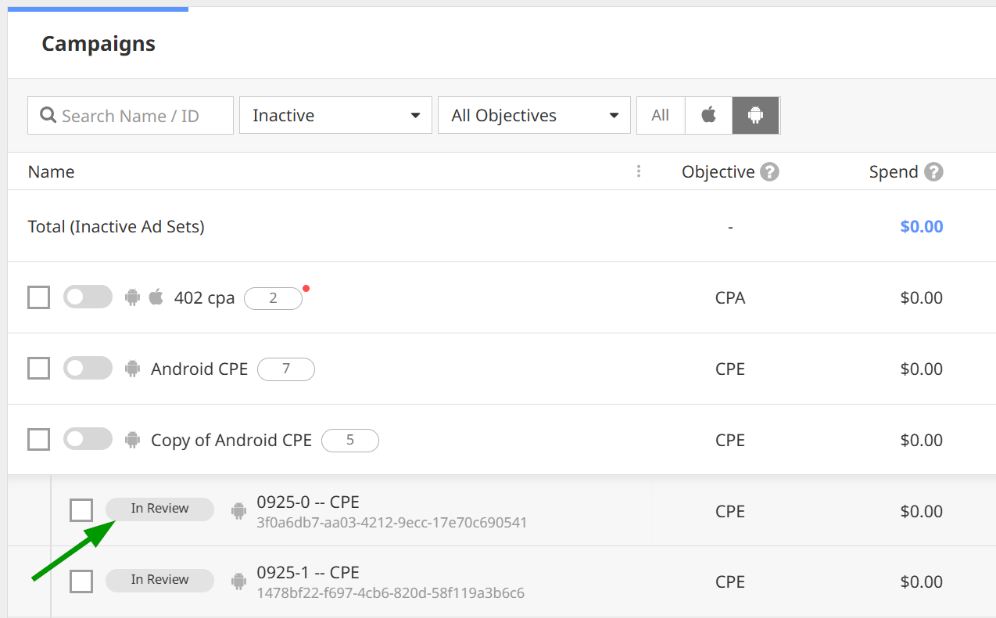
UA 대시보드 캠페인 목록에서 광고 세트 검토 상태를 다음 이미지처럼 트래킹할 수 있습니다.
CPE 캠페인과 광고 세트 승인 확인을 알리는 이메일을 받은 후, CPE 캠페인과 광고 세트를 활성화합니다.