사용자 활동 파악
사용자 활동 파악 결과를 검토하여 사용자가 광고 및 앱과 상호 작용하는 방식에 대한 인사이트를 얻어 더 나은 참여 전략을 구현합니다.
읽는 시간 1분최근 업데이트: 22일 전
사용자 활동 파악 타임라인을 통해 지난 30일 동안 사용자가 본 모든 광고를 확인하고 검토할 수 있으며, 문제가 있는 광고 소재를 광고 소스에 신고할 수 있습니다.
필수 조건
앱에 Ad Quality SDK가 연동되어 있어야 합니다.
SDK를 설정하는 방법은 다음 가이드를 따르십시오.
검색 기준 적용
사용자 활동 파악을 검색하려면 다음 단계를 완료하십시오.
- 왼쪽 내비게이션 메뉴에서 Monetize > Ad Quality를 선택합니다.
- User journey 페이지 상단에서 앱을 선택하여 조사합니다.
- 지원 티켓을 열었던 사용자의 사용자 ID를 입력합니다. 이 ID는 Ad Quality SDK를 연동할 때 설정한 고유 사용자 식별자입니다.
기본적으로 지난 3일 동안 사용자에게 표시된 광고를 볼 수 있지만, 캘린더 드롭다운 메뉴를 선택하여 지난 30일 이내의 원하는 기간을 선택할 수 있습니다. 광고 소재와 광고 단위 유형을 알고 있다면 관련 드롭다운 메뉴에서 선택할 수도 있습니다.
타임라인 검토
사용자의 활동 파악 타임라인은 선택한 기간 동안 사용자가 본 광고 소재를 보여 줍니다.
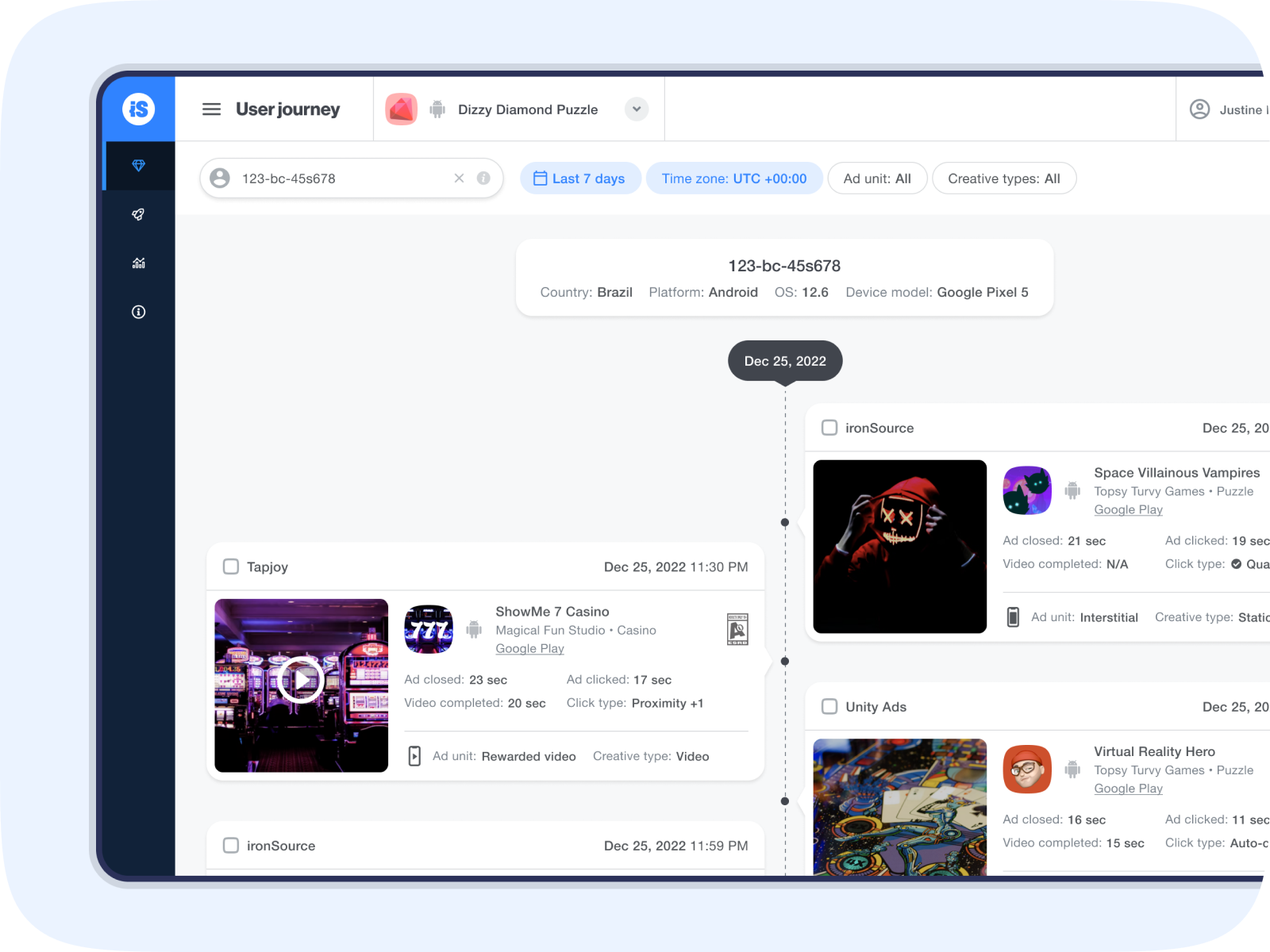
각 광고 소재별로 다음 정보를 확인할 수 있습니다.
- 날짜와 시간
- 광고 소스
- 신고된 태그(광고 소스에 신고된 광고 소재의 경우)
- 광고주 정보
- Title
- 로고
- 플랫폼
- 개발자
- 스토어 링크
- 콘텐츠 등급
- 광고 단위
- 광고 소재 유형
- 광고 닫힘(사용자가 광고를 닫는 데 걸린 시간)
- 광고 클릭(사용자가 광고를 클릭하는 데 걸린 시간)
- 동영상 완료(사용자가 전체 동영상을 시청하는 데 걸린 시간)
- 클릭 유형(근접 클릭, Qclick, 자동 클릭, 초기 클릭)
지표 및 정의의 전체 목록은 Ad Quality 용어집을 참조하십시오.
광고 소재 검토
광고 소재 이미지를 선택하여 타임라인에서 광고를 검토합니다. 그러면 광고 소재와 상호 작용하여 전체 사용자 경험을 확인할 수 있습니다. View insights를 선택하면 Analysis 페이지로 이동하여 노출 수, 이탈률 등의 추가 인사이트를 검토할 수 있습니다.
문제가 있는 광고 소재를 발견하면 광고 소스에 신고할 수 있습니다.