분석
Ad Quality Analysis 페이지를 사용하여 개별 광고를 평가하고, 문제를 식별하고, 사용자의 광고 경험을 최적화합니다.
읽는 시간 2분최근 업데이트: 22일 전
Ad Quality Analysis 페이지를 사용하여 광고가 앱과 사용자 경험에 미치는 영향을 모니터링합니다. 주요 측정 항목(예: 광고주별 이탈률)을 빠르게 시각화하고, 광고 소스에 광고 소재를 신고할지 여부를 판단할 수 있습니다.
필수 조건
앱에 Ad Quality SDK가 연동되어 있어야 합니다.
SDK를 설정하는 방법에 대한 자세한 내용은 다음 리소스를 참고하십시오.
KPI 모니터링
Analysis 페이지에 액세스하려면 왼쪽 내비게이션 메뉴에서 Monetize > Ad Quality를 선택합니다.
다음 데이터 표시 옵션 중에서 선택할 수 있습니다.
- 선형(기본 보기)
- 누적
- 막대
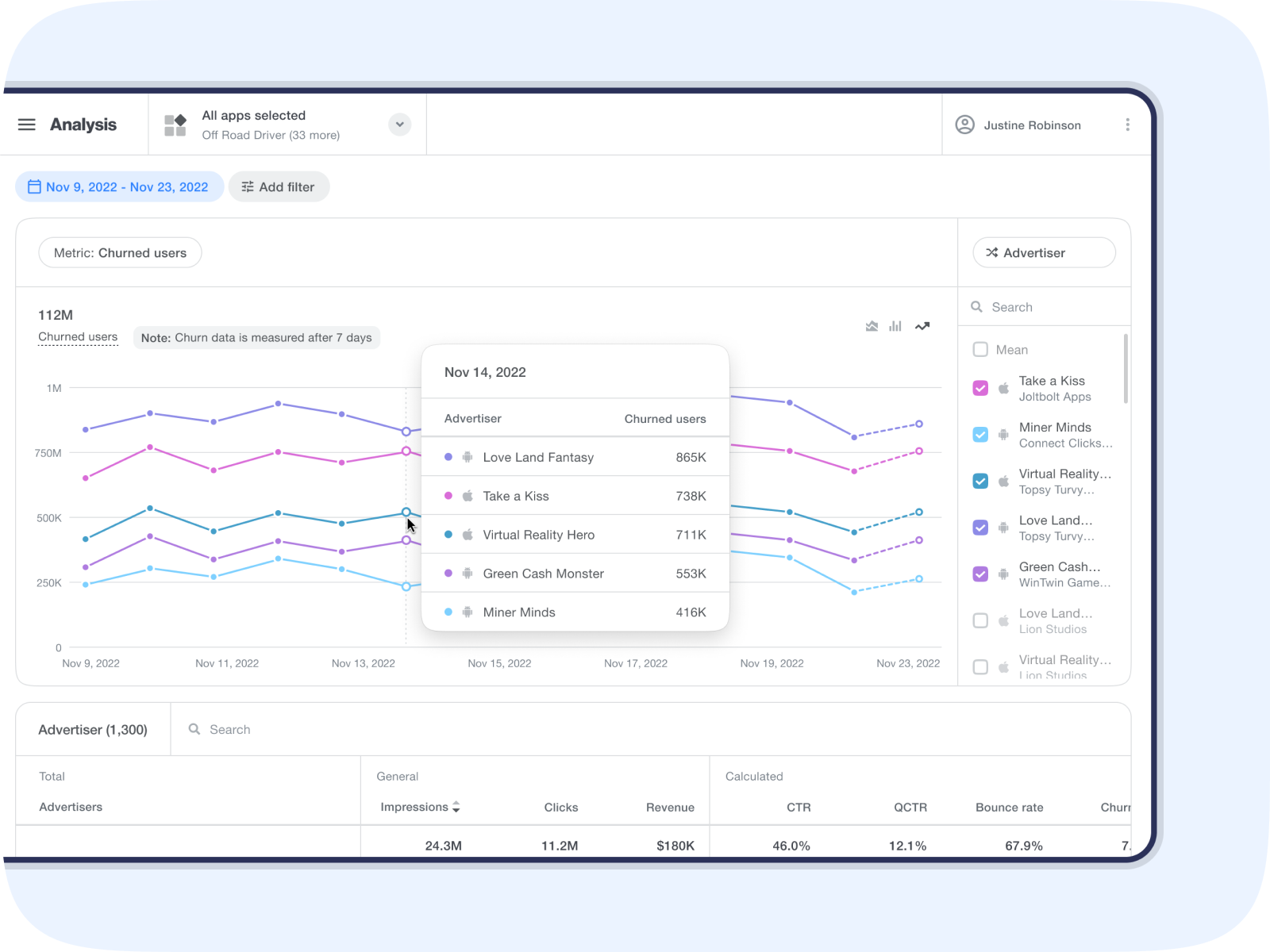
기본적으로 그래프는 광고주별 이탈 사용자 D7을 표시하므로, 가장 문제가 많은 광고 소재를 제공하는 광고주를 즉시 확인할 수 있습니다.
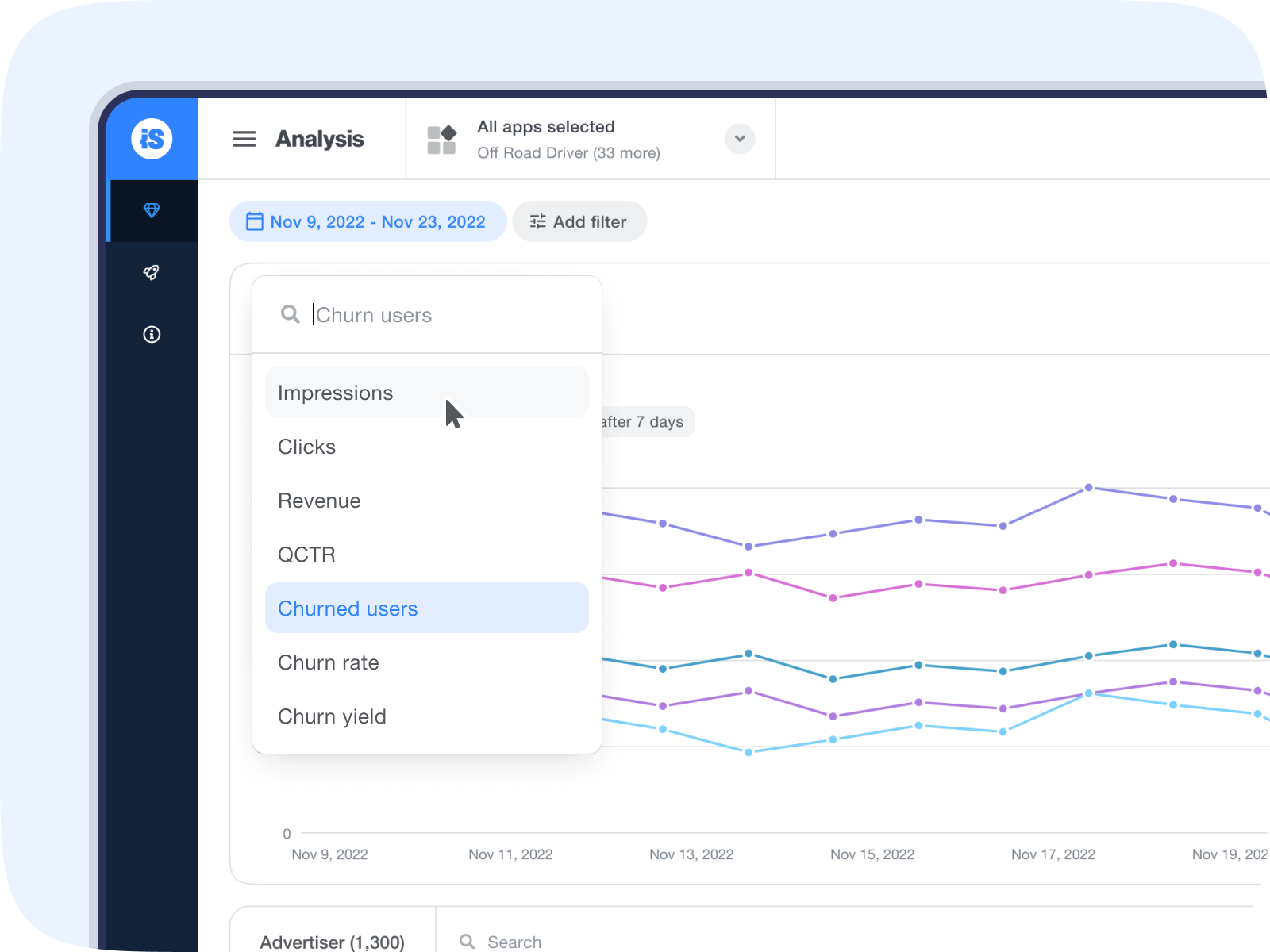
사용 가능한 지표는 다음과 같습니다.
- 노출
- 클릭
- QCTR
- 이탈 사용자 D1/D3/D7/D14
- 사용자 이탈률 D1/D3/D7/D14
- 이탈 수익률 D1/D3/D7/D14
이러한 지표의 계산 방법은 Ad Quality 용어집을 참조하십시오.
페이지 상단의 Add Filter를 선택하여 검토할 데이터의 초점을 변경하는 필터를 적용할 수 있습니다.
다음 목록에는 추가 요약 옵션이 자세히 나와 있습니다.
- 개발자
- Apps
- 광고 소스
- countries
- Category
- 플랫폼
- 광고 단위
- 광고 소재 유형
- 콘텐츠 등급
선택한 필터와 요약은 페이지 하단의 표에도 적용됩니다. 또한 Creatives 페이지로 이동할 때 동일한 필터가 적용됩니다.
그래프 내 인사이트
표시 옵션을 선택한 후 그래프의 특정 지점에 마우스를 올려놓으면 더 자세한 인사이트를 확인할 수 있습니다.
심층 리포트
표는 선택한 필터 및 요약에 따라 다음과 같은 세부 데이터에 대한 액세스를 제공합니다.
- 노출
- 클릭
- 매출
- CTR
- QCTR
- 이탈률
- 광고 이탈률
- 이탈률 D1
- 이탈률 D3
- 이탈률 D7
- 이탈률 D14
- QClicks
- 빠른 클릭 수
- 근접 클릭 수
- 자동 클릭 수
- 초기 클릭 수
- 광고 지속 시간
- 광고 닫힘
- 시청 완료
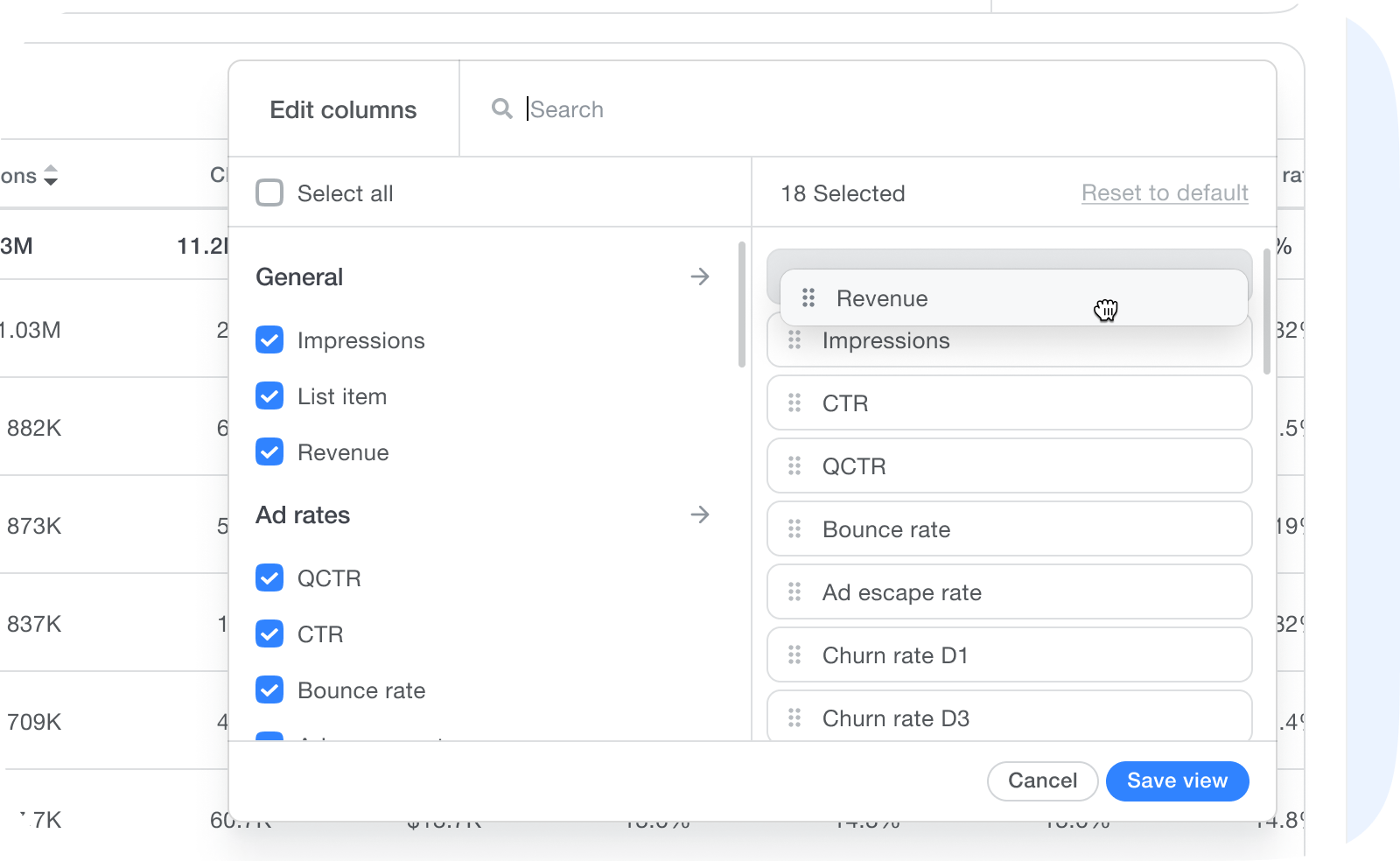
표 오른쪽 상단의 열 피커 아이콘을 사용하여 검토할 지표를 선택합니다.
표에 표시할 지표를 선택하고 지표의 표시 순서를 재조정할 수 있습니다.
표에서 잠재적으로 문제가 있는 광고 소재가 있으면 Creatives 페이지로 이동하여 해당 광고 소재를 확인하고 관련 광고 소스에 리포트를 전송합니다.