프로퍼티 편집
Edit reference and value properties of GameObject components and assets in the Inspector window.
읽는 시간 7분최근 업데이트: 한 달 전
프로퍼티는 게임 오브젝트 컴포넌트와 에셋에 대한 설정과 옵션입니다. 인스펙터 창에서 프로퍼티를 편집할 수 있습니다.

다양한 값과 레퍼런스 프로퍼티가 표시되어 있는 Light 컴포넌트
프로퍼티는 다음의 주요 카테고리로 구성되어 있습니다.
- 레퍼런스: 다른 게임 오브젝트 및 에셋에 대한 링크입니다.
- 값: 숫자, 컬러, 켜기/끄기 설정, 텍스트 등입니다.
레퍼런스
레퍼런스 프로퍼티는 씬에서 호환 가능한 프로젝트 에셋 또는 게임 오브젝트를 입력으로 사용합니다. 예를 들어 Mesh Filter 컴포넌트는 프로젝트의 어딘가에 있는 메시 에셋을 나타냅니다.
컴포넌트를 생성하면 해당 레퍼런스 프로퍼티가 할당 해제됩니다.

오브젝트와 에셋을 레퍼런스 프로퍼티 필드에 드래그 앤 드롭하거나 Object Picker 창을 사용하여 프로퍼티에 레퍼런스를 할당할 수 있습니다.
일부 레퍼런스 프로퍼티는 특정 유형의 컴포넌트(예: 트랜스폼)를 허용합니다. 해당 프로퍼티에 게임 오브젝트를 할당하면 Unity는 게임 오브젝트에서 필요한 유형의 첫 번째 컴포넌트를 찾아 레퍼런스 프로퍼티에 할당합니다. 게임 오브젝트에 올바른 유형의 컴포넌트가 없는 경우 게임 오브젝트를 프로퍼티에 할당할 수 없습니다.
드래그 앤 드롭 방식으로 레퍼런스 할당
레퍼런스를 프로퍼티에 할당하려면 호환 가능한 게임 오브젝트 또는 에셋을 인스펙터의 프로퍼티 필드로 드래그 앤 드롭하십시오.

Object Picker 창을 사용하여 레퍼런스 할당
Object Picker 창을 사용하여 할당할 레퍼런스 오브젝트를 찾아 선택하십시오.

- 인스펙터에서 프로퍼티 오른쪽에 있는 작은 원 모양 아이콘을 클릭하여 Object Picker 창을 엽니다.
- 참조할 오브젝트 또는 에셋을 찾은 후 더블 클릭하여 프로퍼티에 할당합니다.
값
간단한 컨트롤을 사용하여 대부분의 값 프로퍼티를 편집할 수 있습니다. 예시:
필드에는 텍스트와 숫자 값을 입력합니다.

프로퍼티 필드에 숫자 값을 직접 입력하거나, 프로퍼티 레이블을 클릭한 후 드래그하여 값을 높이거나 낮출 수 있습니다.

일부 프로퍼티에는 숫자 값 조정에 사용되는 슬라이더가 있습니다.

체크박스를 통해 프로퍼티를 활성화하거나 비활성화합니다.

드롭다운 및 팝업에서는 가능한 여러 값 중에서 하나를 선택합니다.

숫자 필드 표현
숫자 필드 입력 컨트롤은 수학식도 허용합니다. 예를 들어 필드에 을 입력하면 값이 가 됩니다. 지원되는 표현식에 대한 자세한 내용은 ExpressionEvaluator C# 클래스 기술 자료를 참조하십시오.
2+35숫자 필드는 또한 다음과 같이 선택한 여러 오브젝트를 한 번에 편집할 때 유용하게 쓰이는 특수 함수를 지원합니다.
-
는
L(a,b)와a사이의 선형 램프를 만듭니다.b X 좌표에을 입력하면 선택한 10개의 캡슐이 -6에서 6 사이로 분배됩니다.
L(-6,6) -
는
R(a,b)와a사이의 무작위 값을 생성합니다.b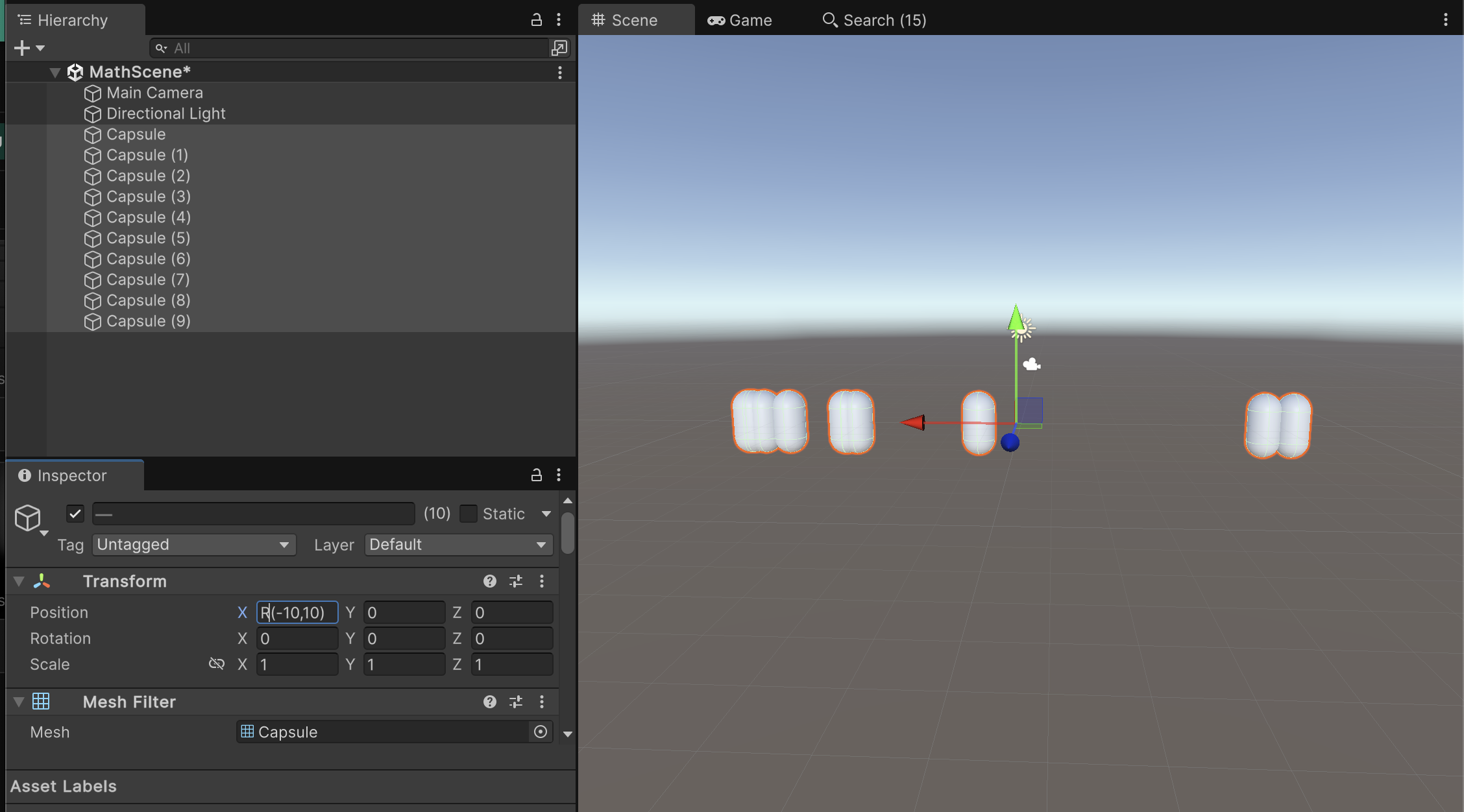 Z 좌표에를 입력하면 선택한 캡슐의 Z 좌표가 -2와 2 사이의 무작위 값으로 설정됩니다.
R(-2,2) -
,
+=,-=,*=표현식을 사용하여 현재 값을 수정할 수 있습니다. 예를 들어/=를 입력하면 모든 필드 값이 두 배로 커집니다.*=2 Z 좌표에을 입력하면 모든 Z 좌표가 3배 작아집니다.
/=3
수학 표현식을 결합할 수 있습니다. 예를 들어 0과 2pi 라디안 사이 값의 선형 분포를 생성하는 표현식 를 삼각 함수의 인자로 사용할 수 있습니다. 다음 예시에서는 이 선형 램프 함수를 사인 및 코사인 함수의 인자로 사용하여 선택한 오브젝트 세트를 원 안에 분배합니다.
L(0,2*pi)
X 좌표에 를 입력하고 Z 좌표에 를 입력하면 선택한 캡슐 10개가 원 안에 배치됩니다.
cos(L(0,2*pi))*5sin(L(0,2*pi))*5커스텀 인스펙터를 작성할 때 모든 EditorGUI.PropertyField 및 EditorGUILayout.PropertyField 컨트롤은 자동으로 숫자 표현식에 대한 지원을 받습니다.
일부 게임 오브젝트와 에셋에는 특수 컨트롤 또는 전용 에디터로 편집할 수 있는 더 복잡한 프로퍼티가 있습니다. 이 섹션의 나머지 부분에서는 이러한 복잡한 프로퍼티의 설정 방법을 설명합니다.
참고: 비율 스케일 제약은 다중 선택에 수학 표현식을 지원하지 않습니다.
컬러 값
인스펙터 창에 컬러 프로퍼티가 견본으로 표시됩니다.

견본을 클릭하여 컨텍스트에 따라 컬러 피커 또는 HDR 컬러 피커를 엽니다. 예를 들어 표준 셰이더에서 이미션 컬러 프로퍼티를 편집할 때 Unity는 HDR 컬러 피커 창을 표시합니다.

Unity 컬러 피커 창(왼쪽)과 HDR 컬러 피커(오른쪽)
또한 점안기(eyedropper) 툴을 사용하여 화면 어디에서나 컬러 값을 선택할 수도 있습니다.

컬러를 선택하려면 컬러 프로퍼티 옆의 점안기 버튼을 클릭한 후 화면의 아무 곳이나 클릭합니다. Unity는 컬러 프로퍼티를 클릭한 픽셀의 컬러로 설정합니다.
설정한 컬러를 프로젝트 간에 공유할 수 있는 재사용 가능 견본 라이브러리에 저장할 수 있습니다.
그레디언트 값
그레디언트는 컬러 변화를 시각적으로 나타냅니다. 공간이나 시간에 따라 한 컬러를 다른 컬러로 점진적으로 블렌딩하는 데 유용합니다.
Unity에서는 그레디언트 값이 파티클 시스템, 라인 렌더러 및 몇 가지 다른 컴포넌트에 사용됩니다. C# 스크립트에 공용 Gradient 클래스 변수를 포함할 수도 있으며, 인스펙터에 그레디언트 에디터가 표시됩니다.

파티클 시스템 그레디언트 에디터
그레디언트 에디터에는 _키_라고 하는 주요 컬러와 그 사이의 모든 중간 음영이 그레디언트 바(1)에 표시됩니다.
그레디언트 바 하단의 위쪽을 가리키는 화살표는 컬러 키(2)를 나타냅니다.
-
키를 클릭하여 선택합니다. Unity는 컬러 필드에 컬러 값을 표시합니다.
- 컬러 견본(3)을 클릭하여 표준 컬러 피커로 컬러를 편집합니다.
- 또한 점안기 툴(4)을 사용하여 화면 어디에서나 컬러 값을 선택할 수도 있습니다. 점안기 버튼을 클릭한 후 화면의 아무 곳이나 클릭합니다. Unity는 컬러 프로퍼티를 클릭한 픽셀의 컬러로 설정합니다.
-
그레디언트 바 아래의 빈 영역을 클릭하여 키를 추가합니다.
-
키를 클릭하고 드래그하여 이동합니다.
-
키를 삭제하려면 키를 선택하고 단축키 Ctrl/Cmd+Delete를 사용합니다.
그레디언트 바 위의 아래쪽 화살표는 특정 지점에서 그레디언트의 투명도를 제어하는 알파 키(5)를 나타냅니다. 컬러 키를 편집하는 것과 동일한 방식으로 알파 키를 추가하고 편집할 수 있습니다. 알파 키를 선택하면 그레디언트 에디터에 컬러 필드 대신 알파 슬라이더가 표시됩니다.
기본적으로 그레디언트에는 두 개의 키가 100% 알파로 설정되어 그레디언트가 완전히 불투명해집니다. 키를 편집하여 투명도를 조정하고 필요에 따라 키를 추가할 수 있습니다.
그레디언트에는 여러 가지 컬러 보간 모드를 사용할 수 있습니다.
- Blend 모드는 컬러 키 간에 선형적으로 보간합니다.
- Blend (Perceptual) 모드는 지각적으로 균일한 Oklab 색 공간을 사용하여 컬러 키 간에 보간합니다.
- Fixed 모드는 컬러를 보간하지 않으며, 컬러 값이나 알파 키 값을 다음 키까지 사용합니다.

Blend 그레디언트 모드

Blend (Perceptual) 그레디언트 모드

Fixed 그레디언트 모드
커브
커브 는 X축에 있는 다양한 입력값에 대한 반응을 Y축에 표시하는 선 그래프입니다.

Animation 창의 커브 에디터
Unity는 특히 애니메이션에서 다양한 컨텍스트에 커브를 사용합니다. 커브 에디터에는 다양한 옵션과 툴이 있습니다. 자세한 내용은 커브 편집을 참조하십시오.
막대 슬라이더
막대 슬라이더는 특정 리소스를 시각적으로 할당할 수 있는 특수 컨트롤입니다. 예를 들어 LOD Group 컴포넌트는 막대 슬라이더를 사용하여 게임 오브젝트 LOD 레벨 간 전환을 정의합니다.

LOD Group 선택 표시줄은 막대 슬라이더 컨트롤 유형임
세그먼트 가장자리를 드래그하여 막대의 각 세그먼트에 대한 상대 값을 조정할 수 있습니다. 일부 막대 슬라이더에는 드래그 가능한 핸들이 있습니다.
배열
스크립트가 배열을 public 변수로 노출시키면 배열의 항목 수(Size)와 그 안에 있는 값 또는 레퍼런스를 모두 편집할 수 있는 컨트롤이 인스펙터에 표시됩니다.
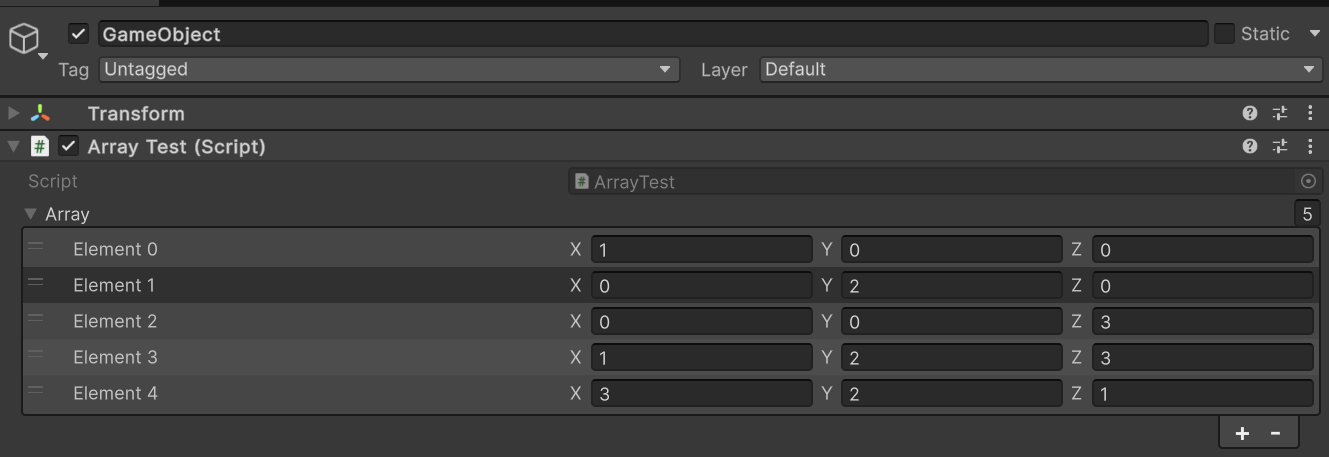
Vector3 배열 프로퍼티가 있는 스크립트
Size 값을 낮추면 Unity가 배열 끝에서 값을 제거합니다. Size 값을 늘리면 Unity가 현재 마지막 값을 추가하는 모든 새로운 요소에 복사합니다.
팁: |
|---|
| 값이 거의 동일한 배열을 설정하려면 첫 번째 요소를 추가한 후 크기를 변경하여 해당 값을 후속 요소에 복사하십시오. |
견본 라이브러리 생성
견본 라이브러리를 사용하여 컬러, 그레디언트, 애니메이션 커브를 재사용하고 저장 및 공유할 수 있습니다. 컬러 피커, 그레디언트 에디터, 커브 에디터에서 견본을 저장하고 선택할 수 있습니다.

Unity 컬러 피커의 Swatches 섹션
견본 라이브러리는 파일에 저장하는 견본 컬렉션입니다. Swatches 섹션에는 한 번에 하나의 라이브러리가 표시됩니다.
견본을 저장하려면 다음 단계를 따르십시오.
- 컬러 피커, 그레디언트 에디터, 커브 에디터를 엽니다. 예를 들어 계층 창에서 Main Camera 를 선택합니다.
- 인스펙터 창에서 Background Color 를 클릭합니다.
- 피커 창에서 컬러, 그레디언트 또는 커브를 원하는 대로 조정합니다.
- Swatches 에서 윤곽선이 있는 상자를 클릭합니다.
- 뷰가 List 모드인 경우 견본 이름을 입력합니다(선택 사항).

Grid 뷰의 컬러 저장 예시
견본을 드래그 앤 드롭하여 순서를 변경합니다. 견본을 오른쪽 클릭하여 상단으로 이동하거나, 교체하거나, 이름을 바꾸거나, 삭제합니다. Alt/Option을 클릭하여 견본을 삭제할 수도 있습니다.
Swatches 의 드롭다운 메뉴로 다음을 수행할 수 있습니다.
- List 또는 Grid 를 선택하여 뷰를 변경합니다. List 뷰에는 견본 이름도 표시됩니다.
- 견본 라이브러리를 선택합니다.
- Create a Library 를 선택하여 새 견본 라이브러리와 저장 위치를 만듭니다.
- Reveal Current Library Location 을 선택하여 Windows 탐색기/Mac OS Finder에서 현재 라이브러리를 확인합니다.
기본적으로 Unity는 사용자 환경 설정에 견본 라이브러리를 저장합니다. 프로젝트에 견본 라이브러리를 저장할 수도 있습니다. Unity는 프로젝트 견본 라이브러리를 Assets 폴더의 Editor 폴더에 저장합니다. 사용자 간에 프로젝트 견본 라이브러리를 공유하거나 패키지에 포함하려면 리비전 컨트롤 저장소에 추가하십시오.
프로젝트 견본 라이브러리를 편집하려면 다음 단계를 따르십시오.