User Reporting 파악
View and filter user reports in the Unity Dashboard to analyze player feedback and bug submissions.
읽는 시간 2분최근 업데이트: 8달 전
User Reporting 설정을 마치면 사용자 리포트가 Unity Dashboard에 나타납니다. 나타나지 않는다면 리포트의 크기가 10MB를 초과하지 않는지 확인하십시오.
사용자 리포트 보기
- Unity ID로 Unity Dashboard에 로그인합니다.
- 연관된 프로젝트를 선택합니다.
- 메인 메뉴에서 DevOps > Cloud Diagnostics > User Reporting을 선택합니다.
- 세부 정보를 볼 리포트를 선택합니다.
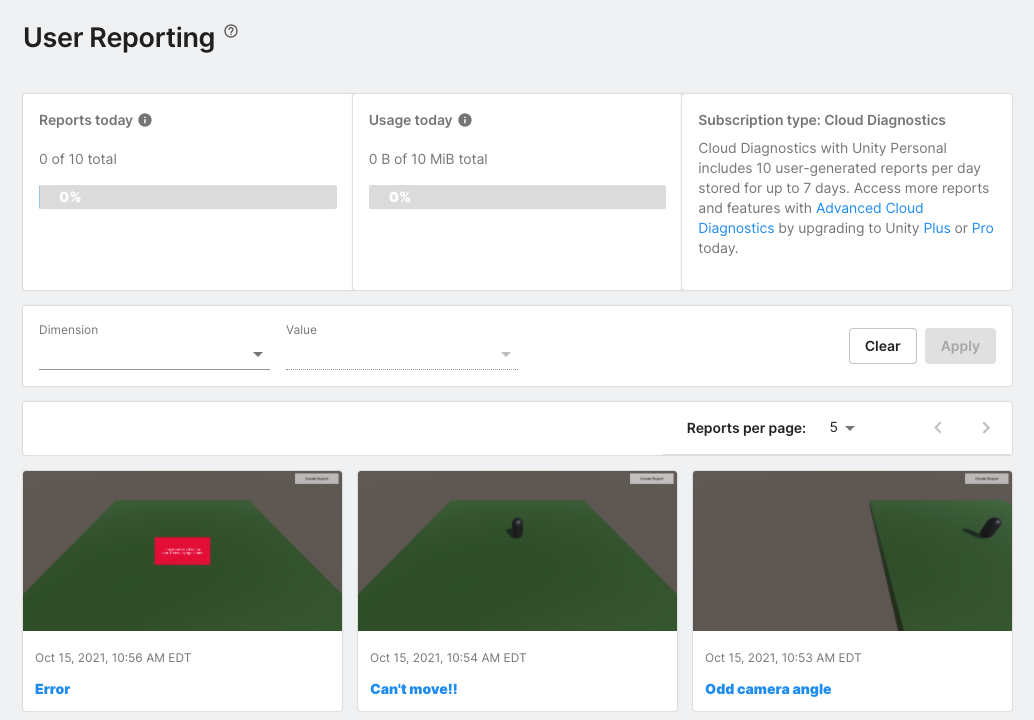
User Reporting 페이지가 수신한 리포트를 표시합니다. 세부 정보를 열 사용자 리포트를 선택합니다.
Dimension 및 Value 드롭다운 메뉴를 사용하여 리포트를 필터링할 수 있습니다. 필터를 적용하려면 Apply를 선택합니다. 리포트 필터를 제거하려면 Clear를 선택합니다. 커스텀 차원 생성에 대한 자세한 내용은 User Reporting 구성을 참고하십시오.
User Reporting 페이지 상단에는 Unity 플랜에 따라 현재 리포트 제한과 사용량이 표시됩니다. 리포트 제한과 사용량을 늘리려면 Unity Pro 이상을 선택하여 Advanced Cloud Diagnostics로 업그레이드하십시오.
사용자 리포트 세부 정보 파악
User Reporting 페이지에서 사용자 리포트 카드를 선택하여 세부 정보를 엽니다.
다음 페이지는 선택된 리포트에 대한 세부 정보를 표시합니다. 페이지 상단에는 리포트가 수신된 날짜와 요약 설명이 표시됩니다.
리포트를 삭제하거나 다운로드하려면 Report actions 드롭다운을 사용합니다.
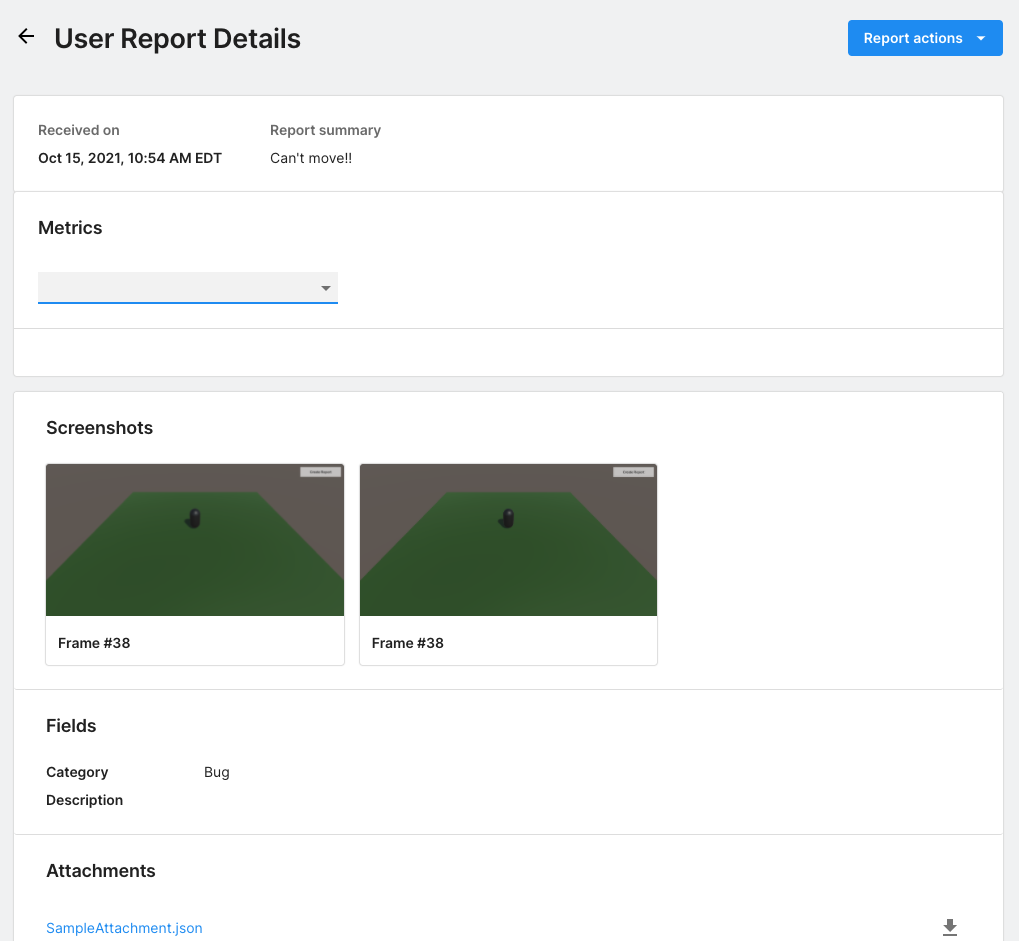
사용자 리포트 세부 정보 페이지에는 지표, 스크린샷, 필드, 디바이스 메타데이터, 이벤트 등의 데이터도 있습니다.
- Metrics: 리포트의 Metrics 섹션은 지표가 수집된 프레임 번호 범위, 지표의 평균 값, 특정 지표의 값 범위를 표시합니다.
- Screenshots: 이 섹션에는 리포트와 함께 제출된 스크린샷이 포함됩니다. 이미지를 선택하면 스크린샷을 더 자세히 볼 수 있습니다.
- Fields: 이 섹션은 리포트와 함께 제출된 사용자 정의 차원 값 필드를 표시합니다.
- Attachments: 이 섹션에는 리포트와 함께 제출된 첨부 파일이 포함됩니다. 첨부 파일을 다운로드하려면 다운로드 아이콘 또는 첨부 파일 이름을 선택합니다.
- Metadata: 이 섹션은 리포트가 생성된 디바이스와 앱에 대한 세부 정보를 제공합니다. 추가한 경우 커스텀 메타데이터도 포함됩니다.
- Events: 이 섹션은 개발자에 의해 수동으로 제공된 메시지 또는 콘솔 로그 메시지를 표시합니다. 이벤트 엔트리는 다음 항목으로 구성됩니다.
- 이벤트: 발생한 이벤트의 요약입니다.
- 프레임: 이벤트가 발생한 프레임입니다.
- 날짜와 시간: 이벤트가 발생한 날짜와 시간입니다.
- 상태: 이벤트 상태입니다. 상태에는 정보(파란색 원), 성공(녹색 원), 경고(노란색 삼각형과 느낌표), 오류(빨간색 원과 느낌표)가 있습니다.
처리되지 않은 예외 발생 시 사용자 리포트 전송
참고: 이 접근법이 가능하긴 하지만 처리되지 않은 예외를 처리하려면 Cloud Diagnostics의 Crash and Exception Reporting 기능을 사용할 것을 적극 권장합니다. 이 기능은 처리되지 않은 예외에 대한 풀스택 트레이스, 이벤트 로그, 트레이스 발생 및 발견 패턴을 제공하며 Unity 대시보드에서 볼 수 있습니다. Crash and Exception Reporting은 여러 크래시 및 예외 리포트를 집계합니다.
처리되지 않은 예외가 있는 경우 사용자 리포트를 전송하여 로그 파일과 보다 유용한 데이터를 가져올 수 있습니다.
User Reporting 패키지의 샘플 씬에 다음 스크립트를 추가합니다.
void OnEnable(){ Application.logMessageReceived += UhandledExceptionCallback;} void OnDisable(){ Application.logMessageReceived -= UnhandledExceptionCallback;} void UnhandledExceptionCallback(string condition, string stackTrace, LogType type){ if (type == LogType.Exception) { // Insert your desired behavior here, such as creating and sending a user report. }}
이 접근법은 처리되지 않은 예외 등 많은 상황에서 트리거되는 C# 이벤트에서 나옵니다. 코드는 메시지의 LogType이 인지 확인함으로써 처리되지 않은 예외가 발생할 때만 실행됩니다. 응답이 더 이상 필요하지 않은 경우 성능을 위해 이벤트로부터 콜백을 제거합니다.
Application.logMessageReceivedException