CCD를 사용한 애플리케이션 크기 감소
Reduce your initial application size by delivering game content through Cloud Content Delivery after players install the app.
읽는 시간 4분최근 업데이트: 10달 전
플레이어가 게임을 다운로드하도록 유도하려면 애플리케이션의 초기 크기를 작게 유지하여 플레이어가 나중에 필요에 따라 새 레벨과 에셋에 대한 파일을 다운로드하도록 하는 것이 좋습니다.
이 섹션에서는 예제 프로젝트를 통해 CCD와 어드레서블을 함께 사용하여 애플리케이션의 크기를 줄이는 프로세스를 안내합니다.
애플리케이션 크기 감소 요약
다음은 애플리케이션 감소 프로세스의 요약입니다. 각 단계의 자세한 설명은 문서의 뒷부분에 제공됩니다.
- Addressables와 CCD Management 패키지를 설치합니다.
- CCD에서 버킷을 구성합니다.
- 게임의 새 씬을 제작하거나 기존 레벨을 사용하여 CCD를 통해 전송합니다.
- Unity 에디터에서 에셋을 구성합니다.
- 어드레서블을 통해 콘텐츠를 호출하는 스크립트를 설정합니다.
- CCD 대시보드에 새 에셋을 릴리스합니다.
이 단계를 완료하려면 다음이 필요합니다.
- Unity 에디터 2019.4 이상
- Addressables(최신 버전, 이 예에서는 버전 1.19.15 사용)
- CCD Management (최신 버전, 이 예에서는 버전 2.0.1 사용)
필수 패키지 설치
먼저 필수 패키지인 Addressables와 CCD Management를 설치했는지 확인합니다.
- Unity 에디터에서 Window > Package Manager를 선택합니다.
- Addressables를 검색하고 버전 1.19.15 이상을 선택한 다음 Install을 선택합니다.
- CCD Management를 검색하고 버전 2.0.1 이상을 선택한 다음 Install을 선택합니다.
CCD에서 버킷 구성
다음 단계에서는 Unity Gaming Services 대시보드에서 버킷을 생성하고 구성하는 방법을 보여 줍니다.
-
CCD 대시보드 지침을 완료하여 CCD 내의 버킷에 액세스합니다.
-
버킷 지침을 완료하여 버킷을 생성합니다.
- Bucket write conditions가 Open to all로 설정되어 있어야 합니다.
- Environment를 선택할 때 production으로 설정합니다.
-
Create를 선택하여 버킷을 생성합니다.
-
버킷 목록에서 버킷을 선택합니다.
-
Upload Content를 선택하고 컴퓨터에서 파일을 업로드합니다.
-
페이지를 새로 고친 다음 릴리스를 생성합니다.
-
Releases 탭에서 릴리스를 선택합니다.
-
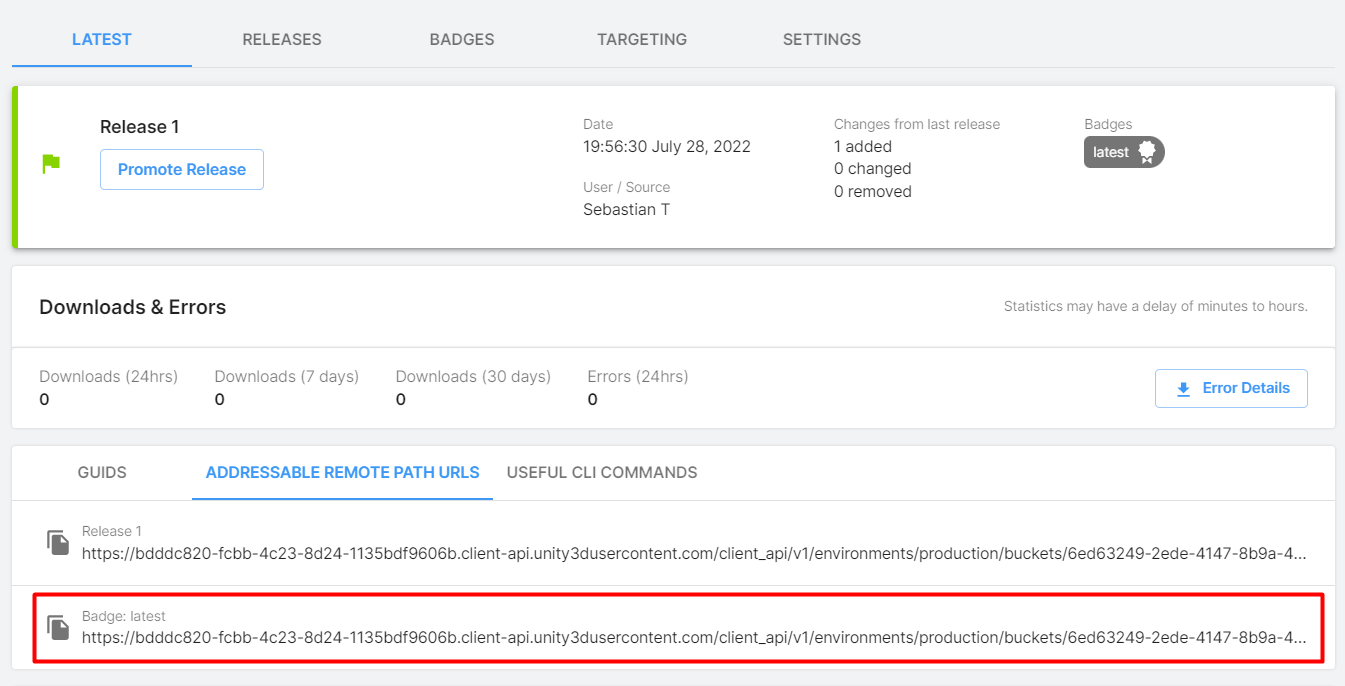
Addressable Remote Path URLs 탭을 선택합니다.
-
나중에 Unity 에디터에서 사용할 수 있도록 Badge: latest URL을 복사합니다.\
Unity 에디터 구성
Unity 에디터에서 다음을 설정하여 앱 크기 감소 프로세스를 계속 진행합니다.
-
Window > Asset Management > Addressables > Groups로 이동합니다.
-
이전에 어드레서블 에셋을 사용한 적이 없다면 Create Addressables Settings를 선택해야 합니다.\

-
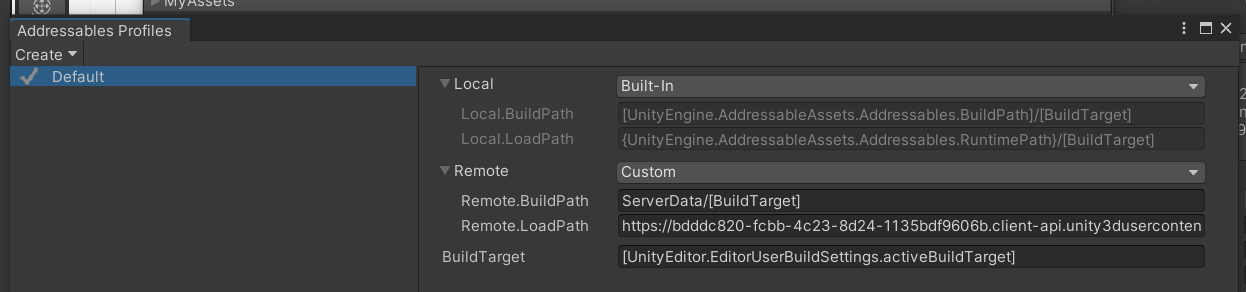
Addressables Groups 창에서 Profile > Manage Profiles를 선택합니다.
-
Default 프로파일을 선택합니다.
-
Remote를 Custom으로 설정합니다.
-
Remote 필드를 확장하고 Remote.LoadPath를 이전에 저장한 URL로 설정합니다.\
-
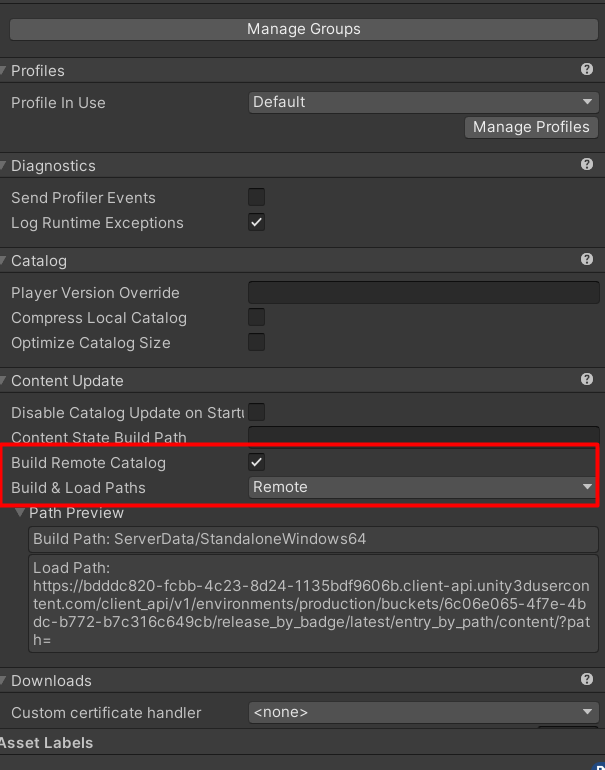
Unity 에디터 메인 창에서 Window > Asset Management > Addressables > Settings를 선택합니다.
-
Build Remote Catalog를 활성화합니다.
-
Build & Load Paths를 Remote로 설정합니다.\
씬 준비
다음으로 CCD를 통해 로드할 씬을 준비합니다. 초기 레벨과 다른 씬이 하나 이상 있어야 합니다.
-
Unity 에디터의 프로젝트(Project) 탭에 있는 에셋 중에서 씬을 찾습니다.
-
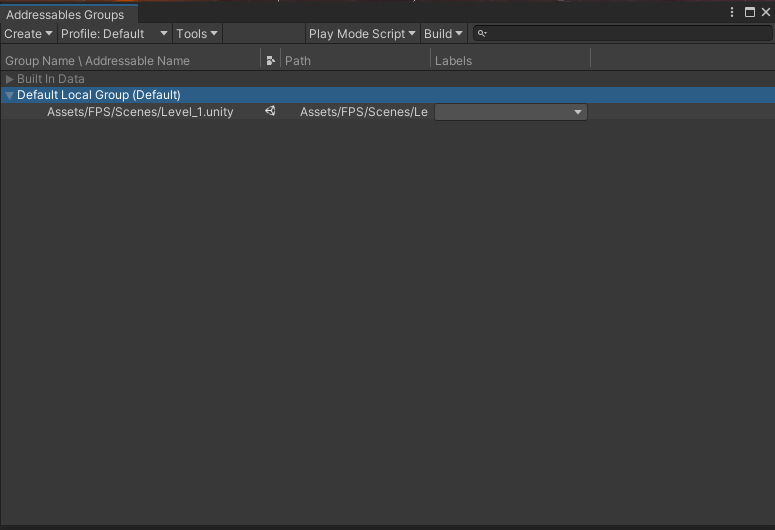
인스펙터(Inspector) 탭에서 Addressable을 활성화합니다.\

또는 프로젝트 탭의 씬을 Addressables Groups 탭의 Default Local Group으로 드래그합니다.\
-
Addressables Groups 탭 내에서 에셋을 오른쪽 클릭한 다음 더 쉽게 읽을 수 있도록 Simplify Addressable Names를 선택합니다.
-
Default Local Group을 선택합니다.
-
인스펙터에서 다음을 수행합니다.
- Build & Load Paths를 <custom> 으로 설정합니다.
- Build Path를 RemoteBuildPath로 설정합니다.
- Load Path를 RemoteLoadPath로 설정합니다.
-
Addressables Groups 창으로 돌아가 Build > New Build > Default Build Script를 선택합니다.
빌드 비교(선택 사항)
이 단계(선택 사항)에서는 씬이 포함된 애플리케이션과 씬이 없는 애플리케이션을 각각 빌드하여 빌드 크기를 비교합니다. 이 테스트 애플리케이션에서는 약 30MB 정도 차이가 납니다. 더 많은 레벨과 에셋을 갖춘 대규모 애플리케이션일수록 크기 절감 효과가 더 커집니다.
 | 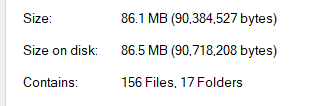 |
씬과 에셋이 포함된 릴리스의 크기(왼쪽) 대비 씬이 없는 릴리스의 크기(오른쪽)입니다. |
스크립트 구성
메인 씬(프로젝트로 빌드할 씬)에서는 게임 내에서 다음 레벨을 로드하는 버튼이나 이벤트를 추가해야 합니다.
다음 예제 스크립트를 게임의 버튼에 연결할 수 있습니다. 인스펙터에서 어드레서블 이름(이 예에서는 sceneName)을 입력해야 합니다.
C#
using UnityEngine;using UnityEngine.EventSystems;using UnityEngine.SceneManagement;using UnityEngine.AddressableAssets; public class LoadSceneCCD : MonoBehaviour{ public string sceneName = ""; public void LoadTargetScene() { Addressables.LoadSceneAsync(sceneName, UnityEngine.SceneManagement.LoadSceneMode.Single, true); }}
대시보드 업로드를 위한 에셋 번들 준비
다음 단계를 완료하여 대시보드에 업로드할 씬 에셋을 준비합니다.
- Unity 에디터에서 Window > Asset Management > Addressables > Groups를 선택합니다.
- Build > New Build > Default Build Script를 선택합니다.
- 빌드가 완료되면 로컬 드라이브에서 프로젝트 폴더로 이동한 다음 로 이동합니다. 이 폴더는 빌드하려는 플랫폼에 따라 다를 수 있습니다.
ServerData\StandaloneWindows64 - .hash 및 .bundle로 끝나는 파일을 기록해 둡니다.
대시보드에 업로드
이전 단계에서 생성한 최근 빌드된 .hash 및 .bundle 파일을 업로드합니다. 처음 업로드하는 경우 모든 파일을 선택하여 업로드합니다.
-
CCD 대시보드의 버킷 페이지로 돌아갑니다.
-
생성한 버킷을 선택합니다.
-
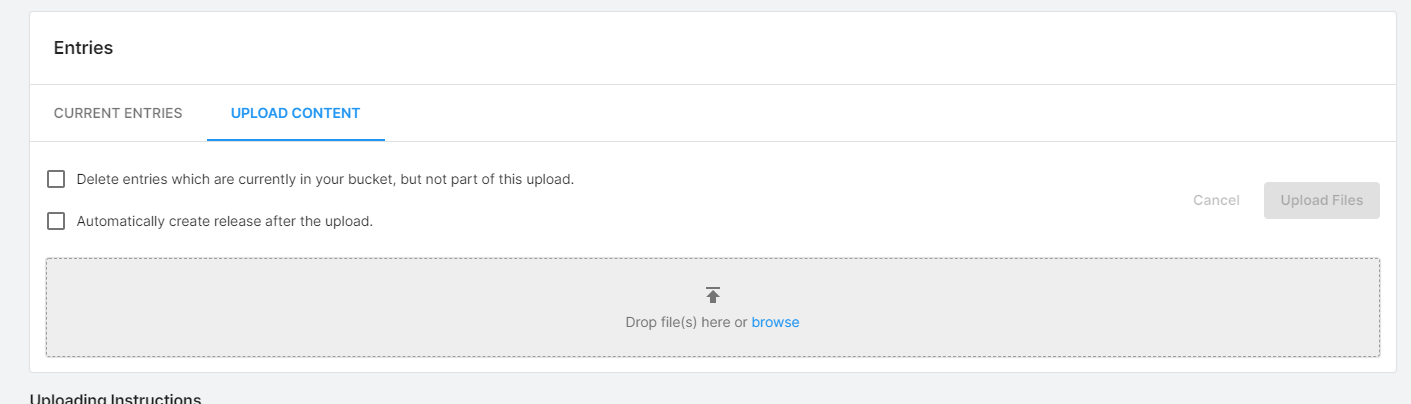
Latest 탭의 Entries 아래에서 Upload Content 탭을 선택합니다.\
-
이전 단계에서 빌드한 파일을 찾아 선택합니다.
-
Upload Files를 선택합니다.
-
업로드가 완료되면 Refresh Page를 선택합니다.
-
Create Release를 선택하여 최신 배지를 새 콘텐츠에 적용합니다.
빌드 테스트
CCD 씬 로드를 트리거하는 버튼이나 작업을 클릭하여 빌드를 테스트할 수 있습니다. 모든 단계를 제대로 수행했으면 약간의 지연 후에 CCD 씬이 로드되어야 합니다. 빌드에는 CCD를 통해 로드하려는 레벨이 아닌 메인 씬만 포함되어야 합니다. 그렇지 않으면 애플리케이션 크기가 줄어들지 않습니다.