CCD 대시보드
Manage buckets, entries, badges, and releases for Cloud Content Delivery with the Unity Dashboard interface.
읽는 시간 6분최근 업데이트: 7달 전
Unity Dashboard에서 CCD(Cloud Content Delivery)를 사용하여 버킷과 엔트리, 배지, 릴리스를 생성하고 유지할 수 있습니다. Cloud Content Delivery 활용법과 관련된 오류 인스턴스 및 다운로드에 관한 유용한 지표도 볼 수 있습니다.
예제 시나리오로 대시보드를 사용하면 CLI가 제공하는 것보다 더 시각적인 사용자 인터페이스를 사용하여 애플리케이션 에셋을 대화형으로 관리할 수 있습니다.
Unity Dashboard의 CCD에 액세스하려면 다음을 수행합니다.
-
이미 프로젝트가 있는 경우 다음 단계로 이동합니다. 그렇지 않고 처음으로 Unity 서비스를 사용하는 경우에는 다음을 수행합니다.
- Unity ID 계정을 만듭니다(아직 계정이 없는 경우).
- Unity Dashboard에 로그인합니다.
- Projects 드롭다운을 클릭한 다음 Create project를 클릭합니다. Create project 창에서 필수 세부 정보를 입력합니다.
-
대시보드의 Main Menu에서 Explore Services를 클릭합니다(아직 선택하지 않은 경우).
-
메인 창의 All Solutions 또는 LiveOps 탭 아래에서 Cloud Content Delivery를 클릭합니다.
-
Buckets를 클릭합니다.
-
Projects 드롭다운에서 CCD와 함께 사용하려는 프로젝트를 선택합니다.
기본적으로 프로덕션 환경을 선택해야 합니다. 그러나 Buckets 페이지 상단에 있는 Environments 드롭다운을 사용하여 개발 환경을 전환할 수 있습니다. 사용자가 최소한 하나의 프로덕션 환경과 하나의 데브 환경을 갖출 것을 권장합니다.
버킷
프로젝트의 Cloud Content Delivery 페이지에서 콘텐츠를 호스팅할 버킷을 생성해야 합니다.
버킷을 추가하려면 다음을 수행합니다.
-
Create Bucket을 클릭합니다.
-
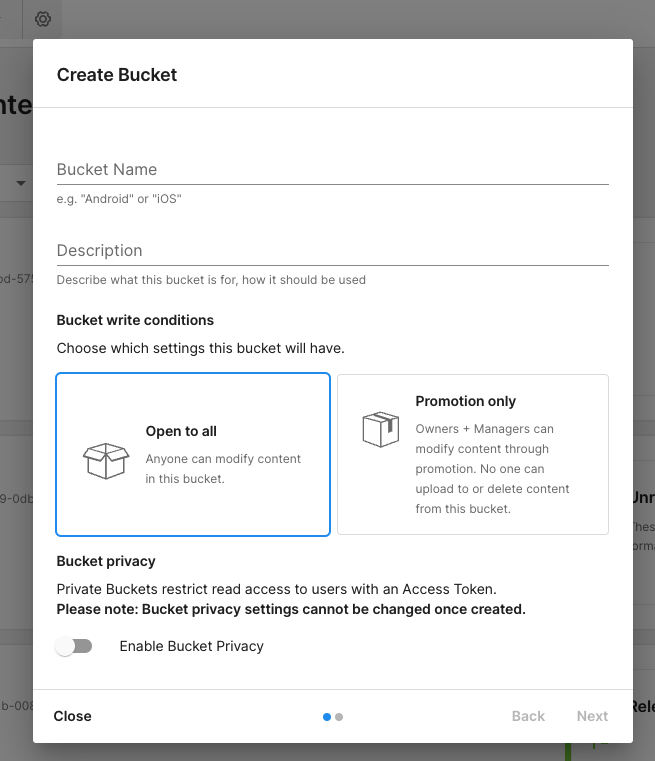
Create Bucket 창에서 버킷 이름과 설명(선택 사항)을 지정합니다.
-
이 버킷에 대한 쓰기 액세스 권한을 제한할지 여부를 지정합니다. 다음 중에서 선택합니다.
- Open to all: 누구나 이 버킷의 콘텐츠를 수정할 수 있습니다.
- Promotion only: 소유자와 관리자는 다른 버킷의 승격을 통해 콘텐츠를 수정할 수 있습니다. 누구도 이 버킷의 콘텐츠를 직접 업로드하거나 삭제할 수 없습니다.
-
이 버킷에 대한 읽기 액세스 권한을 제한하려면 Enable Bucket Privacy를 선택합니다. 비공개 버킷은 액세스 토큰이 있는 사용자만 콘텐츠를 읽을 수 있도록 허용합니다.
-
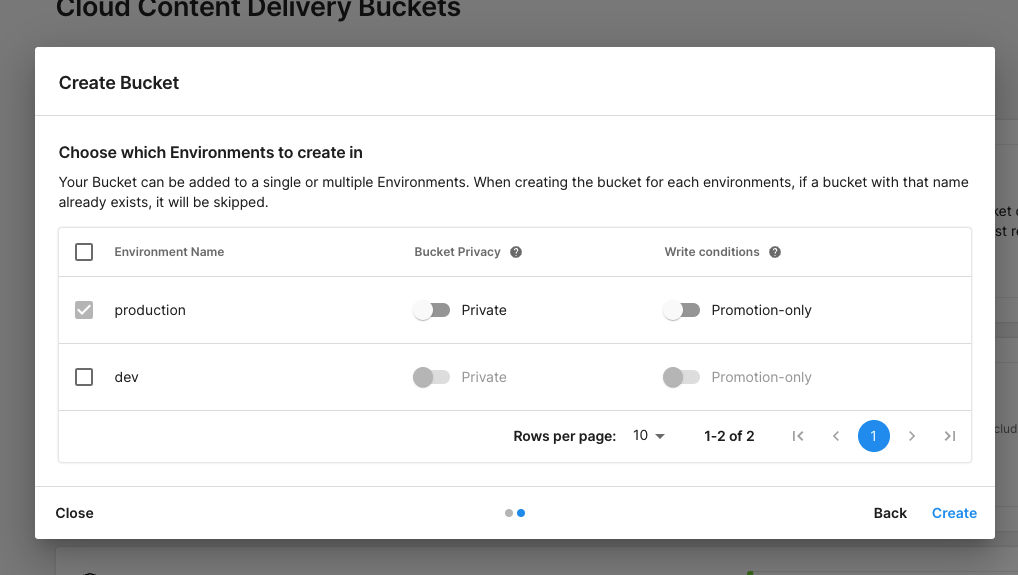
버킷을 생성할 개발 환경을 선택할 수 있습니다. 각 버킷에 대해 서로 다른 개인정보 보호 및 쓰기 액세스 권한 설정을 지정할 수 있습니다.
 |  |
현재 개발 환경에는 버킷이 없지만 다른 개발 환경에 버킷이 있는 경우 Copy from Environment를 선택하여 해당 개발 환경에서 버킷 설정을 복제할 수 있습니다.
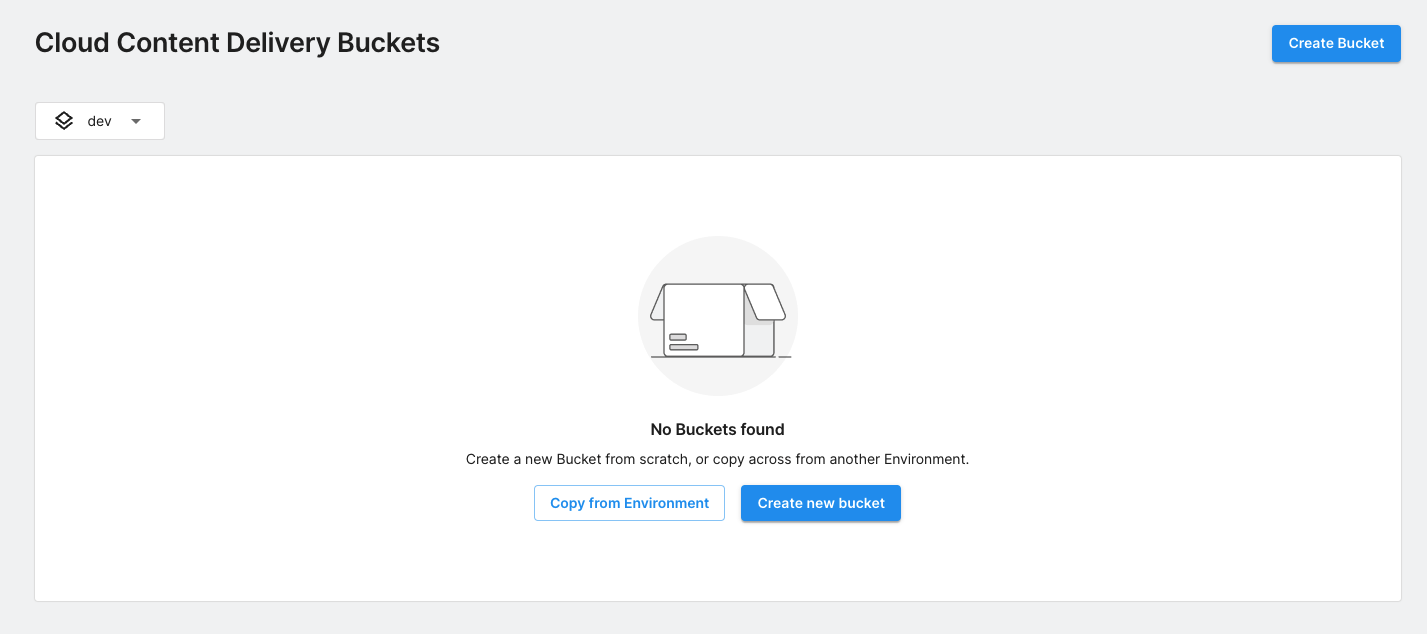
그런 다음 다이얼로그에서 다음 단계를 수행합니다.
- Source Environment 드롭다운을 사용하여 버킷 설정을 복제하려는 개발 환경을 선택합니다.
- Next를 선택합니다.
- 복제하려는 버킷을 선택합니다(이렇게 하면 버킷이 해당 설정과 함께 복제되지만 콘텐츠는 복제되지 않음).
- 확인 체크박스를 활성화합니다.
- Finish를 선택합니다.
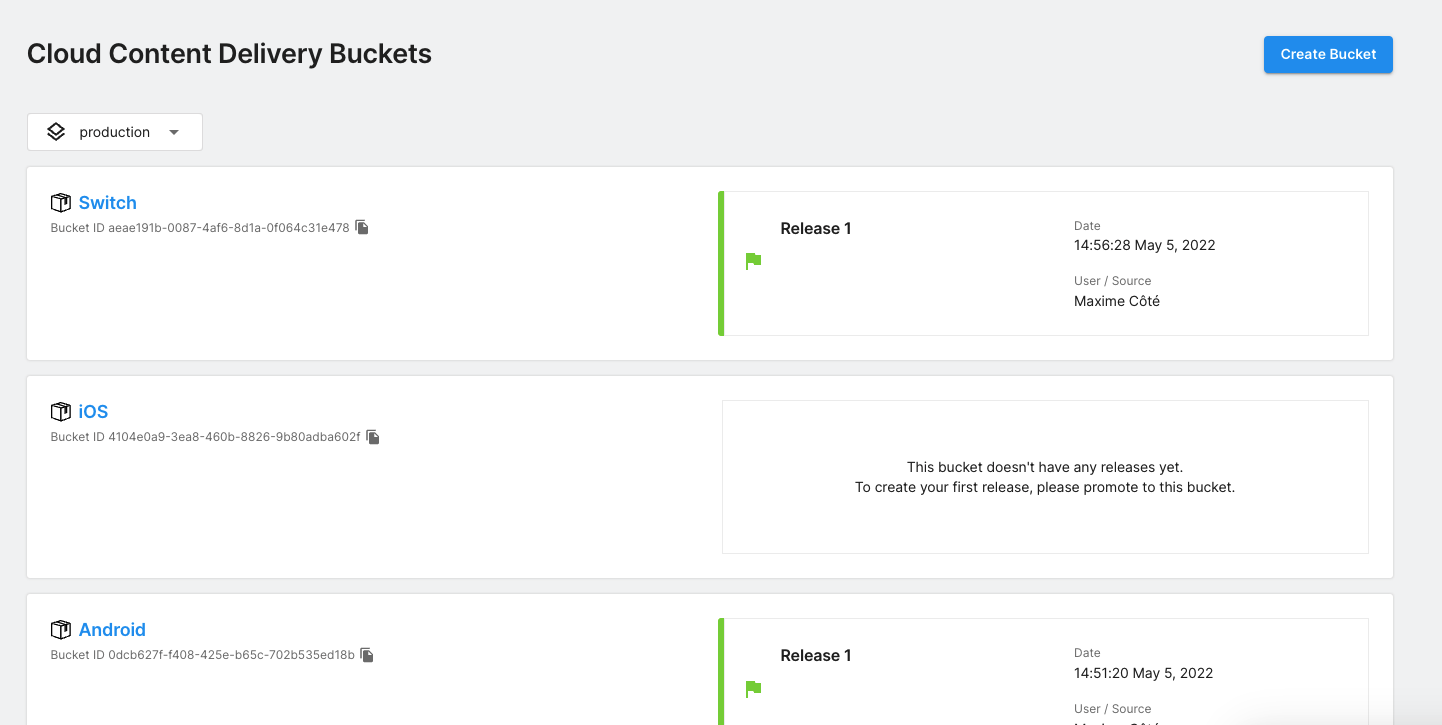
버킷 목록 보기의 상단에는 선택한 개발 환경이 표시되고, 해당 개발 환경의 모든 버킷 목록이 표시됩니다. 각 버킷에는 다음 정보가 포함된 세부 정보 행이 있습니다.
-
버킷 이름
-
버킷이 모두에게 열려 있는지(열린 박스 아이콘) 또는 승격에만 적합한지(닫힌 박스 아이콘) 여부를 나타내는 툴팁이 있는 아이콘
-
버킷 ID
-
버킷이 비공개인 경우 닫힌 자물쇠 이미지와 'Private Bucket' 텍스트가 포함된 레이블
-
버킷에 대한 설명
-
현재 상태의 스냅샷
- 현재 릴리스의 릴리스 번호 또는 릴리스되지 않은 변경 사항에 대한 알림입니다.
- 버킷이 마지막으로 변경된 날짜입니다.
- 최근 변경을 수행한 사람의 사용자 이름 또는 자동 변경의 소스 이름입니다.
 |
버킷에 대한 자세한 정보를 보려면 목록 보기에서 해당 이름을 클릭합니다. 버킷 세부 정보 화면에는 다음 탭이 있습니다.
-
Latest: 버킷의 현재 상태와 모든 콘텐츠의 최신 버전을 표시합니다. 여기에서 릴리스를 생성할 수 있습니다. 에셋 목록은 페이징 처리가 되어 있고 검색 가능하며 필터를 포함합니다. 버킷에 출시되지 않은 변경 사항이 없으면 Promote Release 버튼을 사용하여 이 버킷에서 다른 버킷으로 릴리스를 이동할 수 있습니다.
-
Releases: 이 프로젝트에 대해 생성한 모든 릴리스를 표시합니다.
-
Badges: 이 버킷의 릴리스에 사용할 수 있는 모든 배지를 나열합니다.
-
Targeting: 버킷 배지 중 하나를 사용하여 모든 게임 오버라이드를 나열합니다.
-
Settings:
- 다음 세부 정보를 표시합니다. 버킷 이름, 설명, 버킷 쓰기 조건, 버킷 개인 정보 보호입니다.
- 버킷이 비공개인 경우 여기에서 버킷의 버킷 액세스 토큰을 생성, 조회하고 편집, 삭제할 수 있습니다. 버킷당 최대 20개의 액세스 토큰을 생성할 수 있습니다.
버킷 세부 정보 화면 헤더에 표시되는 Delete Bucket 버튼을 클릭하면 버킷을 삭제할 수 있습니다.
엔트리
릴리스를 생성하려면 버킷에 콘텐츠가 필요합니다. 이 콘텐츠는 로컬 소스에서 업로드하는 엔트리(파일) 형태로 제공됩니다.
대시보드를 통해 엔트리를 추가하려면 다음을 수행합니다.
- 버킷 보기 목록에서 버킷을 선택합니다.
- Latest 탭에서 버킷이 비어 있으면 Upload using the dashboard를 클릭하고, 버킷에 이미 엔트리가 포함되어 있으면 Upload Content를 클릭합니다.
- 파일을 지정된 공간으로 드래그하거나, Browse를 클릭하고 추가하려는 파일을 선택합니다.
- Upload Files를 클릭합니다.
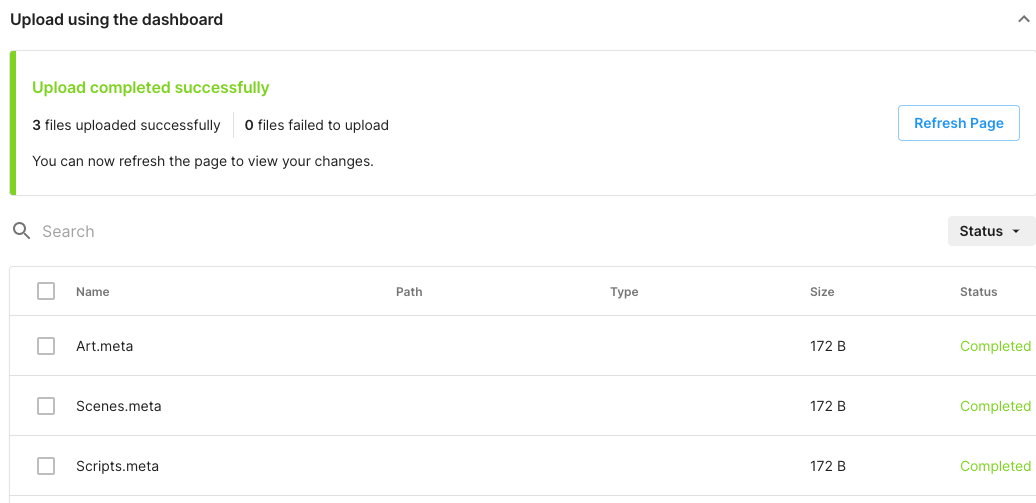 |
파일을 업로드하면 프로세스를 요약하는 박스가 나타납니다. Refresh Page를 클릭하여 버킷 정보의 상태를 업데이트합니다.
엔트리의 이름을 클릭하여 세부 정보를 봅니다. 다음 정보를 표시하는 다이얼로그가 열립니다.
-
엔트리 ID
-
엔트리 파일 경로
-
콘텐츠 유형(API를 통해 설정)
-
MD5sum 콘텐츠 해시 값
-
어드레서블 URL에 필요한 형식으로 된 이 엔트리의 현재 버전
-
이 엔트리의 어드레서블 URL
어드레서블 URL을 쉽게 복사할 수 있도록 Copy to clipboard 버튼이 나타납니다.
엔트리 행 끝에 있는 More Items 메뉴(⋮)를 클릭하면 두 개의 버튼에 액세스할 수 있습니다.
- Download file: 엔트리 파일을 로컬 머신으로 다운로드합니다.
- Update file: 해당 엔트리의 콘텐츠를 다른 파일로 대체하는 다이얼로그를 엽니다.
엔트리를 변경하면 각 엔트리에는 다음 레이블 중 하나가 지정됩니다. 레이블 이름은 Added, Modified, Unchanged, Removed입니다. 현재 엔트리 목록에 있는 드롭다운을 사용하여 이러한 레이블을 정렬할 수 있습니다.
릴리스
Releases 탭에서 프로젝트에 대해 생성한 릴리스를 관리할 수 있습니다.
릴리스를 생성하려면 다음을 수행합니다.
- 릴리스되지 않은 변경 사항이 포함된 Content Delivery Buckets 페이지에서 버킷을 선택합니다.
- 버킷 페이지에서 Latest 탭을 선택합니다.
- Create Release 버튼을 선택합니다.
- Create Release 다이얼로그에서 릴리스 노트(선택 사항)를 입력하고 Next를 클릭합니다.
- 다음 페이지에서 이 릴리스에 할당할 배지를 선택하고(현재 릴리스에서 제거) Next를 선택합니다.
- 변경 사항을 검토한 후 Submit을 선택하여 완료하거나 Back을 선택하여 계속 편집합니다. Unreleased Changes 알림이 변경되어 새 상태가 반영됩니다.
릴리스를 생성하면 생성 날짜 및 관련 배지와 함께 Releases 탭의 목록에 표시됩니다. 릴리스 행 끝에 있는 More Items 메뉴(⋮)를 통해 배지를 할당하고 릴리스 노트를 편집할 수 있습니다.
목록에서 릴리스의 릴리스 번호를 클릭하면 다음 정보가 표시됩니다.
-
해당 릴리스와 관련된 GUID:
- 프로젝트 ID
- 버킷 ID
- 릴리스 ID
-
해당 릴리스 및 관련 배지의 어드레서블 원격 경로 URL
-
사용 가능한 버튼을 사용하여 간편하게 클립보드에 복사할 수 있는 유용한 CLI 커맨드
프로젝트 릴리스 파이프라인의 일부 상황에서는 릴리스를 한 버킷에서 다른 버킷으로 이동해야 할 수도 있습니다. 이 프로세스를 승격이라고 합니다. 버킷에 출시되지 않은 변경 사항이 없으면 릴리스 세부 정보 행에서 Promote Release 버튼을 볼 수 있습니다.
릴리스를 승격하려면 다음을 수행합니다.
- Releases 탭에서 홍보하려는 릴리스의 Release # 을 클릭합니다.
- 릴리스 요약에서 Promote Release를 클릭합니다.
- Promote Release 창의 Target Environment 드롭다운에서 개발 환경을 선택한 다음 Target Bucket 드롭다운에서 릴리스를 승격하려는 해당 개발 환경의 버킷을 선택합니다.
- 릴리스 노트(선택 사항)를 추가하고 Next를 선택합니다.
- 다음 페이지에서 이 릴리스에 할당할 배지를 선택하고(현재 릴리스에서 제거) Next를 선택합니다.
- 변경 사항을 검토한 후 Promote Release를 선택하여 완료하거나 Back을 선택하여 계속 편집합니다.
배지
릴리스에 배지를 연결하면 애플리케이션이 배지가 할당된 릴리스의 콘텐츠를 로드할 수 있습니다.
배지를 생성하려면 다음을 수행합니다.
- Cloud Content Delivery Buckets 페이지에서 버킷을 선택합니다.
- Badges 탭을 선택합니다.
- Add New를 선택합니다.
- Add New Badge 창에서 배지에 고유한 이름을 지정하고 릴리스 표에서 해당 릴리스를 선택합니다.
- Submit을 선택합니다.
이제 Badges 탭의 배지 목록에 배지가 나타납니다.
Badges 표에서 다음 정보를 확인할 수 있습니다.
-
배지 이름
-
배지가 할당된 릴리스
-
배지의 어드레서블 URL
-
어드레서블 URL을 빠르게 복사하는 버튼
배지와 관련된 릴리스를 편집하거나 배지 행 끝에 있는 More Items 메뉴(⋮)를 통해 배지를 삭제할 수 있습니다. 한 번에 하나의 릴리스에만 배지를 할당할 수 있지만 여러 개의 다른 배지를 릴리스에 연결할 수 있습니다.