Environments API
Manage logical data partitions using the Environments API.
読み終わるまでの所要時間 4 分最終更新 10ヶ月前
環境 は、プロジェクトに関連付けられたデータを含む Unity Gaming Services の論理パーティションです。
このセクションでは、Core パッケージの Environments API を中心に解説します。Environments API へのアクセスポイントには、 シングルトンを使用します。
EnvironmentsApinamespace Unity.Services.Core.Environments.Editor{ public class EnvironmentsApi { public static IEnvironmentsApi Instance { get; } }}
Environment Selector
Environment Selector (環境セレクター) では、すべてのサポート対象サービスに対し現在の環境を設定します。
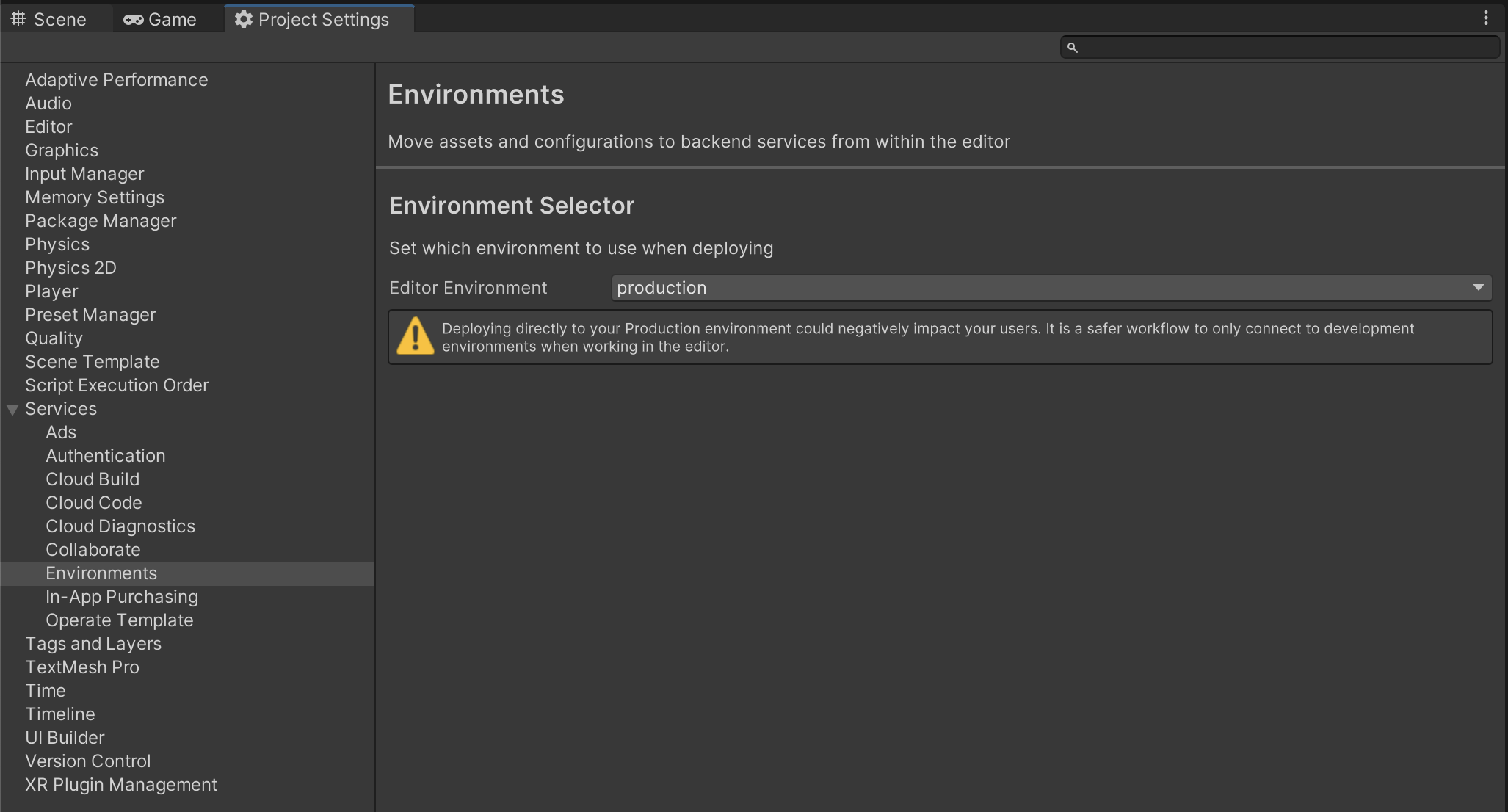
Unity エディターで環境を選択するには、次の手順に従います。
- Edit (編集) > Project Settings (プロジェクト設定) > Services (サービス) > Environments (環境) に移動します。
- Editor Environment (エディター環境) フィールドで、使用する環境を選択します。
環境の管理 (追加や削除など) は、Unity Dashboard で行うことができます。
アクティブ環境
アクティブ環境には、名前または GUID としてアクセスできます。環境が変更されると、 イベントで通知されます。
PropertyChangednamespace Unity.Services.Core.Environments.Editor{ public class EnvironmentsApi { public string ActiveEnvironmentName { get; set; } public System.Nullable<System.Guid> ActiveEnvironmentId { get; } public event System.ComponentModel.PropertyChangedEventHandler PropertyChanged; }}
環境の管理
EnvironmentsApinamespace Unity.Services.Core.Editor.Environments{ public class EnvironmentsApi { public System.Collections.Generic.IReadOnlyCollection<EnvironmentInfo> Environments { get; } public System.Threading.Tasks.Task RefreshAsync(); public void SetActiveEnvironment(EnvironmentInfo environment); public System.Threading.Tasks.Task<ValidationResult> ValidateEnvironmentAsync(); }}
ビルドとランタイム
ビルド時およびランタイム時には、選択した環境で以下の優先度フォールバックメカニズムを使用し、適切な環境が選択されます。
InitializationOptions"production"InitializationOptionsUI コンポーネント
EnvironmentView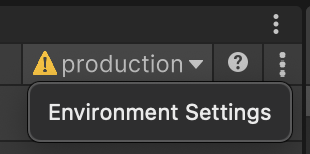
以下の例に、UXML を使用してこのコンポーネントをツールバーに追加する方法を示します。
<ui:UXML xmlns:uie="UnityEditor.UIElements" xmlns:coreUi="Unity.Services.Core.Editor.Environments.UI" editor-extension-mode="True"> <uie:Toolbar> <coreUi:EnvironmentView /> </uie:Toolbar></ui:UXML>