テストデバイス
Tapjoy Offerwall プロジェクトに iOS デバイスをテストデバイスとして登録すると、すべてのユーザーに表示することなく、特定のコンテンツをテストできます。
読み終わるまでの所要時間 3 分最終更新 1ヶ月前
テストデバイスにより、アプリケーション開発時に Tapjoy の追加機能が利用できるようになります。テストデバイスとして登録されたデバイスでは、"only for test devices" (テストデバイス専用) に設定されたコンテンツカードを表示できます。これにより、すべてのユーザーに表示せずに特定のコンテンツ単位をテストできます。SDK がサーバーに接続後、テストデバイスは自動的に自身の Tapjoy デバッグロギングをオンにします (SDK 11.4.0 以降と互換性あり)。
テストデバイスを設定するには、デバイス上の広告 ID を探し、その ID を Tapjoy ダッシュボードの App Settings/Test device (アプリ設定/テストデバイス) パネルに追加します。または、Tapjoy の "テストデバイス ID" を追加することもできます。
テストデバイス ID の検索
Tapjoy のデバッグログを有効にしてアプリケーションを実行すると、Xcode コンソールのログに "テストデバイス" ID が表示されます。ログで "テストデバイス" を検索して見つけてください。
Tapjoy ダッシュボードでのテストデバイスの登録
ID を取得したら、ダッシュボードの Settings (設定) > App Settings (アプリ設定) > Test Device (テストデバイス) に移動します。ここにテストデバイス ID (または広告 ID) を入力します。これにより、デバイスがアプリケーションのテストデバイスとして設定されます。
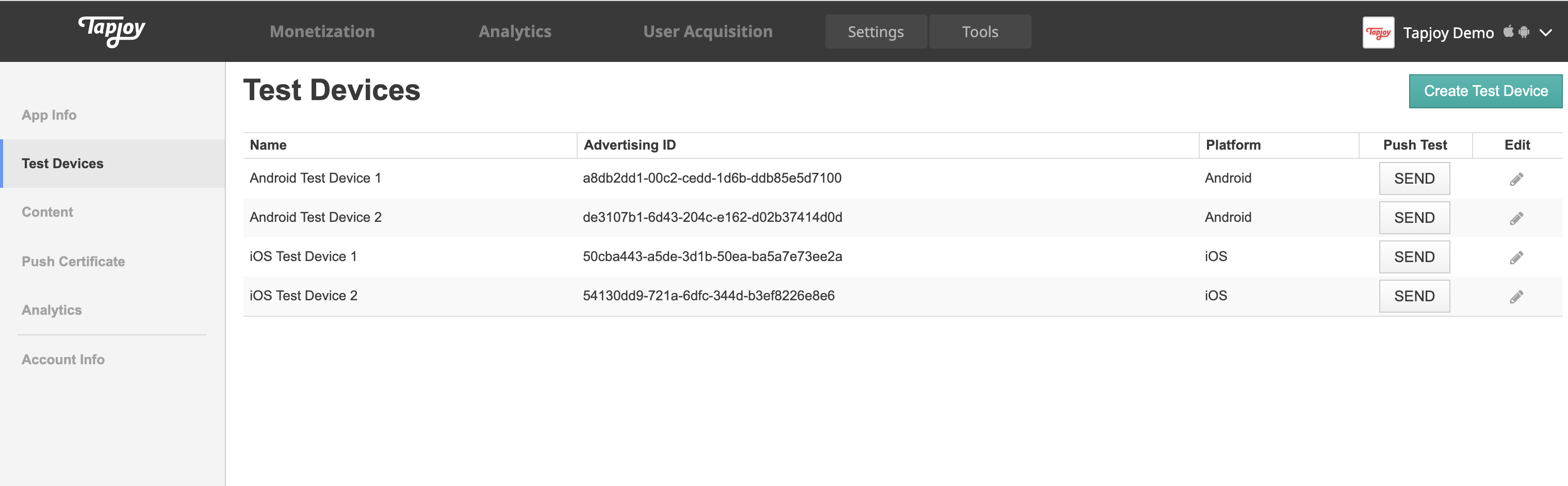
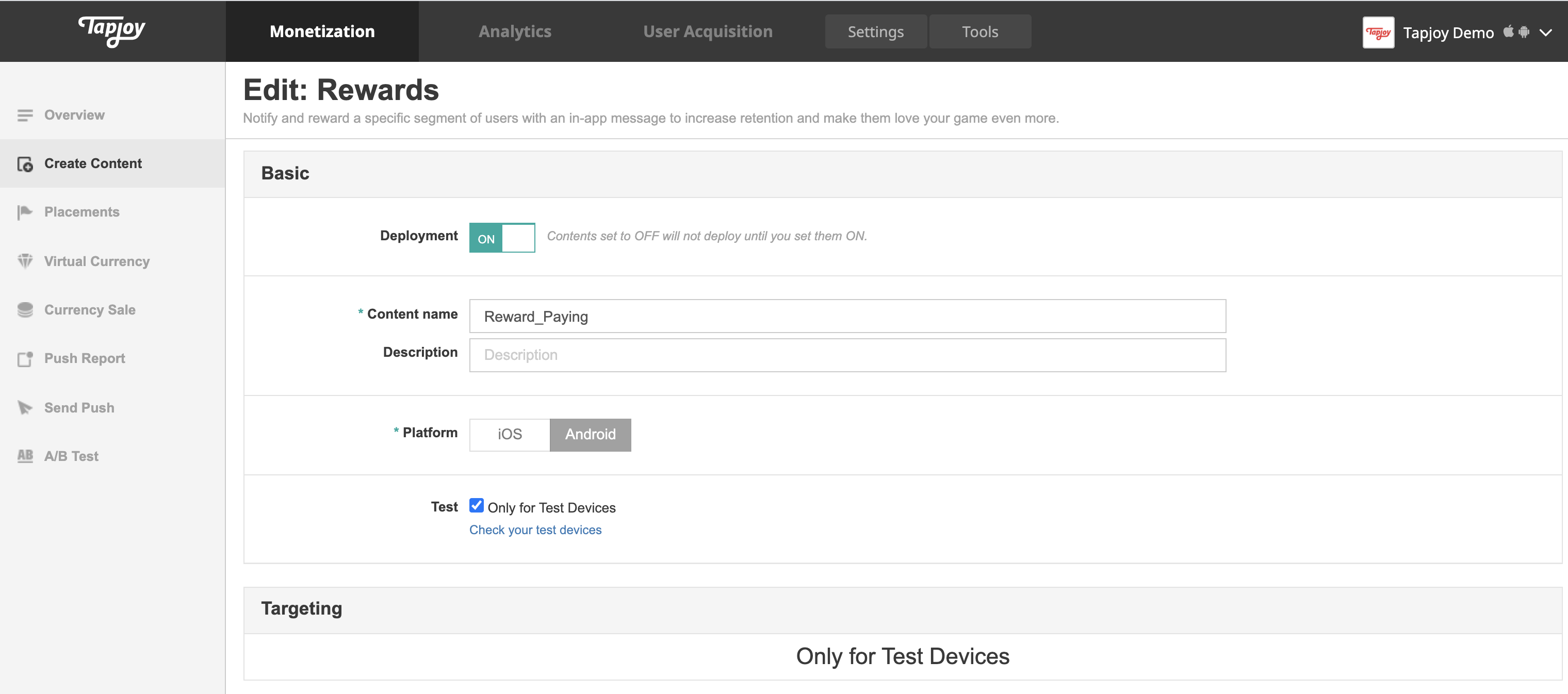
これでテストデバイス機能を使用できるようになります。例えば、"Only for Test Devices" が有効になっているコンテンツカードは、テストデバイスでのみ表示できます。
ノート
- LAT 対応デバイスはテストデバイスとして使用できません。
- すべて 0 など、無効な ID を持つデバイスは許可されません。