クイックスタート
CocoaPods または Swift Package Manager を使用して Tapjoy Offerwall を iOS アプリに統合し、Offerwall の機能をすぐに有効にすることができます。
読み終わるまでの所要時間 10 分最終更新 1ヶ月前
SDK のインテグレーション
CocoaPods
CocoaPods は Objective-C と Swift の依存関係マネージャーです。
Tapjoy を使用するには、プロファイルに追加します。
platform :ios, '13.0' source 'https://github.com/CocoaPods/Specs.git' use_frameworks! target 'MyApp' do pod 'TapjoySDK' end
CocoaPods を使用して統合する場合は、静的または動的フレームワークのオプションがあります。デフォルトは静的です。以下をプロファイルに追加して、動的フレームワークを選択できます。
pod 'TapjoySDK/Dynamic'
Swift Package Manager
SDK v13.4.0 以降では、Swift Package Manager をサポートしています。
File > Add Packages Dependancies (追加 > パッケージ依存関係を追加) に移動します。右上の検索バーにリポジトリ を貼り付け、Add Package (パッケージを追加) を選択します。
https://github.com/Tapjoy/swift-packages.gitApp Tracking Transparency 承認のリクエスト
アプリケーションが App Tracking Transparency を使用するように設計されている場合、IDFA へのアクセスをリクエストするダイアログを表示するには、アプリケーションで IDFA を使用するためのこの権限を説明するカスタムメッセージとともに キーを加えて Info.plist を更新します。
NSUserTrackingUsageDescription例を次に示します。
<key>NSUserTrackingUsageDescription</key><string>This allows us to deliver personalized ads for you.</string>

以下のスクリーンショットに示すように、使用目的の説明テキストが App Tracking Transparency 許可ダイアログの一部として表示されます。
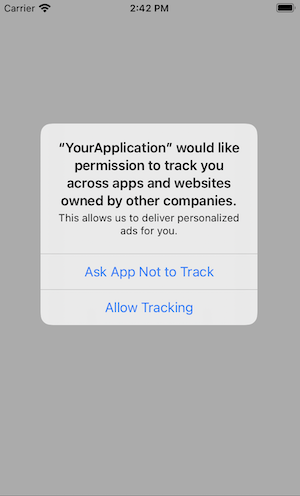
AppTrackingTransparencyrequestTrackingAuthorizationWithCompletionHandler:requestTrackingAuthorization#import <apptrackingtransparency apptrackingtransparency.h>... - (void)fetchTrackingAuthorization { [ATTrackingManager requestTrackingAuthorizationWithCompletionHandler:^(ATTrackingManagerAuthorizationStatus status){ // Call the Offerwall connect function here.}];}
Tapjoy への接続
次のステップは、アプリケーションに Tapjoy 接続コードを追加することです。このコードのキー ビットは、アプリケーションで Offerwall SDK を "オン" にします。
Tapjoy 接続呼び出しを実装するには、統合するアプリケーション用の Offerwall SDK キーが必要です。これを見つけるには、Tapjoy ダッシュボードでアプリケーションを操作し、上部のナビゲーションバーにある "Settings" (設定) ボタンを選択します。App Settings (アプリ設定) に移動すると、ページの下部に SDK
キーがあります。
次に、以下のコードスニペットをアプリケーションのアプリデリゲートファイルの メソッドに配置します。
application:didFinishLaunchingWithOptions- (BOOL)application:(UIApplication *)application didFinishLaunchingWithOptions:(NSDictionary *)launchOptions{ [[NSNotificationCenter defaultCenter] addObserver:self selector:@selector(tjcConnectSuccess:) name:TJC_CONNECT_SUCCESS object:nil]; [[NSNotificationCenter defaultCenter] addObserver:self selector:@selector(tjcConnectFail:) name:TJC_CONNECT_FAILED object:nil]; [[NSNotificationCenter defaultCenter] addObserver:self selector:@selector(tjcConnectWarning:) name:TJC_CONNECT_WARNING object:nil]; //Turn on Tapjoy debug mode [Tapjoy setLoggingLevel:TJLoggerLevelDebug]; //開発時のみデバッグモードを有効にします。アプリ公開前に無効にしてください。 //If you are using Self-Managed currency, you need to set a user ID using the connect flags. NSDictionary *connectFlags = @{TJC_OPTION_USER_ID : @"<USER_ID_HERE>"}; [Tapjoy connect:@"SDK_KEY_GOES_HERE" options:connectFlags]; //If you are not using connect flags, you can omit them [Tapjoy connect:@"SDK_KEY_GOES_HERE"]; return YES;}
メソッド は、接続呼び出しの前に定義する必要があります。接続フラグを使用してユーザー ID を設定することをお勧めします。そうすると、AppLaunch 配置が呼び出されたときに正しいユーザー ID を取得できるようになります。
setLoggingLevel詳細については、次の SDK リファレンスを参照してください: Objective C および C++。
接続の通知
Tapjoy の接続が終了したとき、接続されたが警告があるとき、または接続に失敗したときに通知を受け取るには、前にセレクターとして設定したメソッドを実装する必要があります。 コールバックは、接続中にノンブロッキングの問題がある場合に発生します (その後に も発生します)。この機能は現在、ConnectFlags で送信されたときに UserId の問題のみを検出します。
connectWarningconnectSuccess- (void)tjcConnectSuccess:(NSNotification *)notifyObj { NSLog(@"Tapjoy connect succeeded");}- (void)tjcConnectFail:(NSNotification *)notifyObj{ NSError *error = notifyObj.userInfo[TJC_CONNECT_USER_INFO_ERROR]; NSInteger code = error.code; NSString *message = error.localizedDescription; NSString *underlyingErrorMessage = underlyingError != nil ? [NSString stringWithFormat:@" - %li %@", underlyingError.code, underlyingError.localizedDescription] : @""; NSLog(@"%@", underlyingErrorMessage);}- (void)tjcConnectWarning:(NSNotification *)notifyObj{ NSError *error = notifyObj.userInfo[TJC_CONNECT_USER_INFO_ERROR]; NSError *underlyingError = error.userInfo[NSUnderlyingErrorKey];}
次に、アプリケーションをコンパイルして実行します。すべてを正しく実行していれば、コンソールに以下のような出力が表示されます。
2020-01-29 16:01:55.422 App Name[25869:1433019] [TJLog level:4] Connect success with type:0
最大ユーザーレベル
Tapjoy にゲーム内のレベル数を伝えることができます。この値は、connect を呼び出す前または後に設定できます。
[Tapjoy setMaxLevel:10];
ユーザーセグメント
setUserSegment[Tapjoy setUserSegment:TJSegmentVIP];[Tapjoy setUserSegment:TJSegmentPayer];[Tapjoy setUserSegment:TJSegmentNonPayer];[Tapjoy setUserSegment:TJSegmentUnknown];