手動での統合
SDK を手動で追加し、オファーウォール機能が有効になるようにプロジェクトを設定することで、Tapjoy Offerwall を iOS アプリに統合できます。
読み終わるまでの所要時間 10 分最終更新 1ヶ月前
SDK のダウンロード
アプリと統合するための最初のステップは、iOS SDK をダウンロード することです。
SDK をプロジェクトに加える
SDK を解凍すると、ドキュメント、ライブラリ、TapjoyEasyApp があります。
"TapjoyEasyApp" は、Tapjoy の統合を実演するサンプルプロジェクトです。Tapjoy をアプリケーションに統合する際には必要ありませんが、有用なリファレンスです。
ファイルをプロジェクトに追加するには、File (ファイル) を選択し、Add files to Project (ファイルをプロジェクトに追加) を選択します。"Libraries" フォルダーに移動し、 を選択します。ダイアログで、"copy items if needed" (必要な場合はアイテムをコピー) を選択してから、"Add" (追加) を選択します。
Tapjoy.xcframework次に、ビルド設定で に移動し、 フラグを追加します。
Other Linker Flags (OTHER_LDFLAGS)-ObjC必要なフレームワークを加える
次のステップは、必要なフレームワークをプロジェクトに追加することです。これを行うには、プロジェクトナビゲーターでプロジェクトのアイコンを選択し、"ビルドフェーズ" (ビルドフェーズ) を選択します。次に、"Link Binary With Libraries" (バイナリをライブラリにリンク) を展開し、セクションの左下にある "+" 記号を選択します。フレームワークはアルファベット順に一覧表示され、CMD キーを長押しして複数のフレームワークを選択し、1 ステップで追加できます。
以下のすべてのフレームワークをプロジェクトに追加します。
- AdSupport
- CFNetwork
- CoreTelephony
- StoreKit
- SystemConfiguration
- UIKit
- WebKit
- libc++
- libz
App Tracking Transparency 承認のリクエスト
アプリケーションが App Tracking Transparency を使用するように設計されている場合、IDFA へのアクセスをリクエストするダイアログを表示するには、アプリケーションで IDFA を使用するためのこの権限を説明するカスタムメッセージとともに キーを加えて Info.plist を更新します。
NSUserTrackingUsageDescription例を次に示します。
<key>NSUserTrackingUsageDescription</key><string>This allows us to deliver personalized ads for you.</string>

以下のスクリーンショットに示すように、使用目的の説明テキストが App Tracking Transparency 許可ダイアログの一部として表示されます。
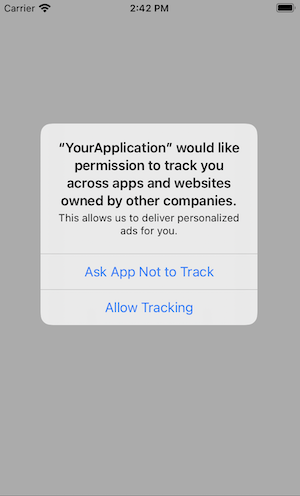
AppTrackingTransparencyrequestTrackingAuthorizationWithCompletionHandler:requestTrackingAuthorization#import <apptrackingtransparency apptrackingtransparency.h>... - (void)fetchTrackingAuthorization { [ATTrackingManager requestTrackingAuthorizationWithCompletionHandler:^(ATTrackingManagerAuthorizationStatus status) { // Call the Offerwall connect function here. }]; }
Tapjoy への接続
次のステップは、アプリケーションに Tapjoy 接続コードを追加することです。このコードのキー ビットは、アプリケーションで Offerwall SDK を "オン" にします。
Tapjoy 接続呼び出しを実装するには、統合するアプリケーション用の Offerwall SDK キーが必要です。これを見つけるには、Tapjoy ダッシュボードでアプリケーションを操作し、上部のナビゲーションバーにある "Settings" (設定) ボタンを選択します。App Settings (アプリ設定) に移動すると、ページの下部に SDK
キーがあります。
次に、以下のコードスニペットをアプリケーションのアプリデリゲートファイルの メソッドに配置します。
application:didFinishLaunchingWithOptions- (BOOL)application:(UIApplication *)application didFinishLaunchingWithOptions:(NSDictionary *)launchOptions{ [[NSNotificationCenter defaultCenter] addObserver:self selector:@selector(tjcConnectSuccess:) name:TJC_CONNECT_SUCCESS object:nil]; [[NSNotificationCenter defaultCenter] addObserver:self selector:@selector(tjcConnectFail:) name:TJC_CONNECT_FAILED object:nil]; [[NSNotificationCenter defaultCenter] addObserver:self selector:@selector(tjcConnectWarning:) name:TJC_CONNECT_WARNING object:nil]; //Turn on Tapjoy debug mode [Tapjoy setLoggingLevel:TJLoggerLevelDebug]; //開発時のみデバッグモードを有効にします。アプリ公開前に無効にしてください。 //If you are using Self-Managed currency, you need to set a user ID using the connect flags. NSDictionary *connectFlags = @{TJC_OPTION_USER_ID : @"<USER_ID_HERE>"}; [Tapjoy connect:@"SDK_KEY_GOES_HERE" options:connectFlags]; //If you are not using connect flags, you can omit them [Tapjoy connect:@"SDK_KEY_GOES_HERE"]; return YES;}
メソッド は、接続呼び出しの前に定義する必要があります。接続フラグを使用してユーザー ID を設定することをお勧めします。そうすると、AppLaunch 配置が呼び出されたときに正しいユーザー ID を取得できるようになります。
setLoggingLevel詳細については、次の SDK リファレンスを参照してください: Objective C および C++。
接続の通知
Tapjoy の接続が終了したとき、接続されたが警告があるとき、または接続に失敗したときに通知を受け取るには、前にセレクターとして設定したメソッドを実装する必要があります。 コールバックは、接続中にノンブロッキングの問題がある場合に発生します (その後に も発生します)。この機能は現在、ConnectFlags で送信されたときに UserId の問題のみを検出します。
connectWarningconnectSuccess- (void)tjcConnectSuccess:(NSNotification *)notifyObj { NSLog(@"Tapjoy connect succeeded");}- (void)tjcConnectFail:(NSNotification *)notifyObj { NSLog(@"Tapjoy connect failed");}- (void)tjcConnectWarning:(NSNotification *)notifyObj { NSError *error = notifyObj.userInfo[TJC_CONNECT_USER_INFO_ERROR]; NSError *underlyingError = error.userInfo[NSUnderlyingErrorKey];}
次に、アプリケーションをコンパイルして実行します。すべてを正しく実行すると、コンソールに以下のような出力が表示されます。
2020-01-29 16:01:55.422 Storyteller Roller[25869:1433019] [TJLog level:4] Connect success with type:0
Tapjoy ダッシュボード で、上部のナビゲーションの Analytics (分析) を選択し、左側のナビゲーションの "Real-time" (リアルタイム) タブを選択すると、実行直後にアプリケーションのアクティビティが表示されます。