Dimensions (ディメンション) パネルの Filter (フィルター) バーに関するリファレンス
Unity Ads の Report Builder でフィルターを適用して、キャンペーンデータをプラットフォーム、国、クリエイティブパックなどのディメンションでセグメント化し、ターゲットを絞ったパフォーマンス分析を可能にします。
読み終わるまでの所要時間 1 分最終更新 5日前
FILTER (フィルター) バーを使用して、レポートで使用するデータを調整できます。ディメンションを FILTER バーにドラッグすると、次のようなダイアログが表示されます。このダイアログのアイコンを使用して、レポートでのディメンションの使用方法を指定します。
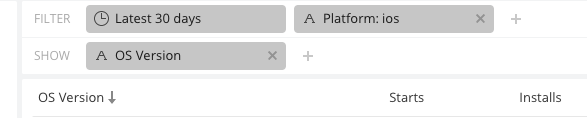
フィルター
データにフィルターを適用すると、キャンペーンのパフォーマンスについてより詳しい知見が得られます。すべてのディメンションに対してフィルターを適用できます。フィルターの適用範囲を変更するには、ディメンションを FILTER (フィルター) フィールドの横の + 記号にドラッグし、クリックしてそのコンテキストメニューを開きます。 次の操作を使用してパラメーターを適用します。操作 | 説明 |
|---|---|
| Include (含める) | 選択したディメンションパラメーターをレポートに含めるには、この操作を使用します。対応するディメンションにつき、チェックされていないものはすべてレポートから除外されます。 |
| Exclude (除外する) | 選択したディメンションパラメーターをレポートから除外するには、この操作を使用します。対応するディメンションにつき、チェックされていないものはすべてレポートに含まれます。 |
| Contains (含んでいる) | 特定の文字列を部分的に含んでいるディメンションパラメーターをすべて含めるには、この操作を使用します。 |
| Regex (正規表現) | レポートに含めるカスタムパラメーターや複合パラメーターを指定するには、この操作を使用します。一般的な例として、ファジーマッチ、グループ化、or ステートメントが挙げられます。詳細については、正規表現に関する以下のセクションを参照してください。 |
正規表現 (REGEX)
Report Builder のフィルターでは、正規表現、つまり検索パターンを定義する文字のシーケンスを使用できます。フィルターのディメンションに正規表現操作を適用するには、FILTER バーのディメンションをクリックすると表示される操作のドロップダウンから Regex を選択します。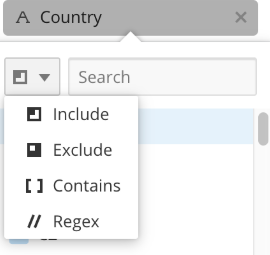
正規表現の例
過去 7 日間のすべてのキャンペーンのデータを表示するデフォルトのレポートビューがあり、レポートを特定のキャンペーンに合わせて調整する必要があるとします。 まず、Campaign Name (キャンペーン名) ディメンションを DIMENSIONS (ディメンション) パネルから SHOW (表示) バーにドラッグします。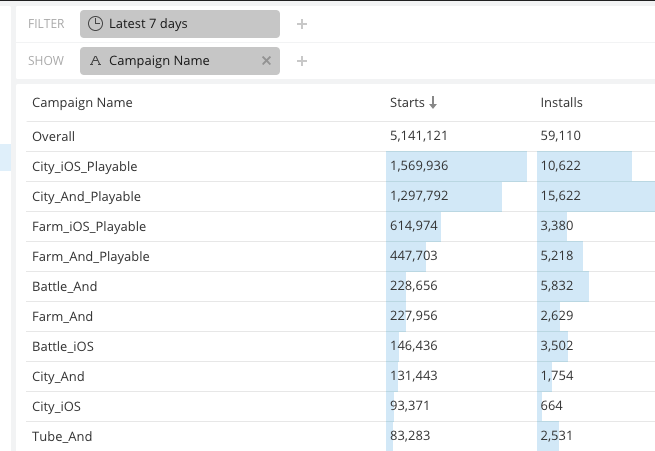
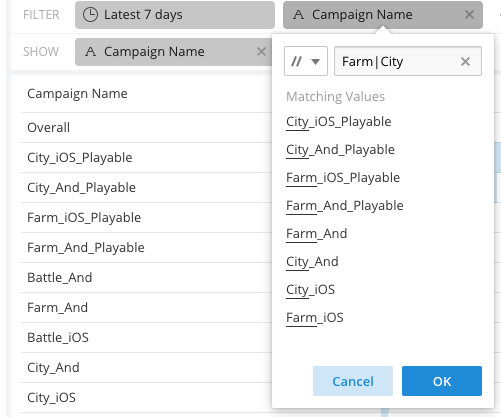
FarmCityFarm|City