クリエイティブ分析情報
Creative insight (クリエイティブ分析情報) ツールを使用して広告エンゲージメントを秒単位で分析し、各クリエイティブアセットのクリック数とコンバージョン数を確認します。また、フィルターを使って結果を調整して、キャンペーン戦略とクリエイティブ設計を最適化します。
読み終わるまでの所要時間 7 分最終更新 1ヶ月前
Reporting (レポート) ダッシュボードの Creative insight ツールを使用して、広告エンゲージメントをきめ細かいレベルで分析します。このツールは、クリックとコンバージョンに関するデータを秒単位で提供し、パフォーマンスに基づいてキャンペーン戦略とクリエイティブパックの設計を最適化するのに役立ちます。
広告のエンゲージメントをクリエイティブレベルで確認すると、どのクリエイティブアセットが最も効果的かに基づいてキャンペーン戦略とクリエイティブパックのデザインを調整できます。以下のセクションでは、Creative insight ツールに何が表示されるかについて詳しく説明します。ツールへのアクセス方法については、クリエイティブ分析情報の確認 ドキュメントを参照してください。
クリエイティブのタイムライン
クリエイティブパックのクリエイティブ分析情報では、広告の毎秒の Clicks (クリック数) と Converted clicks (コンバージョンされたクリック数) を確認できます。
- **Clicks: **ユーザーがクリックしてアプリストアに移動した場合
- Converted clicks: クリックがインストールにつながった場合
insight ツールには、クリエイティブパックの各クリエイティブアセットについて、このデータが折れ線グラフで表示されます。
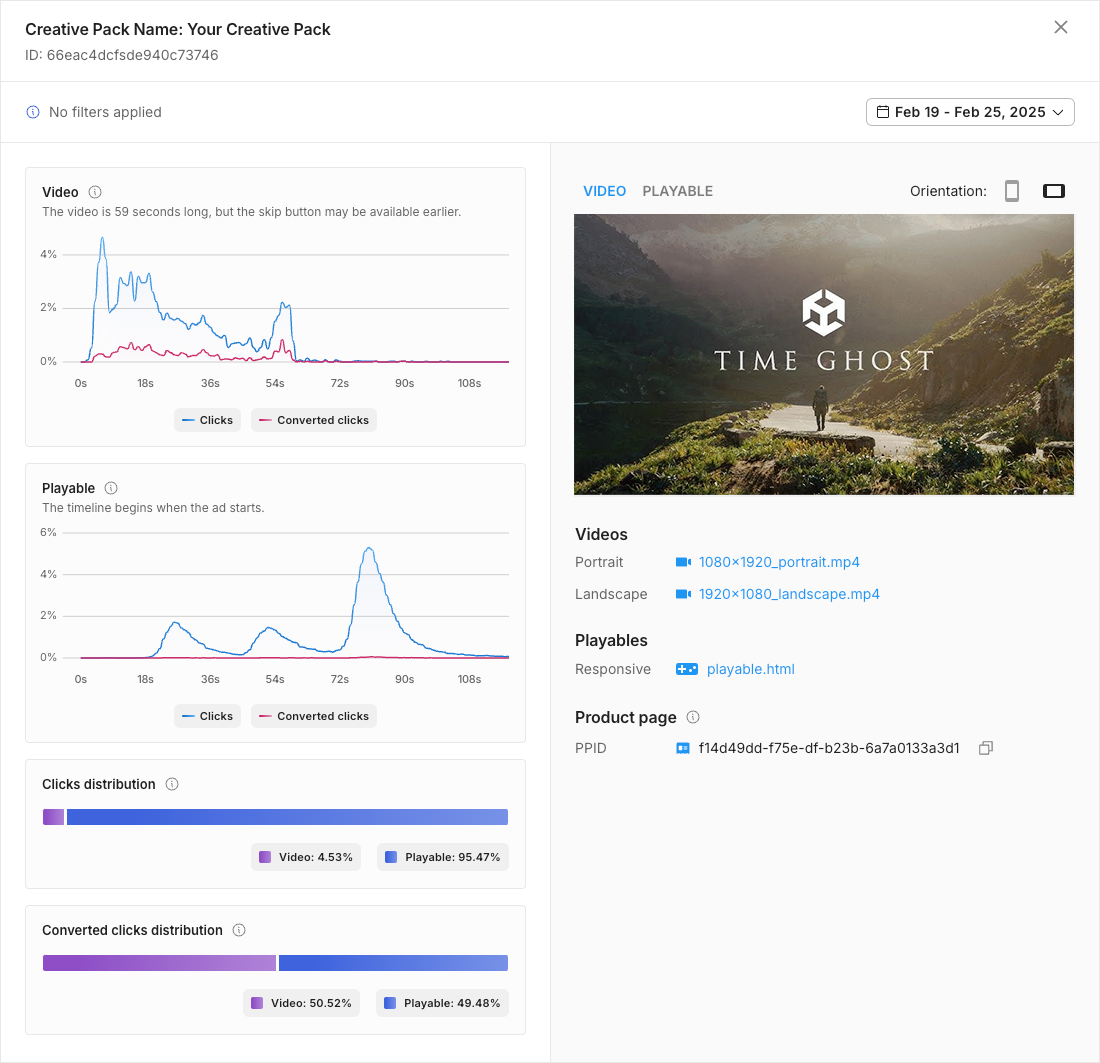
タイムラインデータの分析
これらのタイムラインのいずれかの時点で Clicks のラインまたは Converted clicks のラインにカーソルを合わせると、ツールチップに以下のことが表示されます。
- その秒に発生した広告のクリックすべての割合。
- その時点でインストールに転換されたクリックの割合。
各グラフのタイムラインは、広告の最初から始まります。つまり、エンドカードのタイムラインは、エンドカードの開始時ではなく広告の開始時に開始されます。以下の表に、タイムラインでのクリックの表示例を示します。
クリエイティブのタイムライン | クリックのタイミング | 説明 |
|---|---|---|
| エンドカード | 動画再生中にクリック | ユーザーが動画をスキップしてエンドカードを操作しました。 |
| 動画 | 動画再生後にクリック | ユーザーは動画を終了後も開いたままにしておき、後から操作しました。 |
データ調整
Reporting ダッシュボードのフィルターを使用して、調整されたデータセットのクリック数とコンバージョンされたクリック数のタイムラインを確認できます。クリエイティブ分析情報を開く前にフィルターを適用すると、折れ線グラフに表示するデータがさらに調整されます。
例えば、特定の国におけるクリエイティブパックのパフォーマンスのタイムラインを確認するには、Country (国) フィルターを使用します。
以下のフィルターを使用して、クリエイティブ分析情報を調整できます。
- ゲーム ID
- App ID (アプリ ID)
- App Name (アプリ名)
- キャンペーン ID
- Campaign Name (キャンペーン名)
- Creative Pack Name (クリエイティブパック名)
- Creative Pack ID (クリエイティブパック ID)
- 国
- Platform (プラットフォーム)
- Device Language (デバイスの言語)
- Source App Category (ソースアプリのカテゴリ)
これらの各フィルターの説明については、Reporting ダッシュボードのフィルターに関するリファレンス を参照してください。Creative insight ツールでサポートされていないフィルターを選択すると、グレー表示されます。