Reporting ダッシュボードの概要
Reporting (レポート) ダッシュボードにアクセスしてカスタマイズを行い、日付範囲、グラフの種類、データの粒度、KPI、ディメンション、フィルターを選択して Unity Ads キャンペーンのアクティビティを分析し、パフォーマンスに関する調整された分析情報を取得できます。
読み終わるまでの所要時間 11 分最終更新 1ヶ月前
Reporting ダッシュボードは、Unity Ads の User Acquisition (ユーザー獲得) ダッシュボード にあるカスタマイズ可能なレポートツールであり、キャンペーンアクティビティの確認と分析に役立ちます。カスタマイズ可能なキャンペーンのディメンションと指標を使用して、ニーズに基づいてレポートを調整します。
アクセスするには、セカンダリナビゲーションメニューから Reporting (レポート) > Dashboard (ダッシュボード) に移動します。そこで表示されるデータは、以下の方法で設定できます。
- 表示オプション: ダッシュボードのツールバーを使用してレポートのメイン パラメーター を設定します。
- 指標サイドバー: 確認する 主要なパフォーマンス指標 を選択します。
- ディメンションサイドバー: レポートに加える データの種類 を選択します。
- フィルターバー: 特定のフィルターでレポートデータを 絞り込みます。
レポートパラメーターの設定
Reporting ダッシュボードの上部にあるメニューバーを使用して、レポート設定を定義します。

日付範囲の選択
キャンペーンデータの期間を指定するには、ツールバーの日付範囲ドロップダウン (カレンダーアイコン) を使用します。
レポート期間を選択するには、以下を行ってください。
- メニューバーの日付範囲ドロップダウン (カレンダーアイコン) を選択します。
- レポートの期間を設定する方法を選択します。
- 2 つの日付フィールドに日付範囲を入力します。
- カレンダーを使用して日付範囲を選択します。
- Last 3 days (過去 3 日間) や D0 Cohort (D0 コホート) などの日付範囲プリセットを使用します
- OK を選択して日付範囲を保存します。
グラフの種類の選択
メニューバーにあるグラフの種類のアイコンを使用して、データを表示する方法を選択します。選択できるグラフの種類は以下のとおりです。
- テーブル
- 折れ線グラフ
- 棒グラフ
データ粒度の設定
メニューバーにある粒度ドロップダウン (時計アイコン) を使用して、データポイントが表示される頻度を選択します。以下の粒度設定から選択できます。
- Hourly (毎時)
- Daily (毎日)
- Weekly (毎週)
- Monthly (毎月)
粒度設定なしでキャンペーン全体のデータを表に表示するには、粒度ドロップダウンで Clear (消去) を選択します。
日付範囲の比較
Compare (比較) トグルを使用して、キャンペーンのパフォーマンスを異なる期間で比較します。
Reporting ダッシュダッシュボードで比較の期間を選択するには、以下を行ってください。
- メニューバーの Compare を切り替えます。
- Previous Period (前の期間) を選択して、比較の日付範囲を選択します。
- 使用可能なプリセットから期間を選ぶか、Custom date (カスタム日付) を選択してカレンダーで特定の日付を入力します。
- カスタム日付範囲を選択した場合は、適用 を選択して選択内容を維持します。
主要なパフォーマンス指標の設定
Metrics (指標) サイドバーを使用して、キャンペーンのパフォーマンスを分析するための主要なパフォーマンス指標 (KPI) を選択します。

レポートに表示する指標を以下のカテゴリから選択します。
指標カテゴリ | 表示可能な指標 |
|---|---|
| Default (デフォルト) | Starts (スタート)、Views (視聴数)、Clicks (クリック数) などの標準的な広告指標 |
| Ad Revenue (広告収益) | Ad Revenue (広告収益) と、広告収益からの広告費回収率 (ROAS) |
| In-app Purchases (アプリ内課金) | IAP Revenue (IAP 収益)、Purchases (購入)、IAP ROAS などのアプリ内課金 (IAP) 指標 |
| Retention (リテンション) | Retention rates (リテンション率) や Retained (維持率) などのリテンション指標 |
| Return on Ad Spend (広告費回収率) | 合計での広告費回収率 |
| Event optimization (イベント最適化) | Registrations (登録)、Level Complete Rates (レベル完了率)、Event (イベント) 完了率などのイベント指標 |
デフォルトカテゴリ以外の指標を選択した場合は、その指標で使用する時間間隔を設定します。以下の間隔から選択します。
- D0 (0 日)
- D1 (1 日)
- D3 (3 日)
- D7 (7 日)
- D14 (14 日)
- D21 (21 日)
- D28 (28 日)
指標の詳細については、Reporting ダッシュボードの指標に関するリファレンス を参照してください。
レポートのデータの種類を選択
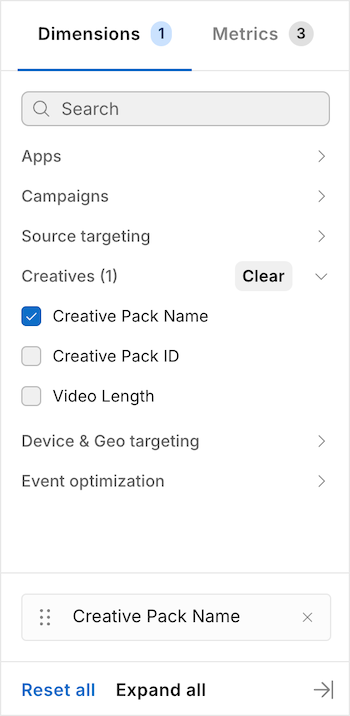
Demensions (ディメンション) サイドバーでレポートに加えるデータの種類を選択します。レポートにデータを追加するには、以下のディメンションの種類を選択します。
ディメンションの種類 | 追加データ |
|---|---|
| アプリ | App Name (アプリ名) や Game ID (ゲーム ID) などのアプリデータ |
| キャンペーン | Bidding Strategy (入札戦略) や Campaign Name (キャンペーン名) などのキャンペーンデータ |
| ソースターゲティング | Source App Category (配信面アプリのカテゴリ) や Source App ID (配信面アプリ ID) などの配信面アプリデータ |
| クリエイティブ | Creative Pack Name (クリエイティブパック名) や Video Length (動画の長さ) などのクリエイティブパックデータ |
| デバイスと地域ターゲティング | Country (国) や Platform (プラットフォーム) などのユーザーデバイスデータ |
| イベント最適化 | Event (イベント) 名や Event Name Targeting (イベント名ターゲティング) などのイベントデータ |
使用可能なすべてのディメンションの説明については、Reporting ダッシュボードのディメンションに関するリファレンス を参照してください。
テーブルモードで Creative Pack Name または Creative Pack ID (クリエイティブパック ID) ディメンションを使用する場合は、Creative insight ツールで広告の増分エンゲージメントデータを確認できます。
データの絞り込み
フィルターを使用して、ダッシュボードレポートに加えるデータを調整します。
レポートにフィルターを追加するには、以下を行ってください。
- メニューバーで Add filters を選択します。
- リストからフィルターを選択するか、検索バーを使用して特定のフィルターを検索します。
- 適用を選択して選択内容を維持します。
使用可能なすべてのフィルターの説明については、Reporting ダッシュボードのフィルターに関するリファレンス を参照してください。