Report Builder のダッシュボードのレポートの設定
Unity Ads Report Builder のダッシュボードを設定して、キャンペーンのパフォーマンス分析に合わせてタイムゾーン、更新間隔、フィルターをカスタマイズします。
読み終わるまでの所要時間 1 分最終更新 5日前
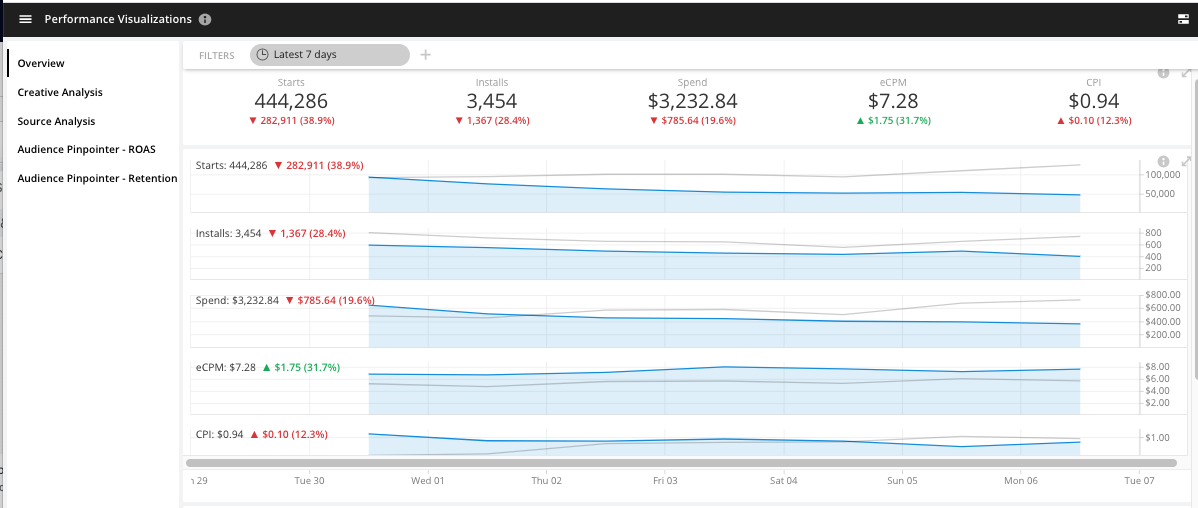
まずは全体像を確認するため、Dashboards (ダッシュボード) > Performance Visualizations (パフォーマンスの可視化) を選択します。
ダッシュボードのフィルターを変更する
ダッシュボード、期間、およびその他のフィルターを変更できます。- 左メニューを使用してパフォーマンスの可視化を選択します。
- 表示される期間でフィルタリングするには、Latest 7 days (過去 7 日間) を選択して、選択肢の一覧から選択します。
- + アイコンを選択して、フィルタリングするディメンションを一覧から選択します。
タイムゾーン、キャッシュ、更新頻度を設定する
右上隅にある設定アイコンを選択して、タイムゾーン、更新頻度、キャッシュのオプションを設定します。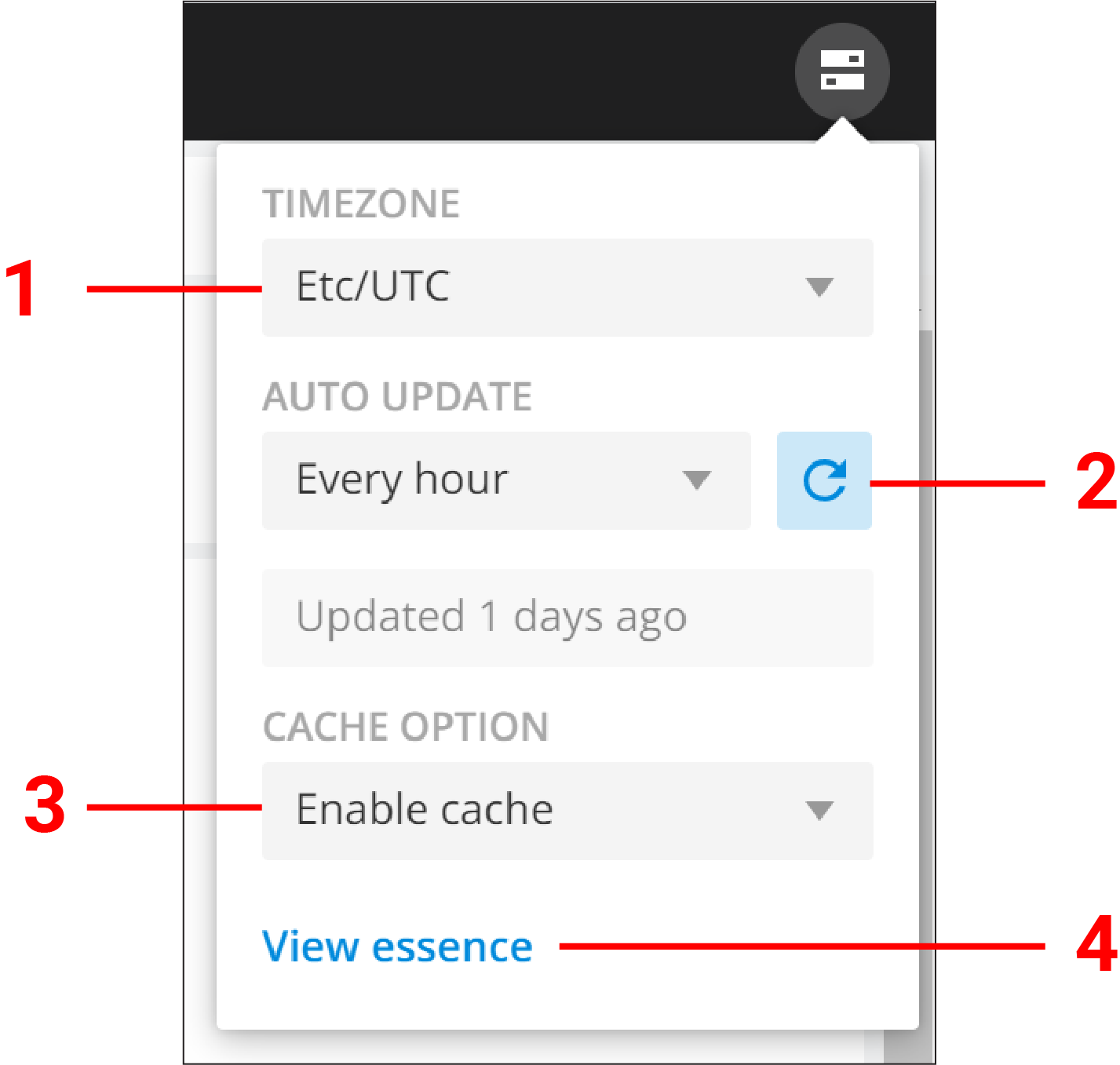
- 表示されるデータの期間のタイムゾーンを設定します。
- データを最新の情報に更新する頻度を設定します。更新アイコンをクリックして、いつでも手動でデータを更新できます。
- キャッシュを有効にするかどうかを設定します。
- View Essence (エッセンスの表示) を選択して、データフィルターのプログラマティック表現を確認します。
複数の期間を比較する
各指標の下にある緑と赤の値は、同期間からの正と負のデルタ(変更)を、合計数とパーセンテージの両方で示します。たとえば、以下の画像は、キャンペーンの過去 7 日間の、その前の 7 日間と比較した Starts の数を示します。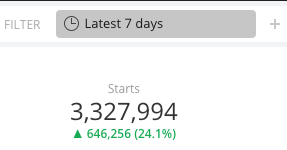
データキューブに切り替える
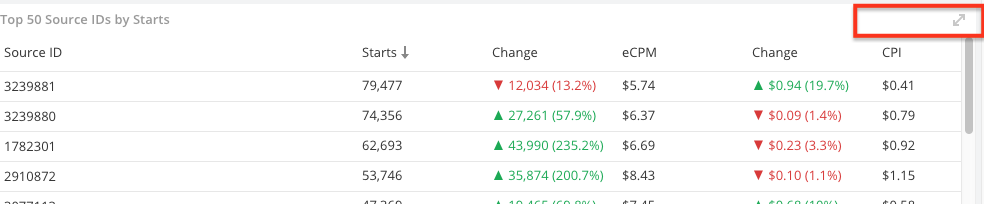
パフォーマンスダッシュボードをスクロールすると、テーブルがさらに表示されます。両方向矢印アイコンをクリックすることで、任意の Performance Overview セクションを拡大できます。これにより、データキューブモードに変わり、さらに絞り込むことができます。