Unity での C# コードのデバッグ
外部デバッガを接続し、プロジェクトコードの実行をステップ実行することで、スクリプトのバグを追跡します。
読み終わるまでの所要時間 25 分最終更新 5日前
デバッガを使用して、アプリケーションの実行中にソースコードを検査できます。Unity は以下のコードエディタで C# コードをデバッグできます。
- Visual Studio (Visual Studio Tools for Unity プラグインを使用)
- Visual Studio コード (Unity for Visual Studio コード拡張子あり)
- JetBrains Rider
これらのコードエディタは、サポートするデバッグ機能が若干異なりますが、ブレークポイント、シングルステップ、変数検査などの基本的な機能を備えています。これらのコードエディターを Unity エディターまたは Unity Player にアタッチ、設定、添付してコードをデバッグできます。
IDE の設定
Unity でのデバッグ用にサポートされている各 IDE の設定要件については、統合開発環境 (IDE) サポート を参照してください。
ブレークポイント
ブレークポイントを使用すると、コード内で実行を一時停止するポイントを指定できます。外部コードエディタで、デバッガを停止するコード行にブレークポイントを設定できます。コードエディターがブレークポイントにある間、変数のコンテンツをステップップ的に表示できます。
コードエディターを Unity エディターに接続している場合 (コードエディターのアタッチ、設定 を参照)、コードエディターで続行オプションを選択するかデバッグモードを停止するまで、Unity エディターは応答しません。
Visual Studio でブレークポイントを設定する方法については、Visual Studio でブレークポイントを設定する を参照してください。
Unity エディターでのデバッグ
Unity エディターの再生モード中に、Unity エディターで実行中の C# コードをデバッグできます。
エディタでデバッグするには、エディタのコード最適化モードをデバッグモードに設定し、その後、デバッグ特徴を持つコードエディタをアタッチ、設定、添付する必要があります。
コード最適化モードを変更するには、Unity エディターステータスバーの右下にあるデバッグボタンを選択します。

The Debug Button in the bottom right of the Unity Editor Status Bar
Unity のコード最適化設定には 2 つのモードがあります。
- デバッグモード。外部デバッガソフトウェアのアタッチ、設定、添付に使用できますが、エディタでプロジェクトを再生モードで実行すると、C# のパフォーマンスが低下します。
- リリースモード。エディタの再生モードでプロジェクトを実行するときに C# のパフォーマンスが向上しますが、外部デバッガーはアタッチ、設定、添付できません。
ステータスバーのデバッグボタンをクリックすると、小さなポップアップウィンドウが開き、モードを切り替えるボタンが表示されます。ウィンドウには、現在のモードに関する情報と、モードを切り替えた場合の動作も表示されます。

The Debug Mode popup, which shows the current mode, allows you to switch modes, and describes what happens if you switch mode.
Unity エディターの起動モードを変更するには、編集 (macOS:Unity)> Preferences (環境設定)> General (一般)> Code Optimization On Startup (起動時のコード最適化)。

In Preferences, you can change the Code Optimization mode that Unity starts in.
スクリプトを使用してこれらの設定をコントロールするには、以下の API を使用します。
エディタの起動モードをオーバーライドしたり、デバッガのリッスンソケットをオフにすることもできます。これを行うには、エディタの起動時に以下のコマンドライン引数を使用します。
- リリースコード最適化モードでエディターを起動します。
-releaseCodeOptimization - デバッグコード最適化モードでエディタを起動します。
-debugCodeOptimization - デバッガのリッスンソケットを無効にしてエディタを起動します。
-disableManagedDebugger
コードエディターの Unity エディターへのアタッチ、設定、添付
コードエディターを Unity エディターにアタッチ、設定、添付する方法は、使用するコードエディターによって異なり、多くの場合、コードエディターの法線デバッグプロセスとは異なるオプションです。コードエディタによっては、デバッグする Unity のインスタンスを選択できます。コードエディタ固有の手順については、コードエディタ外部ドキュメント を参照してください。Visual Studio でこれを行う方法については、Visual Studio の Unity エディターへのアタッチ、設定、添付 を参照してください。
コードエディターを Unity エディターに接続し、デバッグを開始する準備ができたら、Unity エディターに戻り再生モードに入ります。
Unity Player でのデバッグ
デバッグ用に Unity Player をコンパイルするには、以下を行います。
- ファイル> ビルドプロファイル に移動します。
- プレイヤーをビルドする前に、とスクリプトのデバッグオプションを有効にします。Wait For マネージデバッガーオプションを有効にして、プレイヤーがスクリプトコードを実行する前にデバッガーが接続されるまでプレイヤーを待機させることもできます。Development Build
?
- ビルドおよび実行を選択します。
コードエディターの Unity Player へのアタッチ、設定、添付
コードエディタを Unity Player にアタッチ、設定、添付するには、コードエディタでプレイヤーの IP アドレス(またはマシン名)とポートを選択します。Visual Studio での場所の例については、Visual Studio の Unity エディターへのアタッチ、設定、添付 を参照してください。
デバッガーをアタッチしたら、正常にデバッグを開始できます。Unity Player を特定のコードエディタにアタッチ、設定、添付する方法については、コードエディタ外部ドキュメント を参照してください。モバイルデバイスで実行する Unity Player を Visual Studio にアタッチ、設定、添付する方法の例については、Visual Studio で Android および iOS デバイスをデバッグ を参照してください。
Visual Studio でのブレークポイントの設定
Visual Studio でブレークポイントを設定するには、コードの左側のデバッガを停止する行にある列をクリックします。行番号の横に赤い円が表示され、行が強調表示されます。

A breakpoint in Visual Studio.
Visual Studio を Unity エディターにアタッチ、設定、添付
Unity エディターを Visual Studio スクリプトにアタッチ、設定、添付するには、Visual Studio を開き、デバッグ、アタッチ、Unity デバッガーの順に移動し、デバッグする Unity エディターのインスタンスを選択します。
以下の画像の例では、エディターで実行されているUnityのインスタンスが1つ、Androidプレイヤーとして実行されているUnityのインスタンスが1つあります。

Visual Studio lists the current instances of Unity that are available to debug.
Visual Studio での Android および iOS デバイスのデバッグ
Android
Android デバイスで実行されている Unity Player をデバッグするには、USB または TCP を使用してデバイスに接続します。例えば、Visual Studio で Android デバイスに接続するには、デバッグ> **Unity デバッガーアタッチ、**設定、オプションを選択します。プレイヤーインスタンスを実行しているデバイスのリストが表示されます。
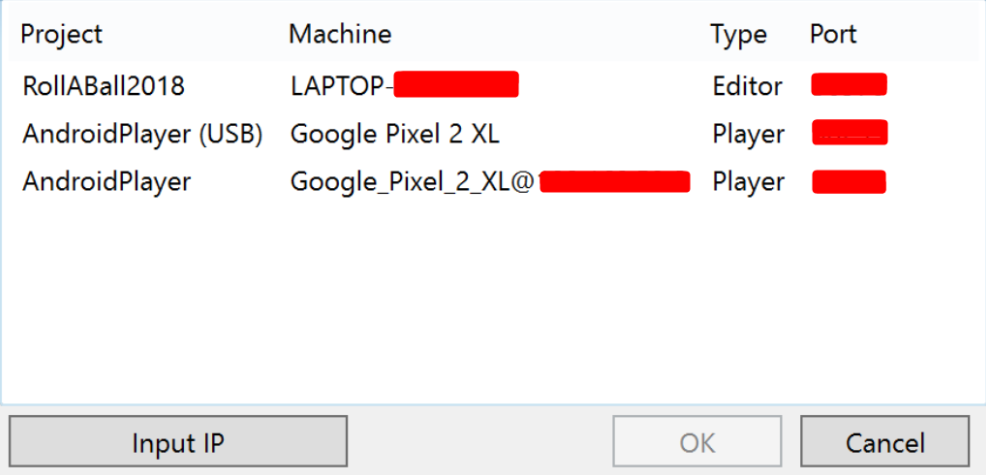
Visual Studio's Attach Unity Debugger interface displays a list of running Unity processes that the debugger can attach to.
この例では、Android デバイスは、Unity エディターと Visual Studio を実行するワークステーションと同じネットワーク上の USB と Wi-Fi を使用して接続されています。
iOS
iOS デバイスで実行されている Unity Player をデバッグするには、TCP を使用してデバイスに接続します。例えば、Visual Studio for Mac で iOS デバイスに接続するには、デバッグ> Unity デバッガー、設定、添付を選択します。プレイヤーインスタンスを実行しているデバイスのリストが表示されます。

Visual Studio for Mac's Attach Unity Debugger interface displays a list of running Unity processes that the debugger can attach to.
デバイスにアクティブなネットワークインターフェースが 1 つだけあり (Wi-Fi 推奨、モバイルデータをオフに)、IDE とデバイスの間にファイアウォールが TCP ポート (上のスクリーンショットのポート番号 56000) をブロックしていないことを確認します。
デバッガーのトラブルシューティング
デバッガーのほとんどの問題は、コードエディターが Unity エディターまたは Unity Player を検出できないために発生します。これは、Unity エディターまたはプレイヤーがデバッガーを正しくアタッチ、設定、添付できないことを意味します。デバッガはエディタまたはプレイヤーへの TCP 接続を使用するため、接続の問題は多くの場合、ネットワークによって発生します。以下は、基本的な接続問題のトラブルシューティングのために実行できるいくつかのステップです。
デバッガーを正しい Unity インスタンスにアタッチ、設定、添付する
コードエディターは、デバッグが有効になっているローカルネットワーク上の Unity エディターまたは Unity Player のインスタンスにアタッチ、設定、添付できます。デバッガーをアタッチ、設定、添付するときは、正しい Unity インスタンスにアタッチ、設定、添付していることを確認してください。Unity Player を実行しているデバイスの IP アドレスまたはマシン名がわかっている場合は、正しいインスタンスを見つけるのに役立ちます。
Unityインスタンスへのネットワーク接続を確認します。
コードエディタは、Unity プロファイラーと同じメカニズムを使用して、デバッグする Unity インスタンスを探します。コードエディタで目的の Unity インスタンスが見つからない場合は、Unity プロファイラーをそのインスタンスにアタッチ、設定、添付してみてください。Unity プロファイラーで Unity インスタンスが見つからない場合は、コードエディタまたは Unity インスタンスを実行しているマシンにファイアウォールがある可能性があります。ファイアウォールが設定されている場合は、ファイアウォール設定の確認を参照してください。
デバイスにアクティブなネットワーク インターフェースが1つしかないことを確認する
多くのデバイスは、複数のネットワークインターフェイスを備えています。例えば、モバイル端末にはアクティブなモバイル接続と Wi-Fi 接続の両方がある場合があります。TCP を使用してデバッガを Unity インスタンスに正しく接続するには、IDE がデバイスの正しいインターフェースにネットワーク接続する必要があります。例えばデバイス使用不可からFi を有効デバイス。使用不可
Unity Player が IDE に使用するように指示する IP アドレスは、プレイヤー Log で確認できます。ログの外観は次のようになります。
Multi-casting "[IP] 10.0.1.152 [Port] 55000 [Flags] 3 [Guid] 2575380029 [EditorId] 4264788666 [Version] 1048832 [Id] iPhonePlayer(Example-iPhone):56000 [Debug] 1 [PackageName] iPhonePlayer" to [225.0.0.222:54997]...このメッセージは、IDE が IP アドレス 10.0.1.152 とポート 56000 を使用してデバイスに接続しようとしていることを示しています。この IP アドレスとポートは、IDE を実行しているコンピュータから到達可能である必要があります。
ファイアウォール設定の確認
Unity インスタンスは、TCP 接続を使用してコードエディタと通信します。ほとんどの Unity プラットフォームでは、この TCP 接続は任意のポートで発生します。通常、このポートはコードエディタによって自動的に検出されるため、知る必要はありません。それでもうまくいかない場合は、ネットワーク分析ツールを使用して、コードエディターを実行しているマシンまたは Unity インスタンスを実行しているマシンまたはデバイスのいずれかでブロックされているポートを判別します。ポートが見つかったら、コードエディターを実行しているマシンと Unity インスタンスを実行しているマシンの両方のポートへのアクセスがファイアウォールで許可されていることを確認してください。
マネージ情報が使用可能であることを確認します。
デバッガーが Unity インスタンスに接続しているのにブレークポイントがロードされない場合、デバッガーはコードのマネージ情報を検出できない可能性があります。マネージコードのデバッグ情報は、ディスク上のマネージアアセンブリ (.dll ファイル) の隣にある .pdb という名前のファイルに格納されます。
正しい環境設定とビルドオプションを有効にすると (コードエディタの設定 を参照)、Unity はこのデバッグ情報を自動的に生成します。ただし、Unity はプロジェクト内のマネージプラグインのデバッグ情報を生成できません。マネージプラグインのコードは、関連する .pdb ファイルがディスク上の Unity プロジェクトのマネージプラグインの隣にある場合にのみデバッグできます。
デバイスのロックの防止
アプリケーションのデバッグに使用しているデバイスの画面を使用不可にします。画面ロックによってデバッガが切断され、再接続できなくなります。マネージコードのデバッグ中に画面をロックしないでください。画面がロックされた場合は、デバイスでアプリケーションを再起動し、デバッガが再接続できるようにします。
デバッガーによるメモリーおよびスレッドリーク
マネージデバッガの実装では、スレッドの起動と終了に関連する競合状態を処理するために、OS レベルのスレッドハンドルとスレッドに関連するメモリの一部がリークされます。実際には、これらのリークは小さく、アプリケーションのリソース使用には影響しません。ただし、多くのスレッドが作成および破棄されると、リークが顕著になります。この動作は、実際のメモリ リークの追跡を難しくする可能性もあります。メモリ リークのトラブルシューティング時には、スクリプトのデバッグをディセーブルにすることを推奨します。
コードエディタ外部ドキュメント
- Visual Studio - Unity 用 Visual Studio ツール使用 (Windows)
- Visual Studio コード - VS コードによる Unity 開発
- Jetbrains Rider - Unity アプリケーションのデバッグ