开始使用
Get started with Remote Config.
阅读时间4 分钟最后更新于 7 个月前
要开始使用,您需要满足以下条件:
注册 UGS
- 登录 Unity Services Dashboard。
- 选择侧面板中的 Explore Services(探索服务)。
- 选择顶部横幅中的 **Sign Up(注册)**并按照说明操作。
后续步骤:安装 Remote Config SDK 并将该服务与您的 Unity 项目关联。
关联您的项目
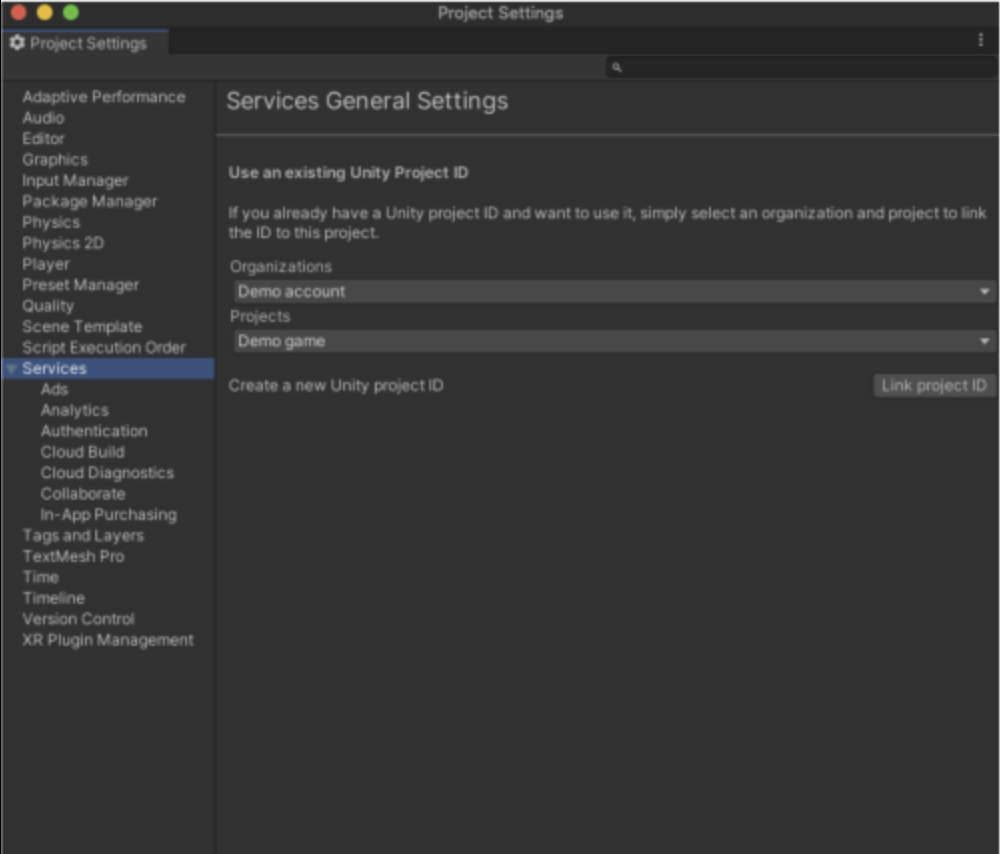
必须在 Unity 编辑器中将您的本地项目版本与 Unity Project ID 关联。
- 转到 Edit(编辑)> Project Settings(项目设置)> Services(服务)。
- 使用您现有的凭据登录。
- 从下拉列表中选择您的项目并单击 Link project ID(关联项目 ID)。
SDK 安装
要访问 Remote Config,开发者必须满足以下要求:
- 安装 Unity 2019.4 或更高版本。
- 将您的编辑器脚本运行时设置为 .NET 4.X 等效版本(或更高版本)。
- 将您的 API 兼容性级别设置为 .NET 4.x。
- 为您的项目启用 Unity Services。
- 安装 Remote Config 软件包。
要开始使用 Remote Config,请完成以下步骤:
- 转到 https://dashboard.unity3d.com/remote-config。
- 选择您的 Unity 项目。
- 选择 **Learn how to Integrate Remote Config(了解如何集成 Remote Config)**并查看 SDK 文档。
- 在 Unity 编辑器中,选择 Window(窗口)-> Package Manager(包管理器)。
- 搜索“Remote Config”,选择“see all versions”(查看所有版本),然后安装最新版本。
- 在 Unity 编辑器中,选择 Window(窗口)-> Remote Config。
- 按照说明将您的 Unity 项目关联到 Unity Cloud Project ID。
- 参考 SDK 文档来了解如何在代码中集成 Remote Config。
- 在 Unity Remote Config Dashboard(Unity Remote Config 控制面板)中,选择“get started”(开始使用)以开始在云端填充您的环境和配置设置。
尽管 Unity Remote Config 必须在游戏代码中实施,但您可以通过使用 Unity 的 REST API 或通过使用 Unity 统一控制面板的 Remote Config 选项卡来更新该服务存储的任何规则和设置。要开始进行细分,请在配置值中创建游戏覆盖。
在编辑器中使用 Remote Config 时,请转到 Window(窗口)> Package Manager(包管理器)> Remote Config,然后安装并导入您的项目。与控制面板中类似,您会在编辑器中看到设置的图示。
Remote Config 能够以无状态形式运行,这意味着 Unity 不会储存用户数据,也不会查找用户数据来进行细分。此外,您可以使用自己的分析解决方案或数据跟踪解决方案。