集成测试
在启动 app 之前,请执行集成测试以确保 Unity LevelPlay 设置配置正确,并且所有 Monetization 功能函数都按预期运行。
阅读时间1 分钟最后更新于 2 个月前
Unity LevelPlay 允许您通过平台测试app程序的集成情况,以确保广告服务在app程序中加载和显示。
Unity LevelPlay 聚合测试
确认已配置的聚合广告网络正在测试设备上投放广告服务。
请执行以下步骤:
- 转到左侧导航栏中的 Unity Levelplay,然后在设置下选择 Test devices(测试设备)。
- 在页面顶部选择要确认正在接收广告服务的app程序。
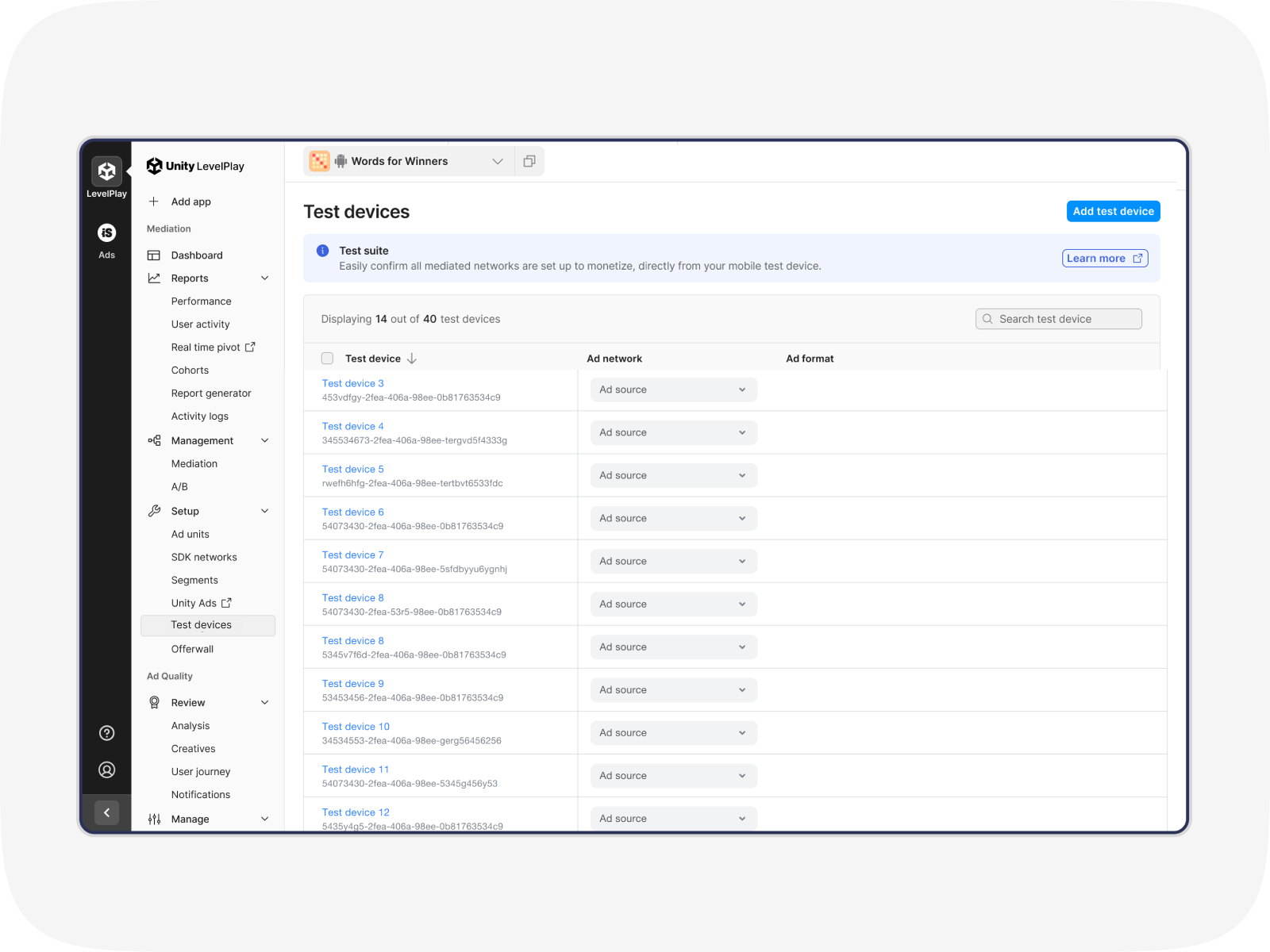
- 然后,通过单击页面右上角的 Add test device 来添加新的测试设备。
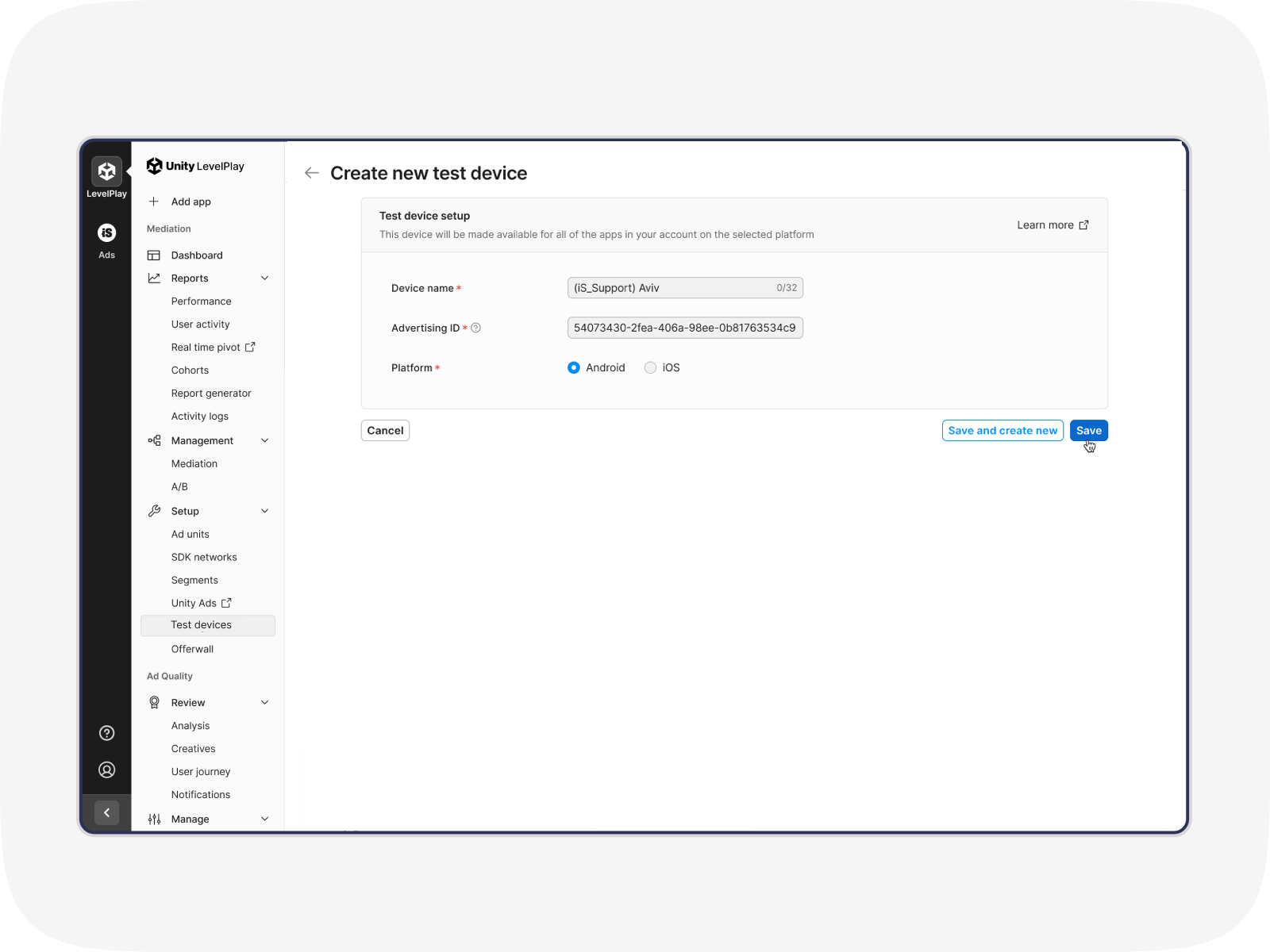
- 输入 Device Name 和相关 **Advertising ID(**可使用集成验证工具查找广告主 ID)。选择操作系统平台,然后选择 保存。
- 添加测试设备后,可以测试已配置的网络和广告单位。返回到 Test devices(测试设备)页面,选择广告音频源,然后选择要测试的广告单位
- 选择行尾的 Test 广告服务。然后,您将专门从指定设备上的指定的广告网络接收广告服务,以便检查广告服务是否正确投放。
IronSource 广告服务网络测试
设置将从 ironSource 广告服务接收测试广告内容的设备,以确认您的广告单位配置正确。
请执行以下步骤:
- 转到左侧导航栏中的 IronSource 广告服务,然后在 Setup 下选择 Testing
- 在页面顶部选择要测试广告内容的app程序。然后选择页面右上角的 **Add test device(**添加测试设备)
- 输入 Device Name 和相关 **Advertising ID(**可使用集成验证工具查找广告主 ID)。选择操作系统平台,然后选择 保存。
- 添加测试设备后,集成测试将自动在所有广告单位上启动,并可在测试设备上查看。您可以使用设备名称旁边的开关时间停用每个设备并重新激活集成测试