오디오 탭 컴포넌트의 일반적인 사용
Use the Audio Taps to modify audio directly through GameObject components.
읽는 시간 1분최근 업데이트: 9달 전
오디오 탭 컴포넌트는 Vivox Unity 패키지에서 사용할 수 있습니다. 패키지가 설치되면 Audio 아래의 게임 오브젝트와 Component Addition 메뉴를 통해 탭을 추가할 수 있습니다.
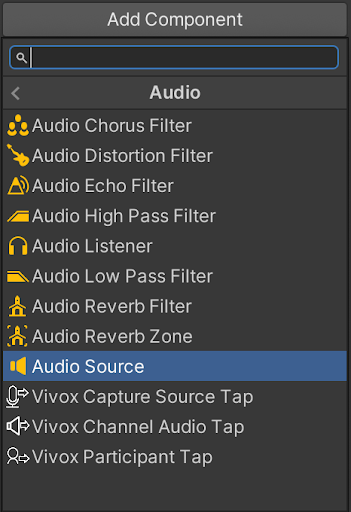
Audio 하위 섹션 내에서 오디오 탭 컴포넌트를 찾을 수 있는 위치를 보여 주는 Unity 에디터의 Add Component 창 스크린샷입니다.
탭을 추가하면 관련 게임 오브젝트에 오디오 소스 컴포넌트가 추가됩니다. 오디오 아래에서 Unity가 제공하는 컴포넌트와 같은 GameObject 컴포넌트를 통해 직접 탭으로 제공되는 오디오를 수정하거나 오디오 믹서를 통해 라우팅하여 수정할 수 있습니다.
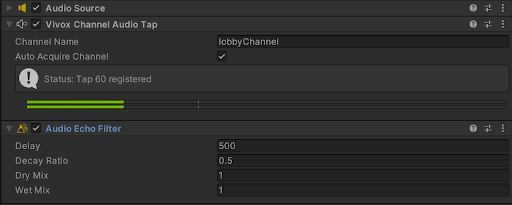
Unity 에디터의 인스펙터 창에 표시된 Vivox Channel Audio Tap의 스크린샷입니다.
위에서 보이는 것처럼 Vivox Channel Audio Tap 컴포넌트 스크린샷에서 모든 오디오 탭의 인스펙터(Inspector) 창에는 플레이 모드 중 오디오 스트림 활동을 모니터링하는 데 도움이 되는 소리 크기 측정기가 표시됩니다.
오디오 믹서는 탭 오디오를 수정할 수도 있습니다. 오디오 믹서를 생성한 후 오디오 소스의 Output 필드에서 필요한 Mixer Group을 선택하여 믹서를 통해 오디오를 라우팅합니다. Audio Source 게임 오브젝트에 추가된 모든 컴포넌트는 오디오를 오디오 믹서 그룹으로 보내기 전에 적용됩니다.
채널 내 오디오 탭
오디오 탭은 채널에 연결되어 있을 때만 작동합니다.
탭은 포지셔널(3D) 채널과 논포지셔널(2D) 채널 모두에서 작동합니다. 포지셔널 채널에서는 참가자가 서로의 오디오 범위 내에 있어야 서로의 음성을 들을 수 있습니다.
Vivox v16.2.0 이상
Vivox 패키지의 16.2.0 버전부터는 동일한 사용자에게 여러 개의 참가자 오디오 탭을 채널별로 적용할 수 있습니다. 하지만 Silence In Channel Audio Mix 파라미터가 탭 체인의 어느 지점에서 True로 설정되면, 그 이후의 모든 탭은 음소거됩니다.