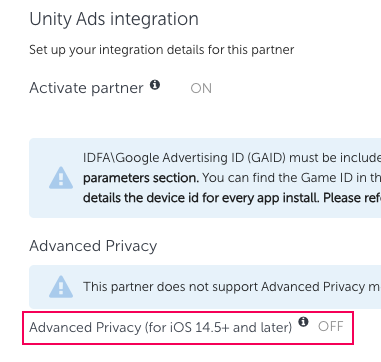
Install 이벤트에 대한 사용자를 설정하려면 Default postbacks 섹션으로 이동합니다.
for users from > **모든 미디어 소스(organic 포함)**를 선택합니다.
4
Configure data-sharing settings
포스트 인스톨 이벤트의 보조 포스트백을 설정하려면 Integration 탭에서 다음 단계를 따르십시오.
In-app event settings 섹션에서 다음을 수행합니다.
game_id 필드에 게임 ID를 입력합니다. Unity Dashboard 게임 ID를 복사하려면 다음 단계를 참고하십시오.
UA 대시보드에서 게임 ID를 복사하려면 다음 단계를 따르십시오.
대시보드 왼쪽 내비게이션 메뉴에서 앱으로 이동합니다. 제공된 표에는 조직의 각 앱이 나열되어 있습니다.
스크롤하거나 검색하여 원하는 앱을 찾습니다.
앱 행 끝에 있는 설정()을 선택하여 앱 세부 정보 페이지를 엽니다.
MMP 설정 섹션으로 이동합니다.
게임 ID 옆의 복사본()을 선택하여 클립보드에 복사합니다.
참고
UA 대시보드에 표시된 게임 ID를 정확하게 입력합니다. 게임 ID가 일치하지 않으면 Unity에서 이벤트를 올바르게 수신할 수 없습니다.
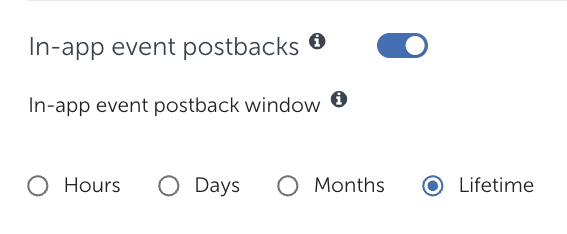
In-app event postbacks 토글을 활성화합니다.
In-app event postback window를 Lifetime으로 설정합니다.
Lifetime in-app event postbacks
다음과 같이 mapped to partner event 열에서 이벤트 포스트백을 Unity 이벤트에 매핑합니다.
세션 이벤트를
session
레벨 완료 이벤트를
level_complete
로
광고 수익 이벤트 to
ad_revenue
purchase
인앱 결제 이벤트
권장되는 AppsFlyer 이벤트 이름과 필수 Unity 이벤트 이름은 다음 표를 참조하십시오.
이벤트 유형
추천 AppsFlyer 이벤트
필요한 Unity 파트너 이벤트
매핑 노트
세션
af_app_opened
session
-
광고 수익
af_ad_revenue
ad_revenue
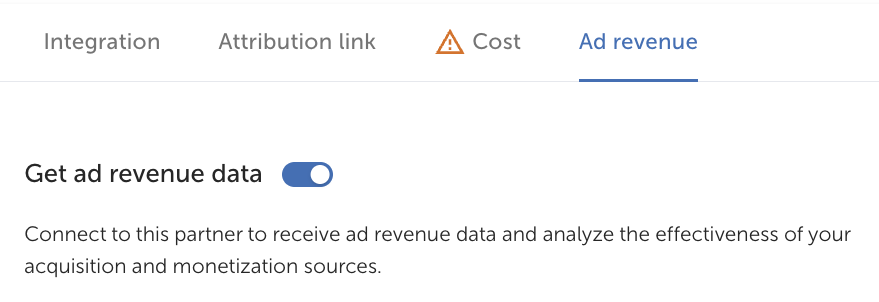
AppsFlyer 계정에서 광고 수익 데이터 공유를 지원하는 경우, Ad revenue 탭에서 Get ad revenue data 토글을 사용하여 해당 데이터를 전송합니다.
그렇지 않은 경우, 광고 수익 이벤트를 전송하지 않습니다. 광고 수익 이벤트를 와 같은 다른 이벤트 유형으로 매핑하면 캠페인 최적화가 중단될 수 있습니다. 자세한 내용과 지침은 AppsFlyer의 광고 수익 어트리뷰션 기술 자료를 참고하십시오.
인앱 결제
af_purchase
purchase
매출 이벤트를 구매 이벤트에 매핑하지 마십시오.
마일스톤 완료
af_level_achieved
{custom_milestone_event}
level_complete
mapped to partner event 필드에
level_complete
를 입력해야 합니다. AppsFlyer event 필드에 커스텀 SDK 이벤트 이름을 입력할 수 있습니다.
mapped to partner event 필드에 필요한 Unity 이벤트 이름을 입력해야 합니다. AppsFlyer event 필드에 커스텀 SDK 이벤트 이름을 입력할 수 있습니다. 그러나 권장되는 베스트 프랙티스는 여기에서 제공하는 Suggested AppsFlyer 이벤트 이름을 사용하는 것입니다.
ROAS(광고 지출 대비 수익) 광고 수익 또는 하이브리드 캠페인의 광고 수익 데이터를 전송하려면 통합 시 광고 수익 데이터 공유를 활성화해야 합니다.
광고 수익 이벤트 데이터를 캠페인과 공유하려면 다음 단계를 따릅니다.
1
Activate ad revenue sharing
광고 수익 데이터 공유를 활성화하려면 AppsFlyer 대시보드에서 다음 단계를 따르십시오.
Collaborate > Partner Marketplace로 이동하여 Unity Ads 통합을 열 수 있는
Unity Ads
를 검색합니다.
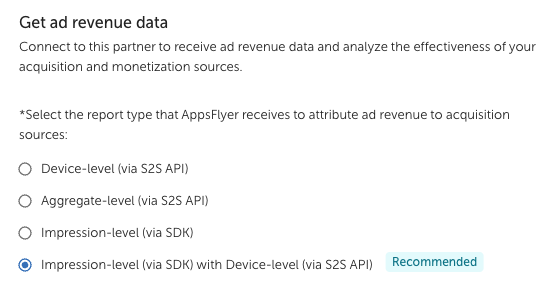
광고 수익 탭에서 광고 수익 데이터 가져오기 토글을 활성화합니다.
Get ad revenue toggle
2
Configure ad revenue data-sharing
광고 수익 데이터 공유 설정을 구성하려면 AppsFlyer 대시보드에서 다음 단계를 따르십시오.
AppsFlyer 대시보드 사이드 메뉴에서 Settings > Revenue Settings로 이동합니다.
중요
Revenue Settings 메뉴에 액세스하려면 AppsFlyer ROI360 구독이 필요합니다. 자세한 내용은 AppsFlyer 광고 수익 어트리뷰션 기술 자료를 참고하십시오.
Revenue settings > Ad revenue 탭에서 New ad revenue integration을 선택합니다.
대시보드 왼쪽 내비게이션 메뉴에서 Apps로 이동합니다. 제공된 표에는 조직의 각 앱이 나열되어 있습니다. 각 앱 이름 다음에 대시보드에는 앱 플랫폼과 게임 ID가 표시됩니다.
ID 옆의 Copy 기호를 선택하여 클립보드에 복사합니다.
UA 대시보드에서 조직 ID를 검색하려면 다음 단계를 따릅니다.
Settings 페이지로 이동합니다.
설정의 Organization 섹션에서 Organization ID를 복사합니다.
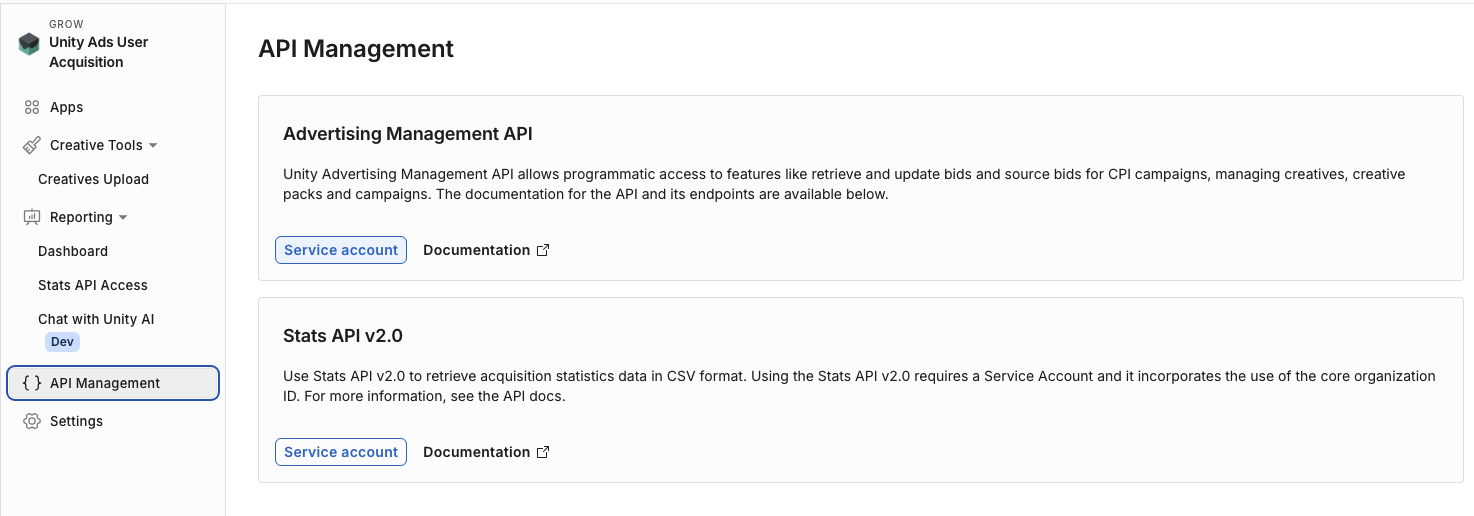
UA 대시보드의 Settings 페이지에서 Organization core ID를 검색하려면 다음 단계를 따릅니다.
Settings 페이지의 Organization 섹션으로 이동합니다.
Organization core ID 옆에 표시된 숫자 ID를 복사합니다.
2
Configure data-sharing settings
ByteBrew로 데이터 공유 설정을 구성하려면 통합 플로의 Install Settings 탭에서 다음을 수행합니다.
뷰스루 어트리뷰션을 사용하려면 Enable view through tracking 체크박스를 선택하고 뷰스루 룩백 기간을 설정합니다. ByteBrew는 기본적으로 클릭스루 어트리뷰션 링크를 생성합니다.
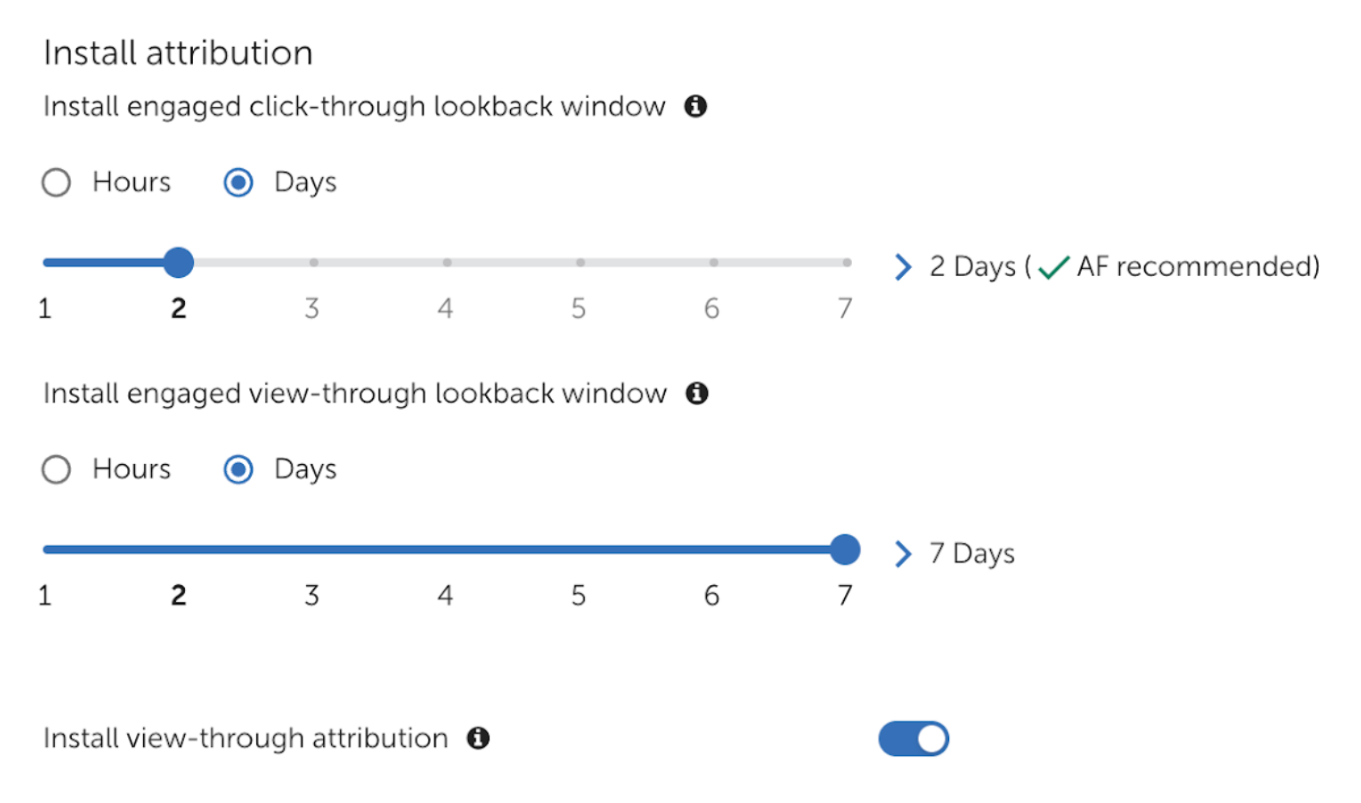
다음 설치 설정 필드에서 어트리뷰션 룩백 기간을 구성합니다.
설치 설정
필수
설정
참고
클릭 수 있는 창
예
Days 선택자를 사용하여 사용자가 광고를 클릭한 후 설치가 어트리뷰션될 수 있는 일수를 설정합니다.
클릭스루 룩백 최대 기간은 30일입니다. 정확한 어트리뷰션을 위해 클릭스루 설정을 7일 이상으로 구성하는 것이 좋습니다.
View-Through Window
아니요
Days 선택자를 사용하여 사용자가 광고를 시청한 후 설치가 어트리뷰션될 수 있는 일수를 설정합니다.
뷰스루 룩백 최대 기간은 7일입니다. 정확한 어트리뷰션을 위해 뷰스루 설정을 1일 이상으로 구성하는 것이 좋습니다.
어트리뷰션 룩백 옵션에 대한 자세한 내용은 ByteBrew 데이터 공유 참조의 어트리뷰션 룩백 설정 섹션을 참고하십시오.
Send all install events from 섹션에서 앱의 모든 설치에서 발생한 참여 데이터([미기여 설치 데이터(/grow/acquire/partner-integration/attribution/introduction) 포함)를 전달할지 또는 Unity에 기여한 설치의 참여 데이터만 전달할지 여부를 선택합니다. 다음 옵션 중에서 선택할 수 있습니다.
이 파트너만 해당
모든 파트너 및 Organics
이 파트너 및 Organics
설치 데이터 소스 옵션에 대한 자세한 내용은 ByteBrew 데이터 공유 레퍼런스의 어트리뷰션 데이터 소스 섹션을 참고하십시오.
3
Map events
ByteBrew로 이벤트 포스트백을 매핑하려면 통합 플로의 Postback Settings 탭에서 다음을 수행합니다.
Unity에 전달하려는 설치 후 이벤트를 추가하려면 + Add Postback Event를 선택하고 다음 옵션 중에서 선택합니다.
광고 시청 이벤트
사용자 앱 열기 이벤트
In-app Purchase 이벤트
포스트백 이벤트 옵션에 대한 자세한 내용은 ByteBrew 데이터 공유 레퍼런스의 설치 후 이벤트 데이터 공유 섹션을 참고하십시오.
중요
앱 코드에서는 새 사용자 이벤트를 정의하지 않습니다. ByteBrew는 기본적으로 User App Open Event 옵션을 사용하여 새로운 사용자 이벤트를 트래킹합니다. 자세한 내용은 ByteBrew 개발자 허브의 어트리뷰션 참고 자료를 참고하십시오.
Postback Events Settings 섹션에서는 모든 앱 설치 후 이벤트 데이터(기여한 설치 데이터 포함)를 전달할지, Unity에 어트리뷰션된 이벤트 데이터만 전달할지 선택할 수 있습니다. 다음 옵션 중에서 선택할 수 있습니다.
이 파트너로부터만 보내기
모든 Networks and Organics에서 보내기
이 파트너 및 Organics에서만 전송
설치 후 이벤트 데이터 소스 옵션에 대한 자세한 내용은 ByteBrew 데이터 공유 레퍼런스의 포스트백 데이터 소스 섹션을 참고하십시오.
네트워크 설정 다이얼로그의 마지막 탭에서 어트리뷰션 링크를 복사할 수 있습니다. UA 대시보드에 이러한 URL을 연동하는 방법에 대한 지침은 Unity와 어트리뷰션 링크 연동을 참고하십시오.
연동을 완료하려면 Finish를 선택합니다.
다음 단계를 완료하여 Singular를 올바르게 연동하고 UA 캠페인에 데이터를 공유합니다.
AppsFlyer 연동 설정의 In-app event postbacks 표에서 설치 후 이벤트를 다음과 같이 매핑합니다.
이벤트 유형
추천 AppsFlyer 이벤트
필요한 Unity 파트너 이벤트
매핑 노트
세션
af_app_opened
session
-
광고 수익
af_ad_revenue
ad_revenue
AppsFlyer 계정에서 광고 수익 데이터 공유를 지원하는 경우, Ad revenue 탭에서 Get ad revenue data 토글을 사용하여 해당 데이터를 전송합니다.
그렇지 않은 경우, 광고 수익 이벤트를 전송하지 않습니다. 광고 수익 이벤트를 와 같은 다른 이벤트 유형으로 매핑하면 캠페인 최적화가 중단될 수 있습니다. 자세한 내용과 지침은 AppsFlyer의 광고 수익 어트리뷰션 기술 자료를 참고하십시오.
인앱 결제
af_purchase
purchase
매출 이벤트를 구매 이벤트에 매핑하지 마십시오.
마일스톤 완료
af_level_achieved
{custom_milestone_event}
level_complete
mapped to partner event 필드에
level_complete
를 입력해야 합니다. AppsFlyer event 필드에 커스텀 SDK 이벤트 이름을 입력할 수 있습니다.
mapped to partner event 필드에 필요한 Unity 이벤트 이름을 입력해야 합니다. AppsFlyer event 필드에 커스텀 SDK 이벤트 이름을 입력할 수 있습니다. 그러나 권장되는 베스트 프랙티스는 여기에서 제공하는 Suggested AppsFlyer 이벤트 이름을 사용하는 것입니다.
ByteBrew 연동 설정의 Postback Settings 탭에서 포스트 인스톨 이벤트를 매핑합니다.
이벤트 유형
Unity Ads 이벤트 이름
ByteBrew 이벤트 이름
인앱 결제 (IAP)
purchase
인앱 결제 이벤트
광고 수익
ad_revenue
광고 시청 이벤트
세션
session
사용자 앱 열기 이벤트
매출을 포함하는지 여부에 따라 싱글 이벤트를 매핑합니다.
Singular 통합 설정의 Revenue Events Postbacks 섹션에서 매출이 포함된 이벤트 포스트백을 매핑합니다.
이벤트 유형
Unity 이벤트 이름
싱글 SDK 이벤트 이름
매핑 노트
인앱 결제(IAP)
purchase
__iap__
{custom_purchase_event_name}
기본 구매 이름인 \\IAP\\을 사용하거나 SDK Event Name 필드에 In-app Purchase 이벤트에 커스텀 정의된 이름을 입력할 수 있습니다.
광고 수익
ad_revenue
__ADMON_USER_LEVEL_REVENUE__
수익 이벤트를 \\REVENUE\\에 매핑하지 마십시오.
Singular 통합 설정의 Events Postbacks 섹션에서 매출을 포함하지 않는 이벤트 포스트백을 매핑합니다.
이벤트 유형
Unity 이벤트 이름
싱글 SDK 이벤트 이름
매핑 노트
마일스톤 완료
level_complete
{custom_milestone_event_name}
SDK Event Name 필드에서 커스텀으로 정의된 SDK 이벤트 이름을 마일스톤 완료 이벤트에 사용할 수 있습니다.
세션
session
__SESSION__
-
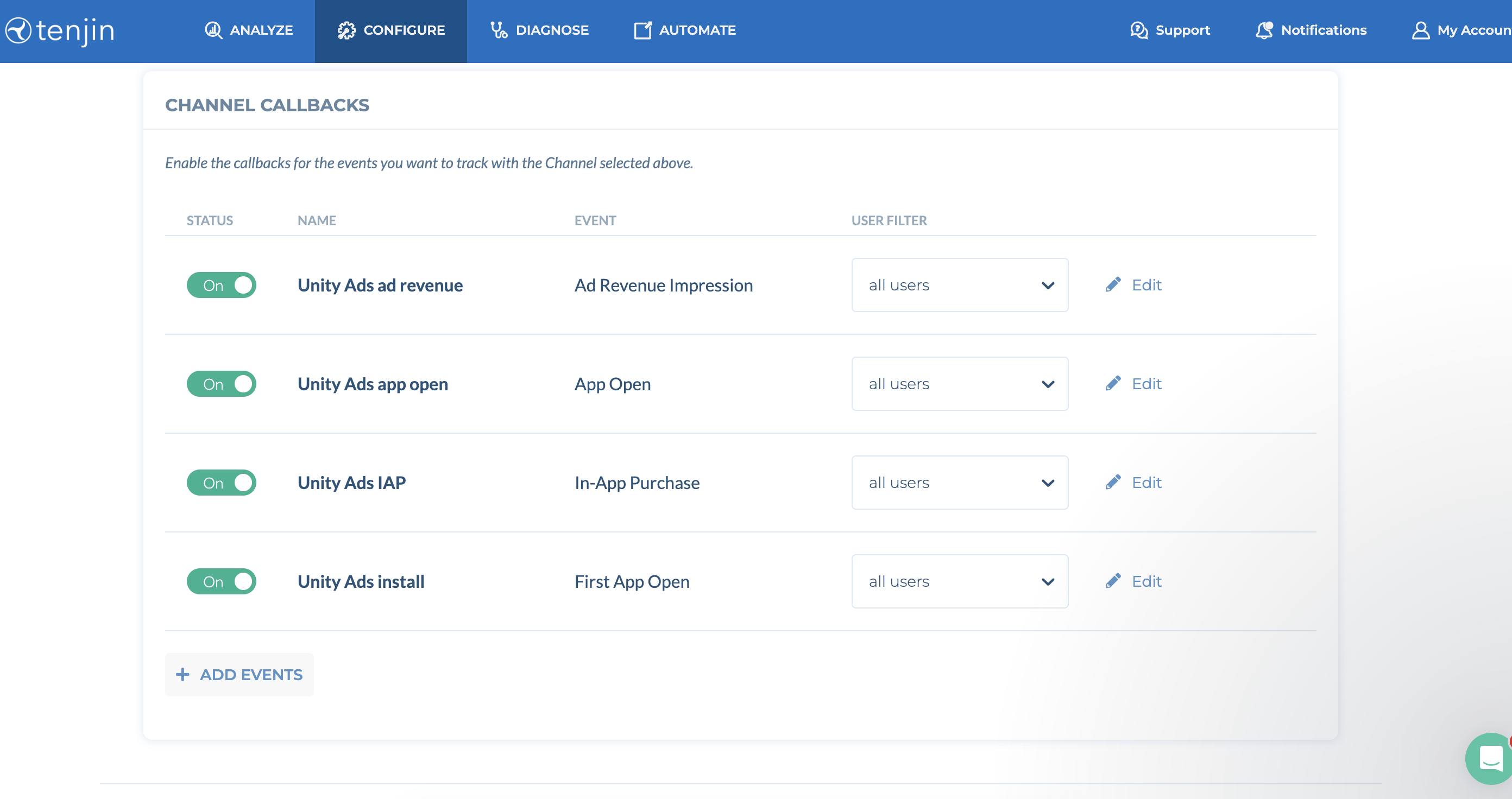
Tenjin 연동 설정의 Channel Callbacks 페이지에서 설치 후 이벤트를 다음과 같이 활성화합니다.
중요
Tenjin 계정에서 광고 수익 데이터 공유를 지원하는 경우 이 데이터를 전용 Ad Revenue Impression 이벤트로 전송합니다.
그렇지 않은 경우, 광고 수익 이벤트를 전송하지 않습니다. 광고 수익을 In-app Purchase 등 다른 이벤트 유형으로 매핑하면 캠페인 최적화가 중단될 수 있습니다.
이벤트 유형
Unity Ads 이벤트 이름
Tenjin 이벤트 이름
인앱 구매(IAP)
purchase
인앱 구매
광고 수익
ad_revenue
광고 수익 노출
세션
session
Unity Ads 앱 열기
데이터 공유 구성
캠페인과 설치 후 이벤트 데이터를 공유할 때 데이터 공유 설정을 올바르게 구성해야 합니다.
설치 및 설치 후 이벤트 데이터를 Unity로 전송하려면 다음 파트너별 지침의 데이터 공유 설정 구성 섹션을 참조하십시오.
다음 단계를 완료하여 Adjust를 사용자 확보 캠페인과 올바르게 연동하고 데이터를 공유합니다.
Install 이벤트에 대한 사용자를 설정하려면 Default postbacks 섹션으로 이동합니다.
for users from > **모든 미디어 소스(organic 포함)**를 선택합니다.
4
Configure data-sharing settings
포스트 인스톨 이벤트의 보조 포스트백을 설정하려면 Integration 탭에서 다음 단계를 따르십시오.
In-app event settings 섹션에서 다음을 수행합니다.
game_id 필드에 게임 ID를 입력합니다. Unity Dashboard 게임 ID를 복사하려면 다음 단계를 참고하십시오.
UA 대시보드에서 게임 ID를 복사하려면 다음 단계를 따르십시오.
대시보드 왼쪽 내비게이션 메뉴에서 앱으로 이동합니다. 제공된 표에는 조직의 각 앱이 나열되어 있습니다.
스크롤하거나 검색하여 원하는 앱을 찾습니다.
앱 행 끝에 있는 설정()을 선택하여 앱 세부 정보 페이지를 엽니다.
MMP 설정 섹션으로 이동합니다.
게임 ID 옆의 복사본()을 선택하여 클립보드에 복사합니다.
참고
UA 대시보드에 표시된 게임 ID를 정확하게 입력합니다. 게임 ID가 일치하지 않으면 Unity에서 이벤트를 올바르게 수신할 수 없습니다.
In-app event postbacks 토글을 활성화합니다.
In-app event postback window를 Lifetime으로 설정합니다.
Lifetime in-app event postbacks
다음과 같이 mapped to partner event 열에서 이벤트 포스트백을 Unity 이벤트에 매핑합니다.
세션 이벤트를
session
레벨 완료 이벤트를
level_complete
로
광고 수익 이벤트 to
ad_revenue
purchase
인앱 결제 이벤트
권장되는 AppsFlyer 이벤트 이름과 필수 Unity 이벤트 이름은 다음 표를 참조하십시오.
이벤트 유형
추천 AppsFlyer 이벤트
필요한 Unity 파트너 이벤트
매핑 노트
세션
af_app_opened
session
-
광고 수익
af_ad_revenue
ad_revenue
AppsFlyer 계정에서 광고 수익 데이터 공유를 지원하는 경우, Ad revenue 탭에서 Get ad revenue data 토글을 사용하여 해당 데이터를 전송합니다.
그렇지 않은 경우, 광고 수익 이벤트를 전송하지 않습니다. 광고 수익 이벤트를 와 같은 다른 이벤트 유형으로 매핑하면 캠페인 최적화가 중단될 수 있습니다. 자세한 내용과 지침은 AppsFlyer의 광고 수익 어트리뷰션 기술 자료를 참고하십시오.
인앱 결제
af_purchase
purchase
매출 이벤트를 구매 이벤트에 매핑하지 마십시오.
마일스톤 완료
af_level_achieved
{custom_milestone_event}
level_complete
mapped to partner event 필드에
level_complete
를 입력해야 합니다. AppsFlyer event 필드에 커스텀 SDK 이벤트 이름을 입력할 수 있습니다.
mapped to partner event 필드에 필요한 Unity 이벤트 이름을 입력해야 합니다. AppsFlyer event 필드에 커스텀 SDK 이벤트 이름을 입력할 수 있습니다. 그러나 권장되는 베스트 프랙티스는 여기에서 제공하는 Suggested AppsFlyer 이벤트 이름을 사용하는 것입니다.
ROAS(광고 지출 대비 수익) 광고 수익 또는 하이브리드 캠페인의 광고 수익 데이터를 전송하려면 통합 시 광고 수익 데이터 공유를 활성화해야 합니다.
광고 수익 이벤트 데이터를 캠페인과 공유하려면 다음 단계를 따릅니다.
1
Activate ad revenue sharing
광고 수익 데이터 공유를 활성화하려면 AppsFlyer 대시보드에서 다음 단계를 따르십시오.
Collaborate > Partner Marketplace로 이동하여 Unity Ads 통합을 열 수 있는
Unity Ads
를 검색합니다.
광고 수익 탭에서 광고 수익 데이터 가져오기 토글을 활성화합니다.
Get ad revenue toggle
2
Configure ad revenue data-sharing
광고 수익 데이터 공유 설정을 구성하려면 AppsFlyer 대시보드에서 다음 단계를 따르십시오.
AppsFlyer 대시보드 사이드 메뉴에서 Settings > Revenue Settings로 이동합니다.
중요
Revenue Settings 메뉴에 액세스하려면 AppsFlyer ROI360 구독이 필요합니다. 자세한 내용은 AppsFlyer 광고 수익 어트리뷰션 기술 자료를 참고하십시오.
Revenue settings > Ad revenue 탭에서 New ad revenue integration을 선택합니다.
대시보드 왼쪽 내비게이션 메뉴에서 Apps로 이동합니다. 제공된 표에는 조직의 각 앱이 나열되어 있습니다. 각 앱 이름 다음에 대시보드에는 앱 플랫폼과 게임 ID가 표시됩니다.
ID 옆의 Copy 기호를 선택하여 클립보드에 복사합니다.
UA 대시보드에서 조직 ID를 검색하려면 다음 단계를 따릅니다.
Settings 페이지로 이동합니다.
설정의 Organization 섹션에서 Organization ID를 복사합니다.
UA 대시보드의 Settings 페이지에서 Organization core ID를 검색하려면 다음 단계를 따릅니다.
Settings 페이지의 Organization 섹션으로 이동합니다.
Organization core ID 옆에 표시된 숫자 ID를 복사합니다.
2
Configure data-sharing settings
ByteBrew로 데이터 공유 설정을 구성하려면 통합 플로의 Install Settings 탭에서 다음을 수행합니다.
뷰스루 어트리뷰션을 사용하려면 Enable view through tracking 체크박스를 선택하고 뷰스루 룩백 기간을 설정합니다. ByteBrew는 기본적으로 클릭스루 어트리뷰션 링크를 생성합니다.
다음 설치 설정 필드에서 어트리뷰션 룩백 기간을 구성합니다.
설치 설정
필수
설정
참고
클릭 수 있는 창
예
Days 선택자를 사용하여 사용자가 광고를 클릭한 후 설치가 어트리뷰션될 수 있는 일수를 설정합니다.
클릭스루 룩백 최대 기간은 30일입니다. 정확한 어트리뷰션을 위해 클릭스루 설정을 7일 이상으로 구성하는 것이 좋습니다.
View-Through Window
아니요
Days 선택자를 사용하여 사용자가 광고를 시청한 후 설치가 어트리뷰션될 수 있는 일수를 설정합니다.
뷰스루 룩백 최대 기간은 7일입니다. 정확한 어트리뷰션을 위해 뷰스루 설정을 1일 이상으로 구성하는 것이 좋습니다.
어트리뷰션 룩백 옵션에 대한 자세한 내용은 ByteBrew 데이터 공유 참조의 어트리뷰션 룩백 설정 섹션을 참고하십시오.
Send all install events from 섹션에서 앱의 모든 설치에서 발생한 참여 데이터([미기여 설치 데이터(/grow/acquire/partner-integration/attribution/introduction) 포함)를 전달할지 또는 Unity에 기여한 설치의 참여 데이터만 전달할지 여부를 선택합니다. 다음 옵션 중에서 선택할 수 있습니다.
이 파트너만 해당
모든 파트너 및 Organics
이 파트너 및 Organics
설치 데이터 소스 옵션에 대한 자세한 내용은 ByteBrew 데이터 공유 레퍼런스의 어트리뷰션 데이터 소스 섹션을 참고하십시오.
3
Map events
ByteBrew로 이벤트 포스트백을 매핑하려면 통합 플로의 Postback Settings 탭에서 다음을 수행합니다.
Unity에 전달하려는 설치 후 이벤트를 추가하려면 + Add Postback Event를 선택하고 다음 옵션 중에서 선택합니다.
광고 시청 이벤트
사용자 앱 열기 이벤트
In-app Purchase 이벤트
포스트백 이벤트 옵션에 대한 자세한 내용은 ByteBrew 데이터 공유 레퍼런스의 설치 후 이벤트 데이터 공유 섹션을 참고하십시오.
중요
앱 코드에서는 새 사용자 이벤트를 정의하지 않습니다. ByteBrew는 기본적으로 User App Open Event 옵션을 사용하여 새로운 사용자 이벤트를 트래킹합니다. 자세한 내용은 ByteBrew 개발자 허브의 어트리뷰션 참고 자료를 참고하십시오.
Postback Events Settings 섹션에서는 모든 앱 설치 후 이벤트 데이터(기여한 설치 데이터 포함)를 전달할지, Unity에 어트리뷰션된 이벤트 데이터만 전달할지 선택할 수 있습니다. 다음 옵션 중에서 선택할 수 있습니다.
이 파트너로부터만 보내기
모든 Networks and Organics에서 보내기
이 파트너 및 Organics에서만 전송
설치 후 이벤트 데이터 소스 옵션에 대한 자세한 내용은 ByteBrew 데이터 공유 레퍼런스의 포스트백 데이터 소스 섹션을 참고하십시오.
네트워크 설정 다이얼로그의 마지막 탭에서 어트리뷰션 링크를 복사할 수 있습니다. UA 대시보드에 이러한 URL을 연동하는 방법에 대한 지침은 Unity와 어트리뷰션 링크 연동을 참고하십시오.
연동을 완료하려면 Finish를 선택합니다.
다음 단계를 완료하여 Singular를 올바르게 연동하고 UA 캠페인에 데이터를 공유합니다.
 )을 선택하여 앱 세부 정보 페이지를 엽니다.
 )을 선택하여 클립보드에 복사합니다.