시작 단계
Set up Push Notifications for your project.
읽는 시간 5분최근 업데이트: 8달 전
시작하기 전에 다음 사항이 준비되었는지 확인합니다.
- UGS와 Analytics에 가입합니다.
- Unity 에디터 프로젝트에 대시보드를 연결합니다.
- 게임 코드에서 UGS를 초기화합니다.
가입
Push Notifications를 사용하려면 UGS(Unity Gaming Services)에 포함된 Unity Analytics에 가입해야 합니다. Analytics 요금에 관한 내용은 여기에서 확인할 수 있습니다.
Unity 계정이 없으면 계정을 만들고 새 프로젝트를 만든 후 Unity Gaming Services에 가입합니다.
- Unity Services Dashboard에 로그인합니다.
- 측면 패널에서 Explore Services를 선택합니다.
- 상단 배너에서 Sign Up을 선택한 후 표시되는 지침을 따릅니다.
- Analytics 기술 자료를 확인합니다.
프로젝트 연결
Unity Push Notifications 서비스를 사용하려면 Unity 에디터에서 프로젝트 ID를 통해 프로젝트를 클라우드 프로젝트에 연결해야 합니다. 프로젝트 ID를 가져오려면 다음 단계를 따릅니다.
- Unity 에디터 메뉴에서 Edit > Project Settings로 이동한 후, Services 탭을 엽니다.
- Unity ID로 로그인하지 않았다면 새 Unity ID를 생성하거나 기존 Unity ID로 로그인합니다.
- 새 프로젝트를 생성하려면 조직을 선택하고 Create를 선택합니다. 기존 프로젝트에 연결하려면 I already have a Unity Project ID를 선택합니다.
- 드롭다운에서 조직과 프로젝트를 선택하고 Link를 선택합니다.
Services 창의 Settings 탭에서 프로젝트 ID를 확인합니다.
연동
연동 단계는 다음과 같이 요약할 수 있습니다.
- SDK 연동: 패키지를 연동하고 Push Notifications를 등록하여 설정 및 키를 입력합니다.
- 키 업로드: 비공개 키(Firebase, Apple)를 찾아서 Unity Dashboard에 업로드합니다.
- 연동 테스트: 디바이스로 테스트 알림을 전송하여 연동 완료 여부를 확인합니다.
- 알림 캠페인 생성: Unity Dashboard에서 첫 알림을 생성하고 예약합니다.
1. Push Notifications SDK 연동
Push Notifications SDK 설치
다음 3가지 방법 중 하나로 Unity 프로젝트에 Push Notifications SDK를 설치합니다.
1. Unity 레지스트리를 사용하여 임포트
- Edit > Project Settings에서 Project Settings를 엽니다.
- Enable Pre-release Packages는 Package Manager > Advanced Settings > Enable Pre-release Packages에서 활성화합니다.

- Component > Package Manager에서 패키지 관리자를 엽니다.
- Packages 드롭다운에서 를 선택합니다.
Unity Registry - 오른쪽 상단의 검색 바에서 를 검색하여 Push Notifications 패키지를 확인합니다.
Push Notifications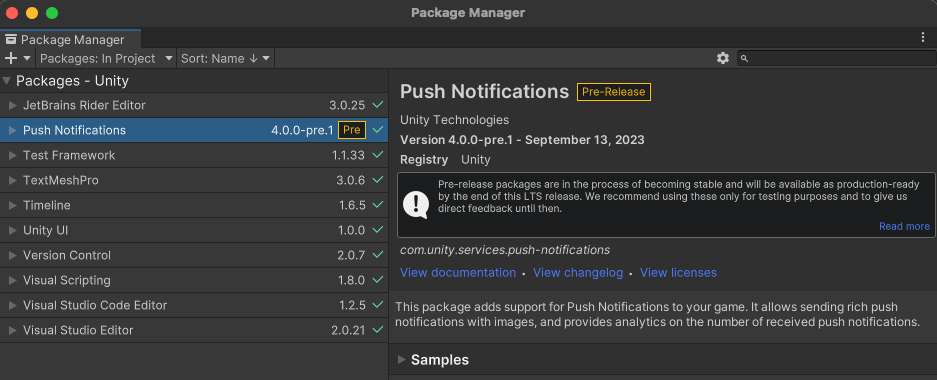
- 오른쪽 상단에서 을 선택합니다.
Install
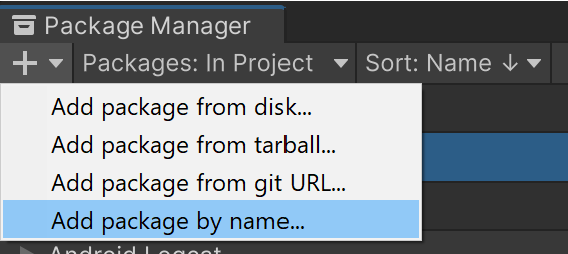
2. 이름으로 임포트
- Component > Package Manager에서 패키지 관리자를 엽니다.
- 왼쪽 상단에서 Add(+) 버튼을 선택하여 새 패키지를 추가하고 Add package by name... 을 선택합니다.
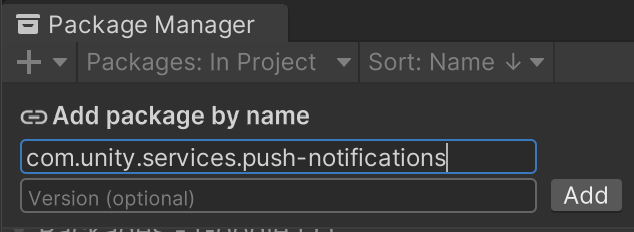
- com.unity.services.push-notifications를 Git URL로 입력하고 Add를 선택합니다.
3. ‘manifest.json’ 파일을 사용하여 임포트
-
다음 코드 스니핏을 복사하고 패키지 버전을 조정합니다."com.unity.services.push-notifications": "4.0.0-pre.1"
-
파일 탐색기에서 프로젝트 폴더의 루트로 이동한 다음, 패키지 폴더으로 이동합니다.
Packages/manifest.json -
파일 끝에 복사한 코드와 필요에 따라 끝에 콤마(
manifest.json)를 추가합니다.,
Push Notifications 등록
Push Notifications를 받으려면 앱에 Push Notifications가 등록되어 있어야 합니다. 이렇게 하려면 Push Notifications 등록에 나와 있는 내용을 따릅니다.
2. 서비스 키 업로드
Unity Gaming Services 대시보드에서 알림을 보내려면 Android의 경우 Firebase, iOS의 경우 Apple Developer 계정에서 서비스 키를 업로드합니다.
Android 디바이스에 알림을 전송하기 전에 먼저 Unity 프로젝트 설정에 Firebase Service Account Key를 추가해야 합니다. 알림을 테스트하거나 사용하려는 게임의 모든 UGS 개발 환경에서 수행되어야 하는 단계입니다.
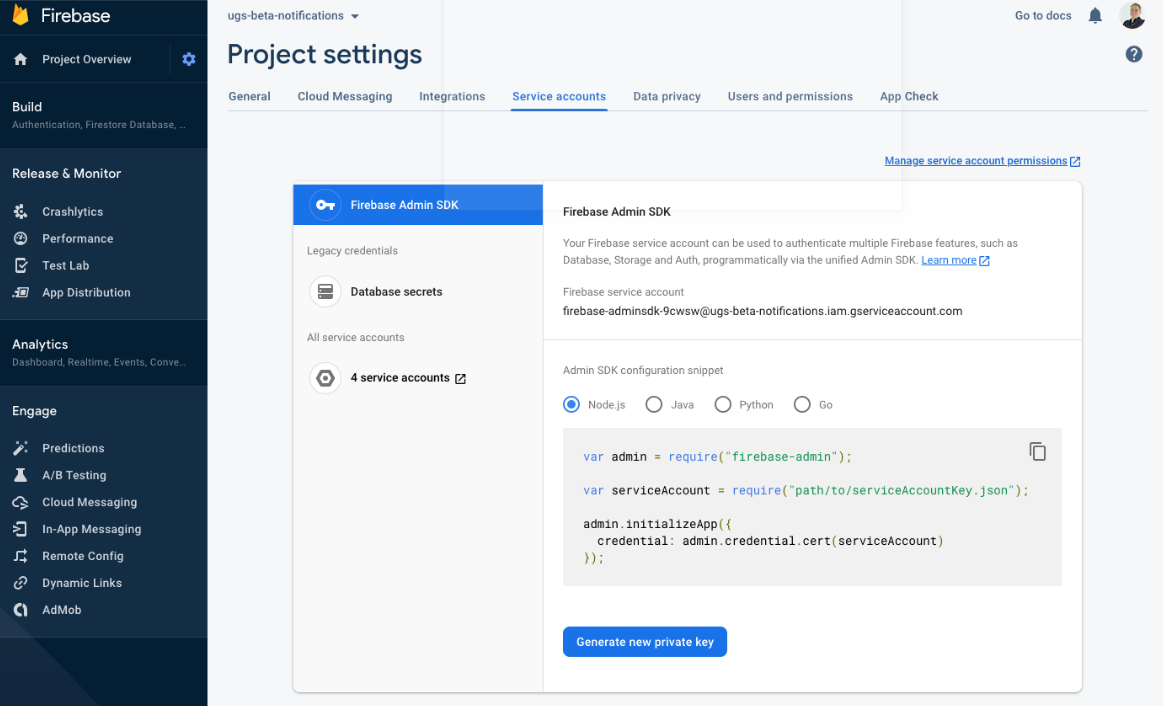
- Firebase Console로 이동하여 프로젝트를 선택합니다.
- Project Settings로 이동하고 상단에서 Service accounts를 선택합니다.
- Create service account를 선택합니다.
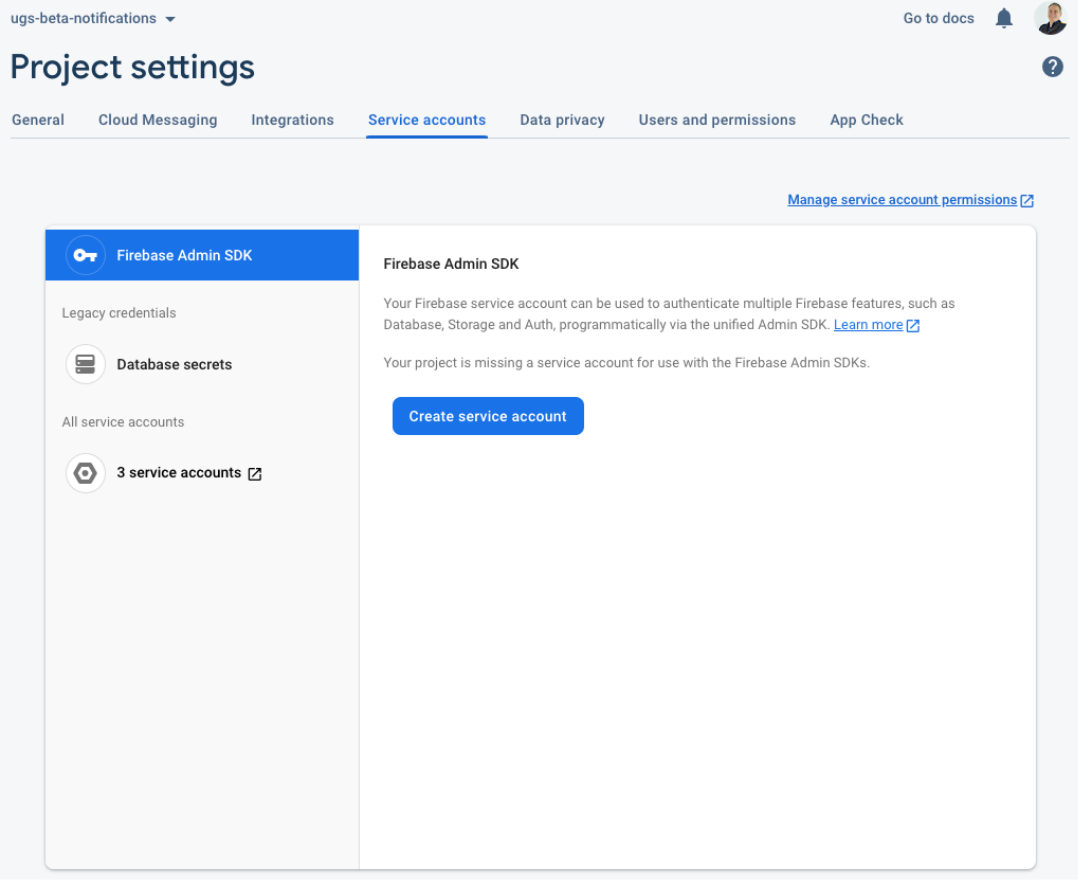
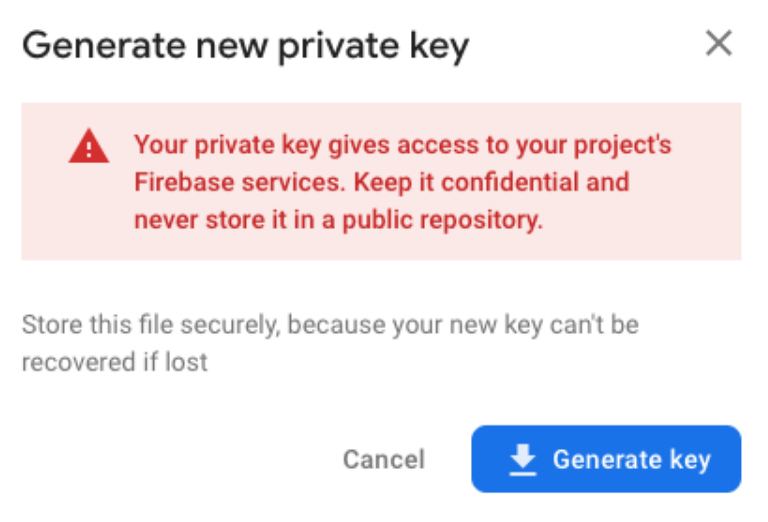
- Generate new private key를 선택합니다.
- Generate key를 선택하여 키 파일을 다운로드합니다.
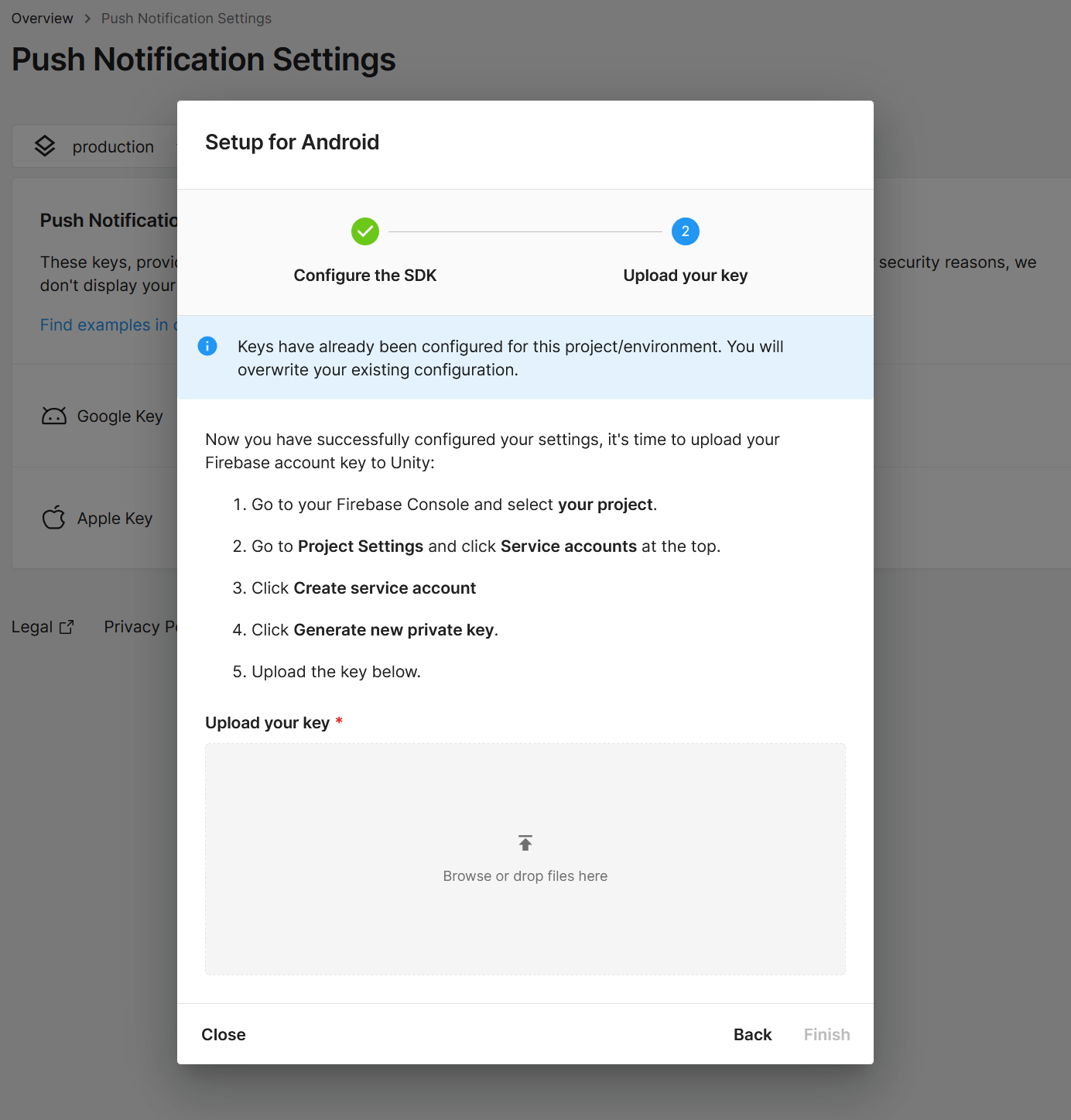
- Unity Dashboard의 프로젝트에서 Liveops > Push Notifications > Settings로 이동한 다음, Google Keys로 이동한 후 ‘Google Key’ 열에서 또는 편집 아이콘을 선택합니다.
Add Key - 이전 단계에서 만든 비공개 키를 업로드하고 Finish를 선택합니다.
Apple
Apple 디바이스에 알림을 전송하기 전에 먼저 Unity 프로젝트 설정에 Apple 키와 프로젝트, 계정 세부 정보를 추가해야 합니다. Unity Dashboard에서 게임, 개발 환경, 데브 및 프로덕션 빌드 간에 동일한 Apple 키를 재사용할 수 있습니다(키가 있으면 8단계로 이동). 알림을 테스트하거나 사용하려는 게임의 모든 UGS 개발 환경에서 수행되어야 하는 단계입니다.
-
Apple Developer 콘솔에 로그인합니다.
-
Certificates, Identifiers & Profiles 페이지로 이동하여 Keys를 선택합니다.
-
+ 기호를 선택하여 새 키를 생성합니다.
-
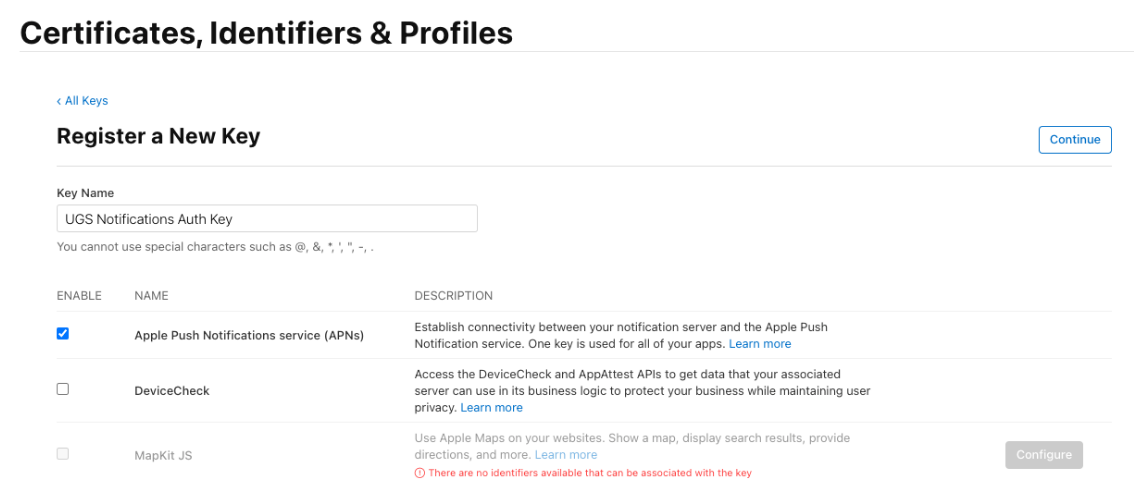
키 이름을 지정하고 ‘Apple Push Notifications service (APNs)’ 옵션을 활성화하여 알림을 사용 설정합니다. 그런 다음 Continue를 선택합니다. 참고로 계정별로 키 두 개에만 이 기능을 활성화할 수 있습니다.
-
다음 페이지에서 Register를 선택하여 확인합니다.
-
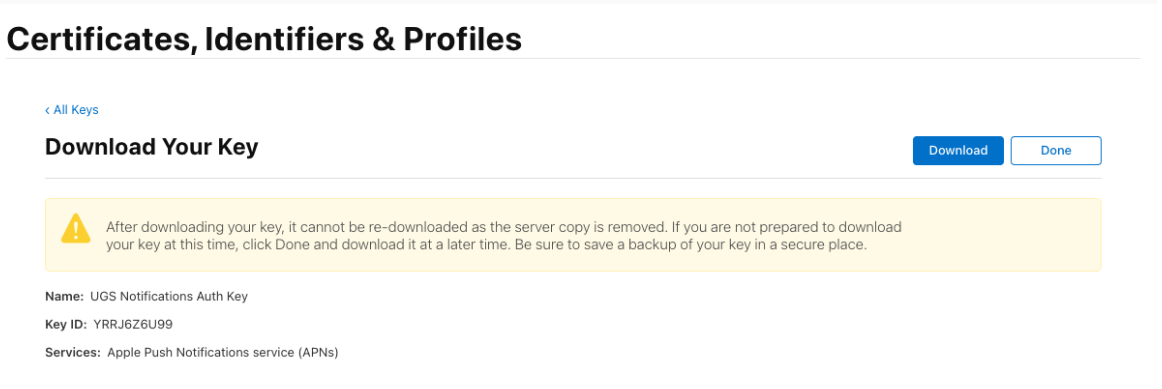
생성된 키를 다운로드하고 나중에 필요할 수 있는 Key ID를 기록해 둡니다. 키 파일은 한 번만 다운로드할 수 있으며 분실되면 폐기하고 다시 생성해야 합니다.
-
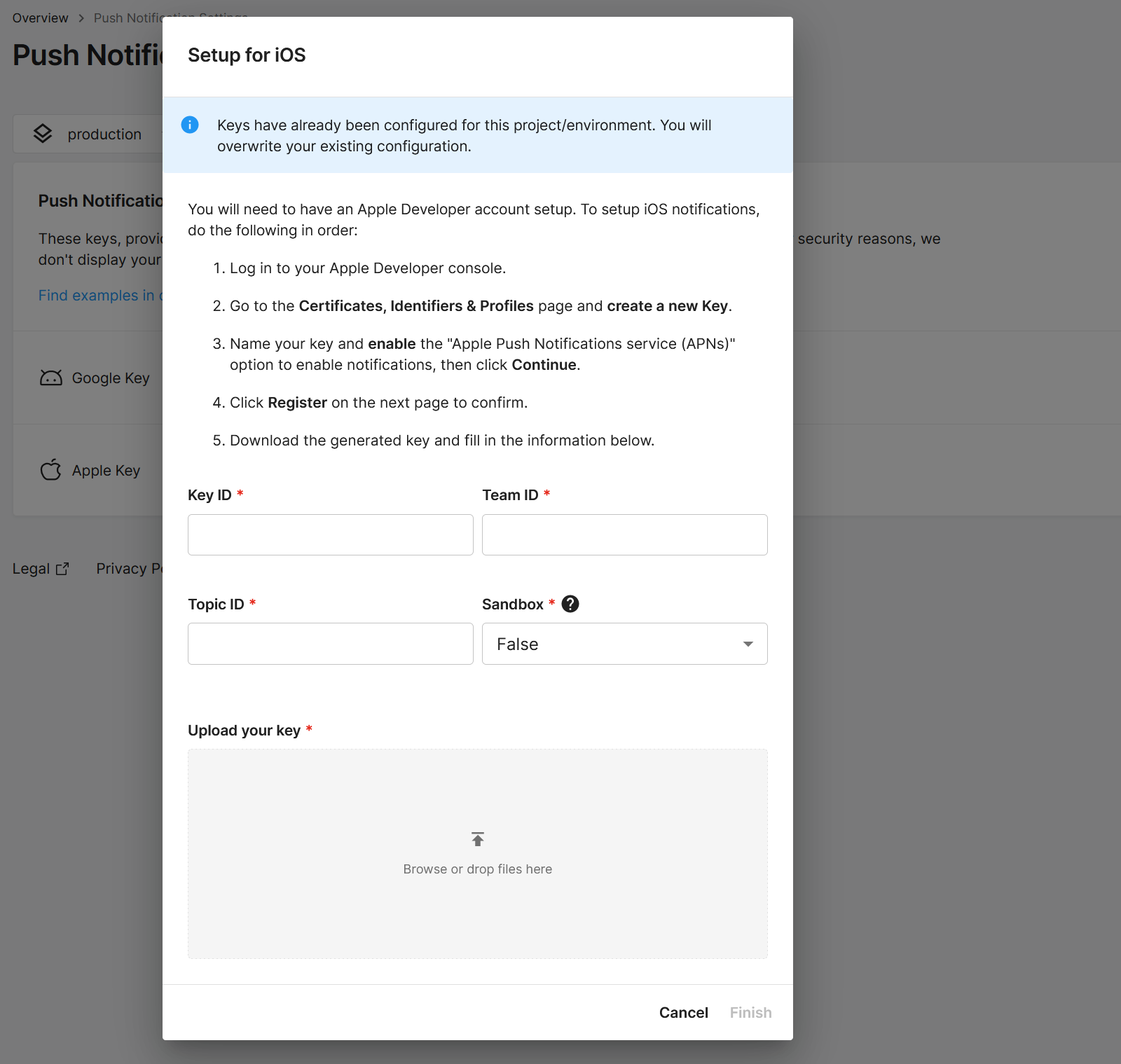
Unity Dashboard의 프로젝트에서 Player Engagement > Notifications > Settings로 이동하여 상단의 Setup 배너에 있는링크를 클릭합니다. 그런 다음 ‘Apple Key’ 열에서
Set Up Keys또는 편집 아이콘을 선택합니다.Add Key -
다음의 필드 5개를 작성해야 합니다.
- Key: 이전 단계에서 만든 키를 업로드합니다.
- Key ID 키를 등록할 때 제공되며 Apple Developer 콘솔에서 키를 선택하여 검색할 수도 있습니다.
- Team ID: Apple Developer 콘솔의 계정 이름에 표시되는 팀 ID입니다.
- Topic ID: 게임의 번들 ID로 채워집니다. Apple Developer 콘솔의 ‘Certificates, Identifiers & Profiles’ 페이지의 ‘Identifiers’에 명시된 것과 정확히 일치해야 합니다.
- Sandbox: 게임의 개발 및 디버그 빌드에서 플레이어에게 메시지를 보내려면 Sandbox 값을 True로 설정합니다. 프로덕션 빌드에서 사용자에게 메시지를 보내려면 False로 설정합니다.
-
Finish를 선택합니다. 편집 설정 페이지에 다시 들어가면 보안상의 이유로 이 파일이 표시되지 않습니다.
-
XCODE 내에서 애플리케이션을 빌드할 때 앱에 ‘Remote notification’ 기능이 추가되어야 알림을 받을 수 있습니다.
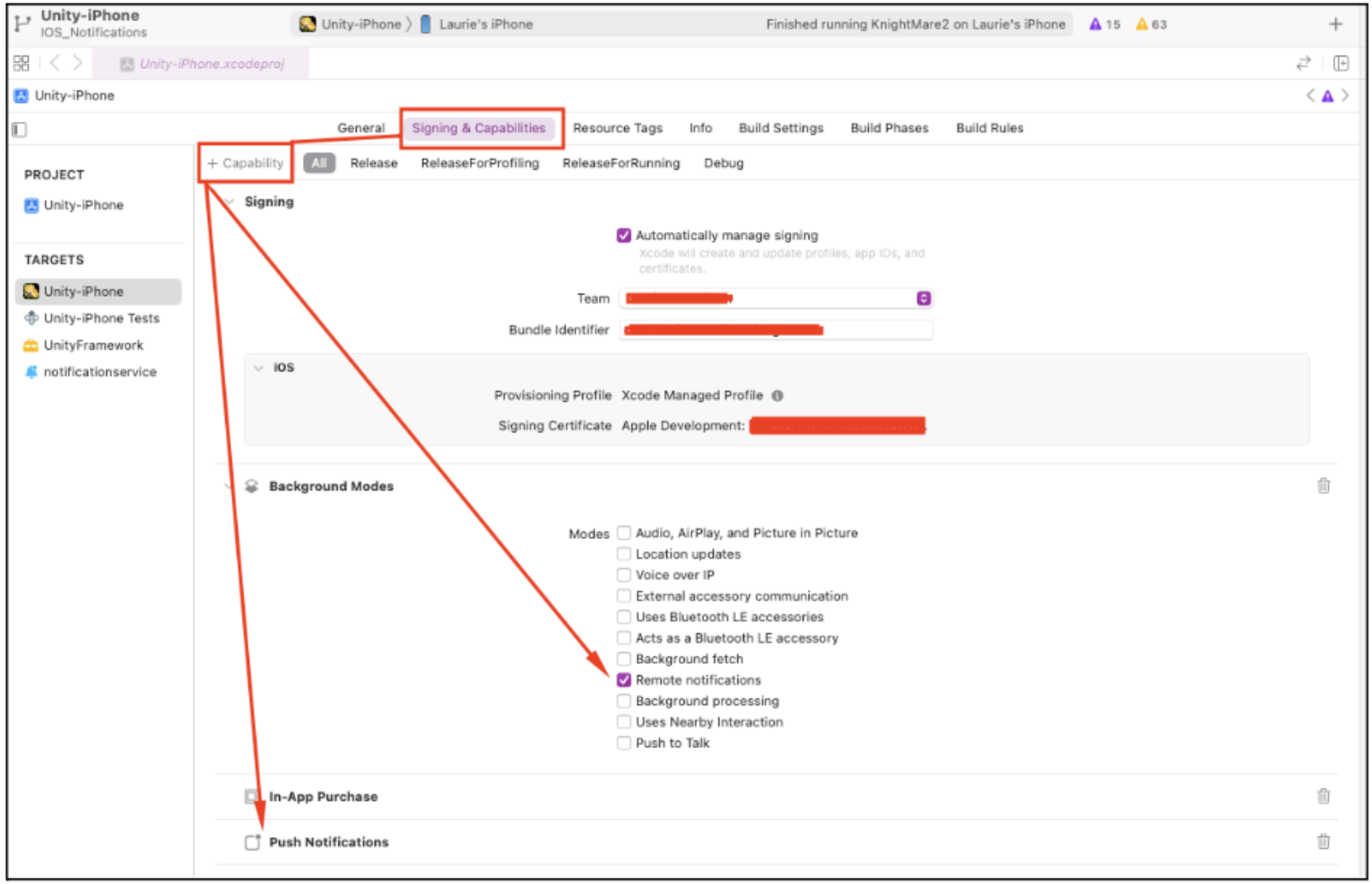
이 작업이 수행되지 않으면 런타임 시 다음 오류 메시지가 전송됩니다.
Failed to register for remote notifications: no valid “aps-environment” entitlement string found for application3. 연동 테스트
앱에서 푸시 알림 연동을 테스트하려면 테스트 가이드를 따릅니다.
테스트 도중에 문제가 발생하면 일반적인 디버깅 문제를 다루는 문제 해결 가이드를 참고하십시오.
4. 알림 캠페인 생성
이제 첫 알림 캠페인을 생성하여 Push Notifications를 사용할 수 있습니다.