Push Notifications 사용
Create and schedule notifications to target players based on analytics data.
읽는 시간 2분최근 업데이트: 10달 전
- Dashboard > Liveops > Push Notifications > Notifications로 이동합니다.
- Create Notifications를 선택합니다. 푸시 알림 캠페인의 이름을 지정하고 Next를 선택합니다.
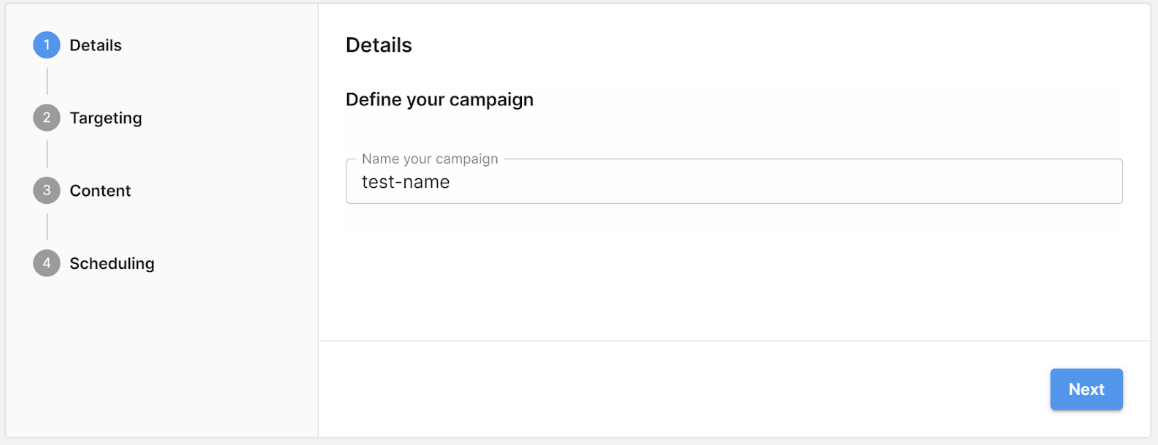
푸시 알림을 정의합니다.
- Analytics에서 제공되는 잠재 고객을 선택합니다. Next를 선택하여 전체 사용자를 타게팅할 수 있습니다.
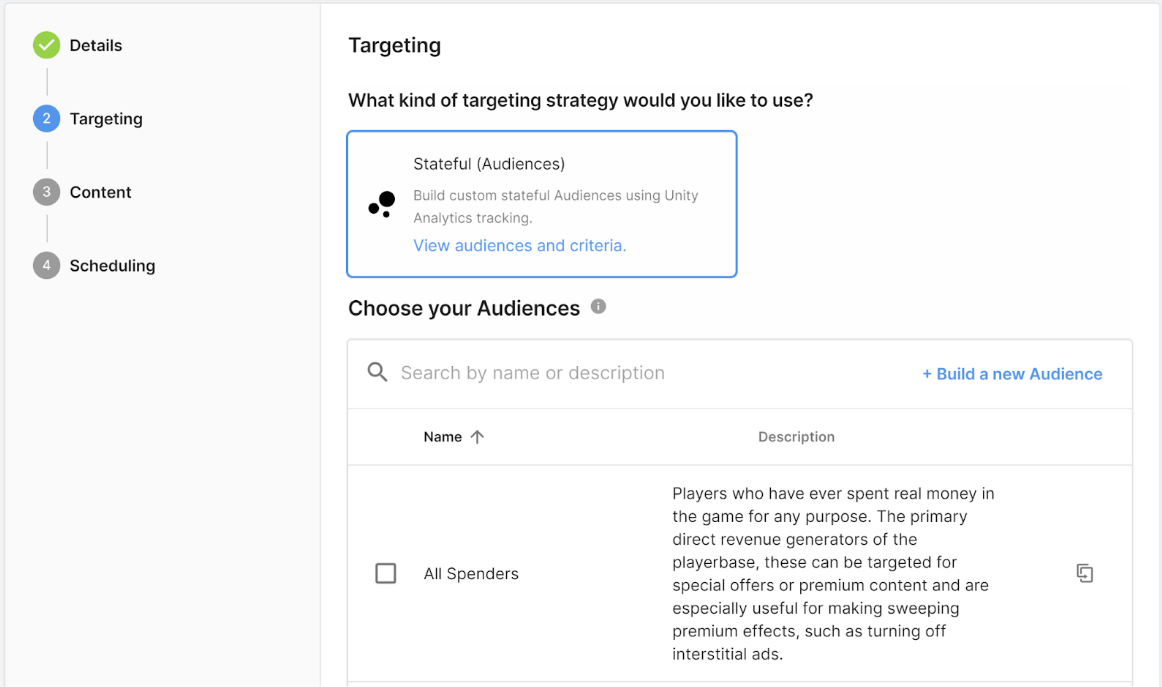
잠재 고객을 선택합니다.
- 푸시 알림 제목을 생성하고 선택 사항으로 소제목(iOS만 해당)과 본문 또는 이미지를 지정합니다. 본문에는 알림으로 플레이어에게 전달하려는 메시지를 포함합니다.
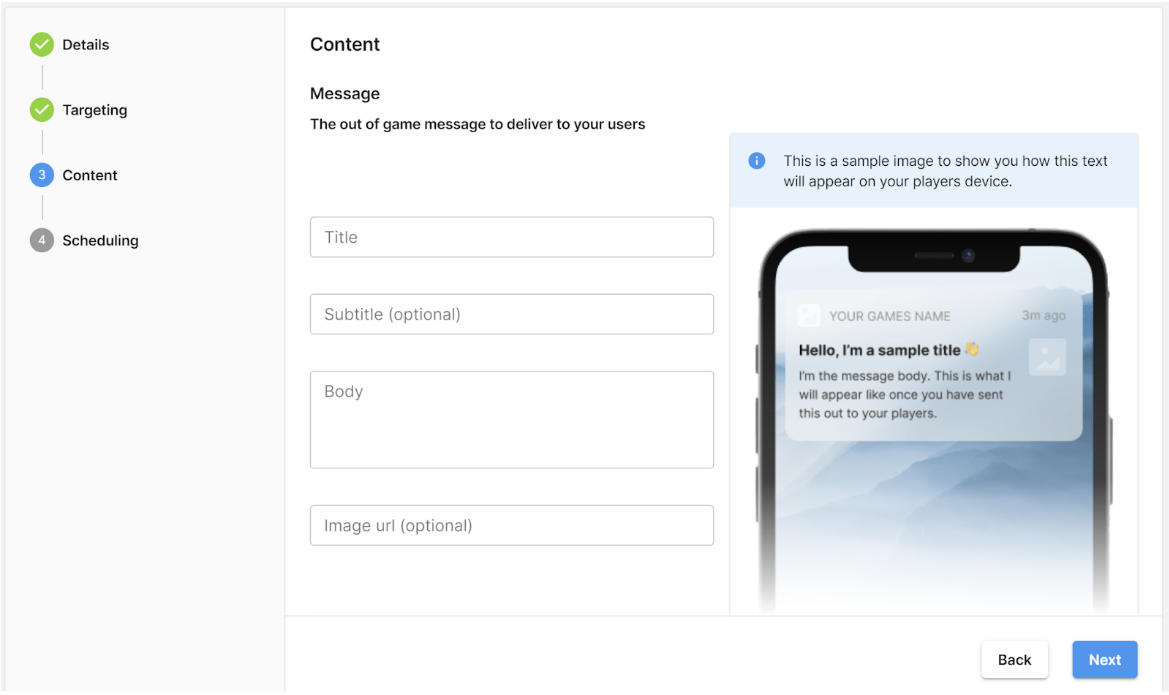
다음의 샘플 이미지는 플레이어의 디바이스에 이 텍스트가 어떻게 표시되는지를 보여 줍니다.
Push Notifications는 미래의 지정된 시각에 전송되거나, 타게팅한 잠재 고객에 플레이어가 포함될 때 정기적으로 전송되는 자동 알림으로 전달될 수 있습니다.
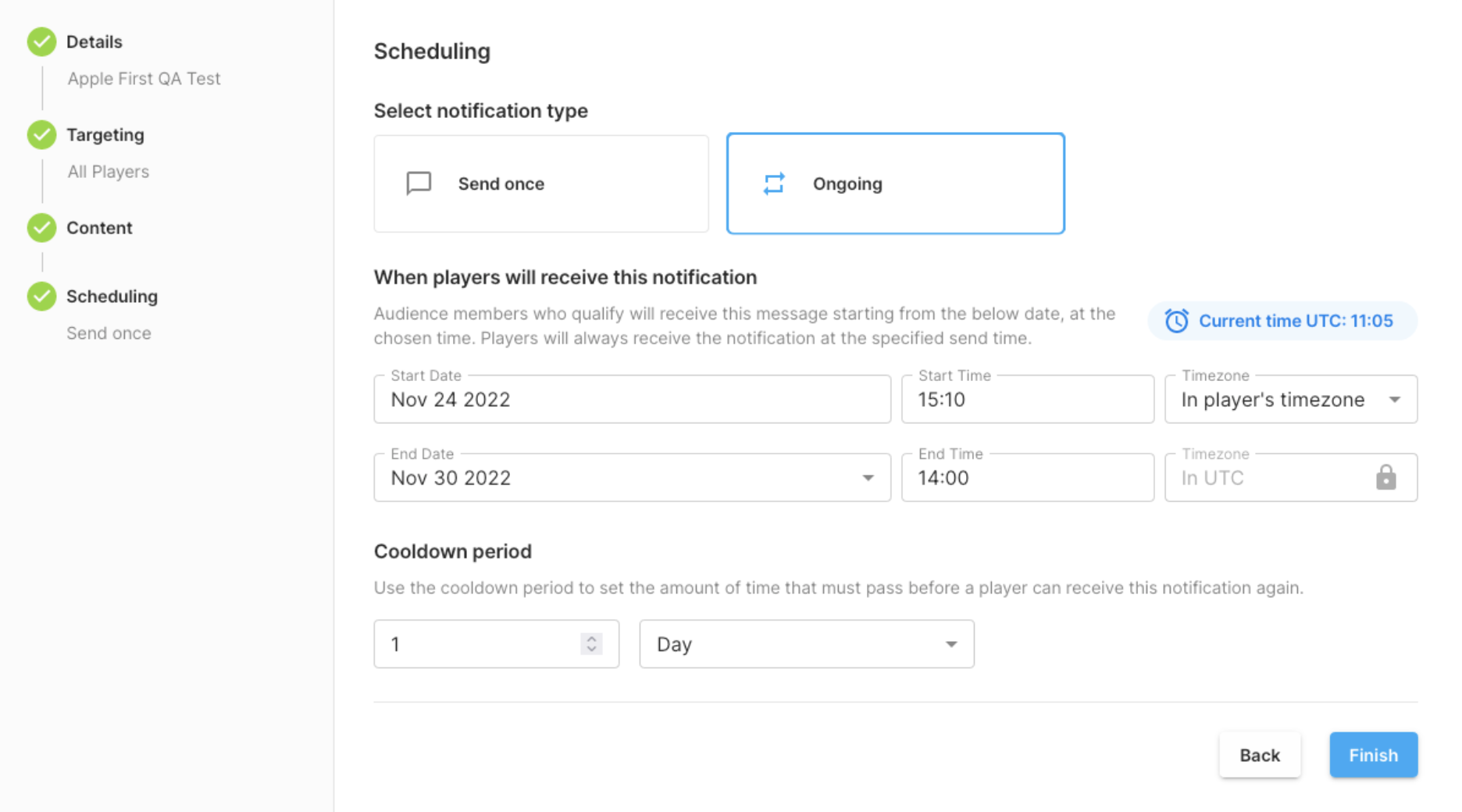
알림을 한 번만 보내고 싶으면 Send once를 선택한 다음 Send Time을 지정합니다. Player Timezone이 선택되면 플레이어의 로컬 시간대에 따라 지정된 Send Time에 알림이 전송됩니다.
참고: 플레이어 시간대 옵션을 선택하면 현재 시각과 알림 전송 시각을 고려하는 데 유용합니다. 현재 시각(UTC)을 기준으로 최소 13시간 이후의 전송 시각을 사용한다고 하더라도 처음 모든 시간대에 알림이 전송된다고 보장할 수 없습니다. 지역에 따라 처음의 전송 날짜/시각이 이미 경과되었을 수 있기 때문입니다.
지속적으로 전송되는 알림을 설정하고 싶으면 Ongoing을 선택합니다. Start Date 및 End Date를 통해 알림을 사용하려는 기간을 정의합니다. Player Timezone이 선택되면 플레이어의 로컬 시간대에 따라 지정된 Send Time에 알림이 전송됩니다.
Send Time은 플레이어에게 알림이 전송되는 시각입니다. 예를 들어 5월 8일 오후 2시로 전송 시각을 설정하고 플레이어가 5월 15일에 타게팅에 포함되면 오후 2시에 알림이 전송됩니다.
Cooldown period는 플레이어가 알림을 다시 수신하기까지 경과되는 시간을 의미합니다. 예를 들어 이 기간을 7일로 설정하고 플레이어가 메시지를 5월 20일에 받았다고 가정하면 5월 28일 전까지는 메시지가 전송되지 않습니다.
이름과 상태 시작 날짜와 함께 Push Notifications의 목록을 볼 수 있습니다.
푸시 알림이 전송될 때 및 플레이어가 알림과 상호 작용할 때 이벤트가 전송됩니다. 이벤트는 다음과 같습니다.
이벤트 | 설명 |
|---|---|
| 푸시 알림이 전송된 시점입니다. |
| 푸시 알림을 열람한 시점입니다. |
푸시별 리포트를 사용하여 캠페인의 성공 여부를 측정할 수 있습니다. 닫은 메시지에 대한 리포트를 확인할 수도 있습니다.
참고: 키를 잘못 설정하여 설정이 완료되지 않더라도 Push Notifications를 생성할 수 있지만 디바이스에 전송되지는 않습니다.
개발 환경
대시보드의 왼쪽 상단에 있는 토글을 사용하여 개발 환경을 전환하고 관리할 수 있습니다.
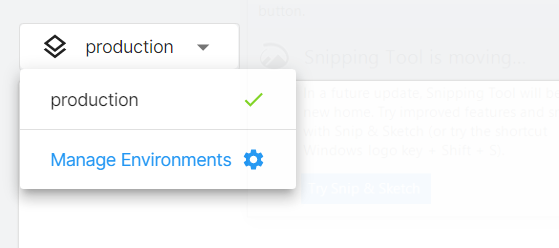
여러 데브 환경에서 각 Push Notifications의 개발 환경을 사용하여 안전하게 테스트합니다.
다음과 같이 진행할 수 있습니다.
- 여러 개발 환경을 전환합니다.
- 개발 환경 내에서 알림 캠페인을 일원화합니다.
- 테스트 환경이나 데브 환경에서 플레이어를 한정하여 알림을 테스트합니다.