테스트 디바이스
탭조이 오퍼월 프로젝트에서 iOS 디바이스를 테스트 디바이스로 등록하면 모든 사용자에게 표시하지 않고 특정 콘텐츠를 테스트할 수 있습니다.
읽는 시간 1분최근 업데이트: 25일 전
테스트 디바이스는 애플리케이션을 개발할 때 추가적인 탭조이 기능을 제공합니다. 테스트 디바이스로 등록된 디바이스에서는 ‘Only for Test Devices’로 설정된 콘텐츠 카드를 볼 수 있습니다. 이를 통해 특정 콘텐츠 유닛을 모든 사용자에게 표시하지 않고 테스트할 수 있습니다. 테스트 디바이스는 SDK가 서버에 연결된 후 자동으로 탭조이 디버그 로깅을 활성화합니다(SDK 11.4.0 이상과 호환).
테스트 디바이스를 설정하려면 디바이스에서 광고 ID를 찾아서 Tapjoy 대시보드의 ‘App Settings > Test Devices’ 패널로 이동해 해당 ID를 추가해야 합니다. 또는 탭조이 '테스트 디바이스 ID'를 추가할 수도 있습니다.
테스트 디바이스 ID 찾기
탭조이 디버그 로그가 활성화된 상태에서 애플리케이션을 실행하면 Xcode 콘솔의 로그에 출력된 ‘테스트 디바이스’ ID가 표시됩니다. 로그에서 ‘테스트 디바이스’를 검색하여 찾습니다.
탭조이 대시보드에 테스트 디바이스 등록
ID를 획득했으면 대시보드의 'Settings > App Settings > Test Device'로 이동합니다. 여기서 테스트 디바이스 ID(또는 광고 ID)를 입력하면 디바이스가 애플리케이션의 테스트 디바이스로 설정됩니다.
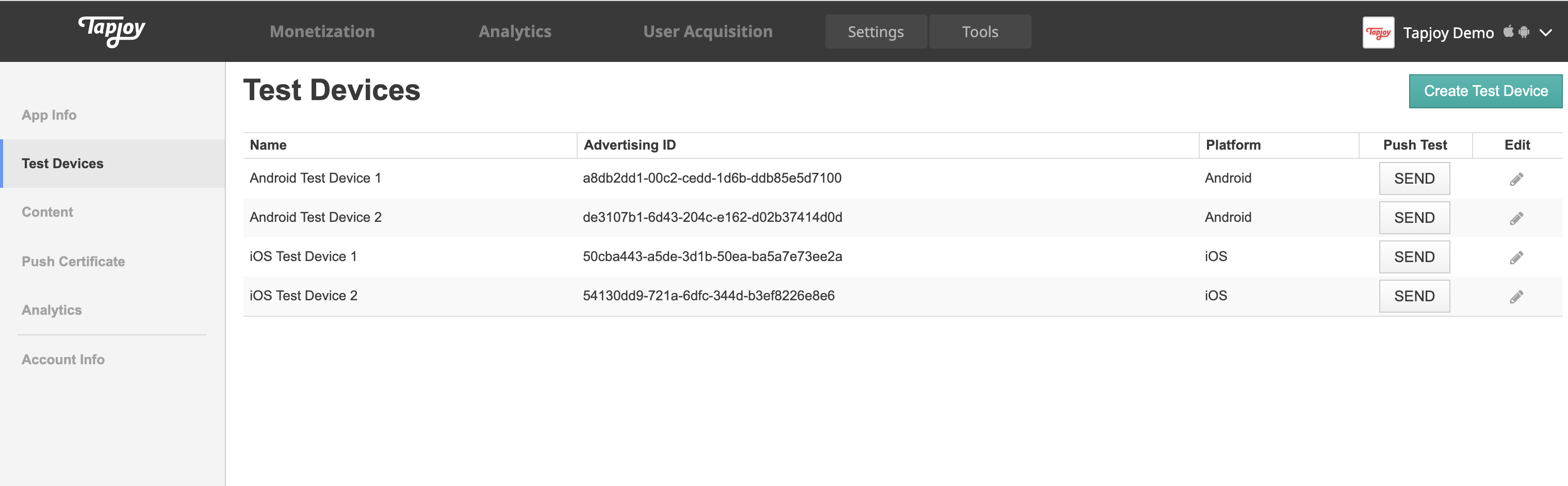
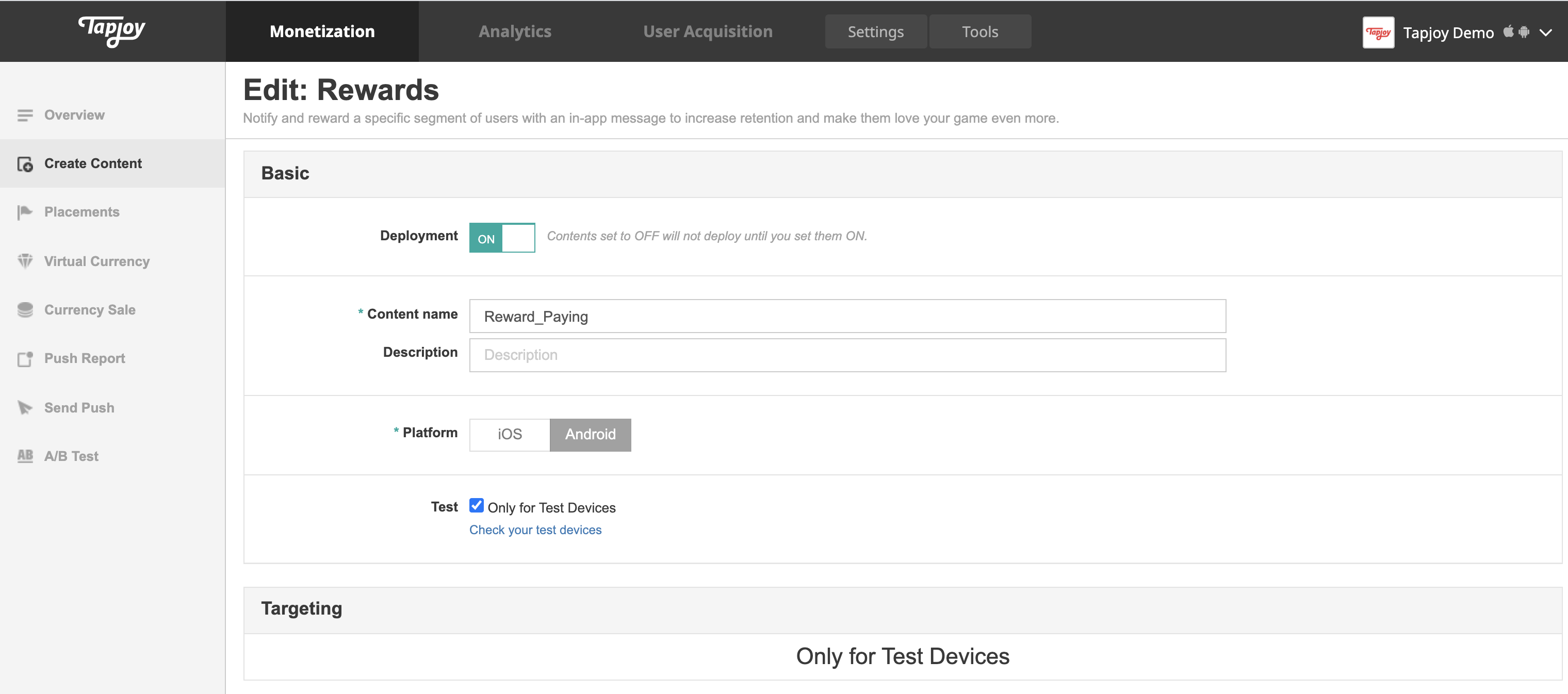
그런 다음 테스트 디바이스 기능을 사용할 수 있습니다. 예를 들어 ‘Only for Test Devices’가 활성화된 콘텐츠 카드는 테스트 디바이스에서만 볼 수 있습니다.
참고
- LAT 활성화된 디바이스는 테스트 디바이스로 사용할 수 없습니다.
- 모든 ID가 0으로 구성된 등 유효하지 않은 ID를 가진 디바이스는 허용되지 않습니다.