수동 연동
SDK를 수동으로 추가하고 프로젝트를 구성하여 Offerwall 기능을 활성화하면 탭조이 오퍼월을 iOS 앱에 연동할 수 있습니다.
읽는 시간 4분최근 업데이트: 한 달 전
SDK 다운로드
앱과 통합하기 위한 첫 번째 단계는 iOS SDK를 다운로드하는 것입니다.
프로젝트에 SDK 추가
SDK 압축을 해제하면 문서, 라이브러리 및 TapjoyEasyApp을 찾을 수 있습니다.
“TapjoyEasyApp”은 탭조이 연동을 보여주는 샘플 프로젝트입니다. 애플리케이션에 탭조이를 연동하는 데 이 프로젝트가 필요한 것은 아니지만 유용한 참고 자료가 될 수 있습니다.
프로젝트에 파일을 추가하려면 ‘File’ 및 ‘Add files to Project’를 선택합니다. 'Libraries' 폴더로 이동하여 를 선택합니다. 다이얼로그에서 'copy items if needed'를 선택한 다음 'Add'를 클릭합니다.
Tapjoy.xcframework그런 다음 빌드 설정에서 로 이동하여 플래그를 추가합니다.
Other Linker Flags (OTHER_LDFLAGS)-ObjC필수 프레임워크 추가
다음 단계는 프로젝트에 필요한 프레임워크를 추가하는 것입니다. 이를 위해 프로젝트 탐색기에서 프로젝트 아이콘을 클릭한 후 “Build Phases”를 선택하고, “Link Binary With Libraries”를 확장한 다음 해당 섹션의 왼쪽 하단에 있는 “+” 기호를 클릭합니다. 프레임워크는 알파벳순으로 나열되며, CMD 키를 누른 상태에서 여러 프레임워크를 선택하여 한 번에 추가할 수 있습니다.
프로젝트에 다음 프레임워크를 모두 추가합니다.
- AdSupport
- CFNetwork
- CoreTelephony
- StoreKit
- SystemConfiguration
- UIKit
- WebKit
- libc++
- libz
앱 트래킹 투명성 승인 요청
애플리케이션이 앱 트래킹 투명성을 사용하도록 설계된 경우 IDFA에 대한 액세스 권한을 요청하는 다이얼로그를 표시하려면 애플리케이션에서 IDFA 사용 권한을 설명하는 커스텀 메시지와 함께 키를 포함하여 Info.plist를 업데이트합니다.
NSUserTrackingUsageDescription예제는 아래와 같습니다.
<key>NSUserTrackingUsageDescription</key><string>이렇게 하면 개인화된 광고를 제공할 수 있습니다.</string>

그러면 아래 스크린샷과 같이 사용 설명 텍스트가 앱 트래킹 투명성 권한 다이얼로그의 일부로 표시됩니다.
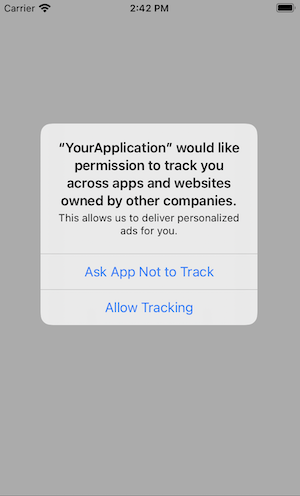
프로젝트에 프레임워크를 추가한 다음 를 호출하여 인증 프롬프트를 표시합니다. 베스트 프랙티스로 Tapjoy에 연결하기 전에 완료 핸들러를 기다리는 것이 좋습니다. 그러면 모든 요청에서 예상 IDFA 값을 사용할 수 있습니다.
AppTrackingTransparencyrequestTrackingAuthorizationWithCompletionHandler:requestTrackingAuthorization#import <apptrackingtransparency apptrackingtransparency.h>... - (void)fetchTrackingAuthorization { [ATTrackingManager requestTrackingAuthorizationWithCompletionHandler:^(ATTrackingManagerAuthorizationStatus status) {// Call the Offerwall connect function here. }]; }
탭조이에 연결
다음 단계로, 애플리케이션에 탭조이 연결 코드를 추가합니다. 이 코드의 키 비트는 애플리케이션에서 Offerwall SDK를 ‘활성화’합니다.
탭조이 연결 호출을 구현하려면 연동하려는 애플리케이션에 Offerwall SDK 키가 있어야 합니다. 이 키를 찾으려면 Tapjoy 대시보드에서 애플리케이션으로 이동하여 상단 내비게이션 바에서 'Settings' 버튼을 클릭합니다. ‘App Settings’로 이동하면 페이지하단에
SDK 키가 표시됩니다.
이제 애플리케이션의 앱 델리게이트 파일의 메서드에 다음 코드 스니핏을 포함합니다.
application:didFinishLaunchingWithOptions- (BOOL)application:(UIApplication *)application didFinishLaunchingWithOptions:(NSDictionary *)launchOptions{ [[NSNotificationCenter defaultCenter] addObserver:self selector:@selector(tjcConnectSuccess:) name:TJC_CONNECT_SUCCESS object:nil]; [[NSNotificationCenter defaultCenter] addObserver:self selector:@selector(tjcConnectFail:) name:TJC_CONNECT_FAILED object:nil]; [[NSNotificationCenter defaultCenter] addObserver:self selector:@selector(tjcConnectWarning:) name:TJC_CONNECT_WARNING object:nil]; //Turn on Tapjoy debug mode [Tapjoy setLoggingLevel:TJLoggerLevelDebug]; //Only enable debug mode for development. 앱을 퍼블리싱하기 전에 비활성화합니다. //If you are using Self-Managed currency, you need to set a user ID using the connect flags. NSDictionary *connectFlags = @{TJC_OPTION_USER_ID : @"<USER_ID_HERE>"}; [Tapjoy connect:@"SDK_KEY_GOES_HERE" options:connectFlags]; //If you are not using connect flags, you can omit them [Tapjoy connect:@"SDK_KEY_GOES_HERE"]; return YES;}
연결 호출 전에 메서드를 정의해야 합니다. 연결 플래그를 사용하여 사용자 ID를 설정하는 것이 좋습니다. 이렇게 하면 AppLaunch 플레이스먼트에서는 호출 시 적절한 사용자 ID를 검색할 수 있습니다.
setLoggingLevel자세한 내용은 Unity SDK 레퍼런스에서 확인할 수 있습니다. Objective-C와 C++.
연결 알림
탭조이가 연결을 완료하거나, 경고로 연결되었거나, 연결에 실패했을 때 알림을 받으려면 이전에 선택자로 설정한 메서드를 구현해야 합니다. 연결 중에 블로킹 이외 문제가 발생하면(또는 이후에도) 콜백이 작동합니다. 현재 이 기능은 ConnectFlags에서 전송된 경우에만 UserId 관련 문제를 감지합니다.
connectSuccessconnectWarning- (void)tjcConnectSuccess:(NSNotification *)notifyObj { NSLog(@"Tapjoy connect succeeded");}- (void)tjcConnectFail:(NSNotification *)notifyObj { NSLog(@"Tapjoy connect failed");}- (void)tjcConnectWarning:(NSNotification *)notifyObj { NSError *error = notifyObj.userInfo[TJC_CONNECT_USER_INFO_ERROR]; NSError *underlyingError = error.userInfo[NSUnderlyingErrorKey];}
이제 애플리케이션을 컴파일하고 실행합니다. 모든 작업을 올바르게 수행했다면 콘솔 로그에 다음과 유사한 내용이 출력됩니다.
2020-01-29 16:01:55.422 Storyteller Roller[25869:1433019] [TJLog level: 4] Connect success with type:0
Tapjoy 대시보드의 상단 내비게이션에서 Analytics를 선택하고 왼쪽 내비게이션에서 "Real-time" 탭을 선택하면 애플리케이션 실행 직후에 애플리케이션의 활동이 표시됩니다.