Unity 개발자 도구
레벨플레이 네트워크 관리자 개발자 설정을 사용하여 SDK 통합을 간소화하고 Unity 개발 환경에서 직접 업데이트를 관리할 수 있습니다.
읽는 시간 3분최근 업데이트: 2달 전
레벨플레이 네트워크 관리자 개발자 설정은 앱 빌드 시 효율적인 통합을 지원하는 툴입니다.
레벨플레이 SDK 7.1.0 이상을 다운로드하고 통합하면 Unity 개발 플랫폼에서 최신 레벨플레이 SDK 버전과 어댑터를 바로 업데이트할 수 있습니다.
필수 조건
- Unity 에디터의 지원되는 또는 LTS 버전입니다.
- iOS의 경우: 코코아팟 적용
레벨플레이 네트워크 관리자 및 개발자 설정을 프로젝트에 추가합니다.
다음 단계에 따라 SDK를 최신 버전으로 업데이트하고 레벨플레이 네트워크 관리자 및 개발자 설정을 추가합니다.
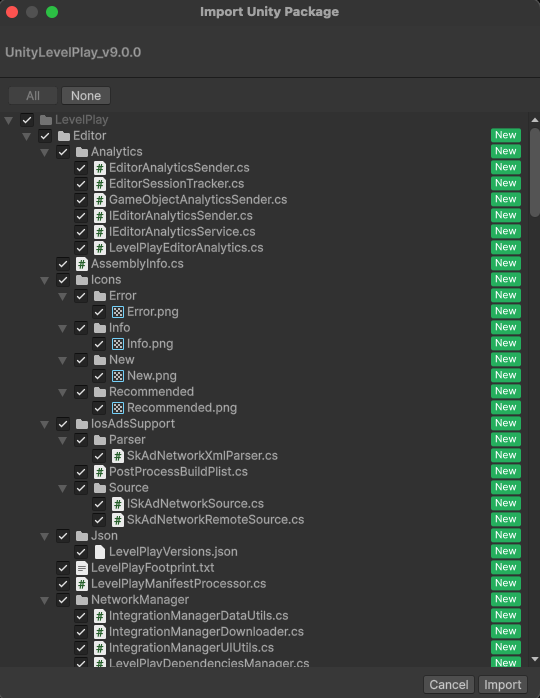
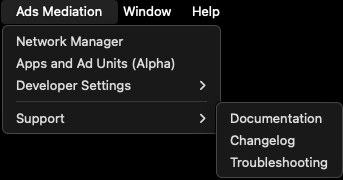
새로운 SDK 및 레벨플레이 네트워크 관리자에 대한 Unity 패키지를 업데이트한 후 Unity 에디터 메뉴에서 Ads Mediation을 선택합니다.
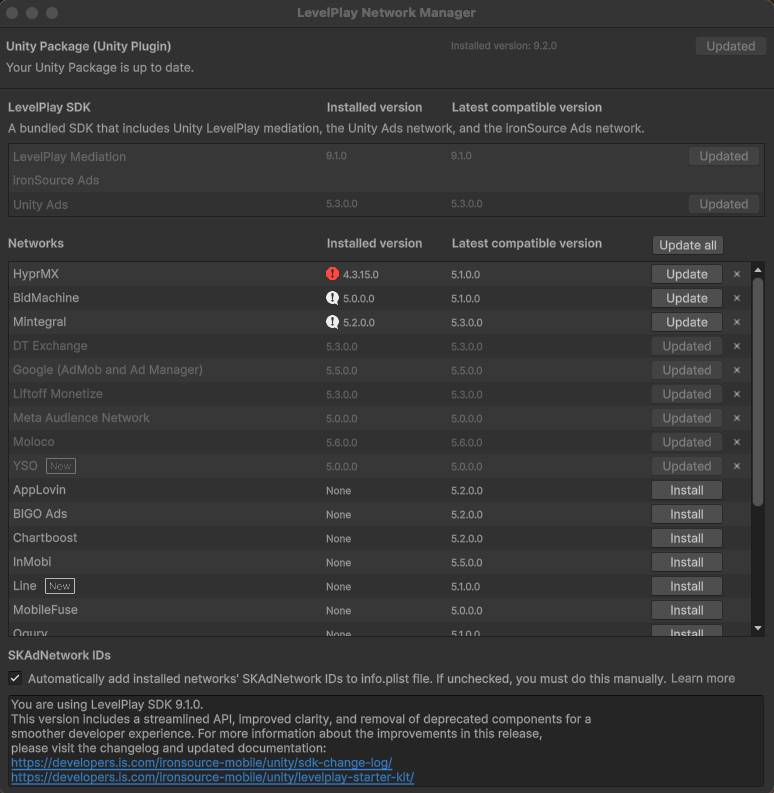
SDK 및 어댑터 버전 관리
SDK 또는 어댑터 버전을 업그레이드하려면 다음 단계를 완료합니다.
- Ads Mediation > 네트워크 관리자로 이동합니다.
- Install 또는 Update를 선택합니다.
레벨플레이 SDK 패키지를 업데이트하면 새 파일이 자동으로 채워집니다. 즉, API 서명 변경을 포함한 새로운 SDK의 모든 변경 사항이 이 행동 후에 적용됩니다.
Android
변경 사항을 적용하려면 "결정" 프로세스를 사용해야 합니다. 선택 항목에 따라 모든 관련 아티팩트를 다운로드합니다.
이 프로세스를 활성화하다, 사용 가능하다 하려면 다음 단계를 완료합니다.
- 편집 > 프로젝트 설정 > 플레이어 > Android > 퍼블리싱 설정으로 이동합니다.
- 활성화하다, 사용 가능 커스텀 메인 Gradle 템플릿.
- Assets > Mobile Dependency Manager (또는 External Dependency Manager) > Android Resolver > Settings로 이동합니다.
- 을 선택합니다.
Patch mainTemplate.gradle - 변경 사항을 저장하려면 OK를 선택합니다.
매뉴얼 결정
외부 종속성 관리자(EDM4U)를 사용하는 경우 에셋 > 외부 종속성 관리자 > Android > 결정으로 이동합니다.
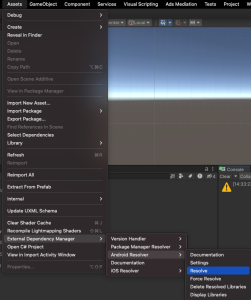
모바일 종속성 해결기를 사용하는 경우 에셋 > 모바일 종속성 해결 > Android > 결정으로 이동합니다.
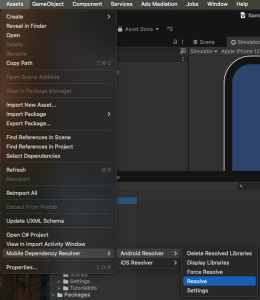
자동 결정 사용하는 경우 네트워크 관리자 창을 닫으면 모든 업데이트가 수행됩니다.
iOS
Cocoapods가 설치되었는지 확인합니다.
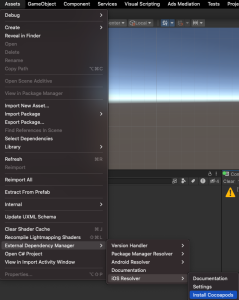
외부 종속성 관리자(EDM4U)를 사용하는 경우 Assets > External Dependency Manager > iOS Resolver > Install Cocoapods로 이동합니다.
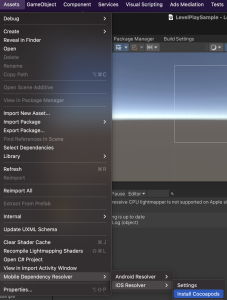
모바일 종속성 해결기를 사용하는 경우 Assets > Mobile Dependency Resolver > iOS Resolver > Cocoapods 설치로 이동합니다.
고급 Mediation 설정
레벨플레이 Mediation 설정
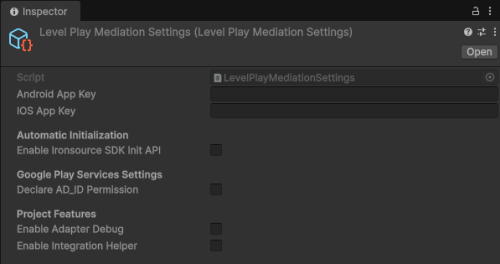
레벨플레이 Mediation 설정을 사용할 때 다음 작업을 수행할 수 있습니다.
- Android 및 iOS용 RuntimeInitializeOnLoadMethod에서 레벨플레이 SDK 초기화
- Android 및 iOS용 애플리케이션 키 정의
- 앱이 시작되면 Ironsource Init API 활성화하다, 사용 가능하다. 그러면 Unity 레벨플레이 정의된 모든 광고 유닛이 활성화됩니다.
- info.plist 파일에 Ironsource SKAdNetwork ID를 추가합니다(iOS용). 이미 SKAdNetworks를 수동으로 정의한 경우 프로젝트를 다시 빌드할 때 "추가" 옵션을 사용해야 합니다.
- 프로젝트 기능을 Debug 어댑터 및 Integration Helper로 활성화하다, 사용 가능하다. 권장되는 베스트 프랙티스는 앱을 릴리스할 때 이러한 기능을 비활성화하다, 무효화하다, 사용 안 함 것입니다.
레벨플레이 Mediation 네트워크 설정
이 창 사용하여 AdMob 통합을 완료합니다.
활성화하다, 사용 가능하다 Admob 플래그를 활성화하고 AdMob 플랫폼에 설명된 대로 관련 앱 ID를 입력합니다.
행동은 앱의 매니페스트.xml(Android) 및 info.plist(iOS) 파일에 앱 ID를 추가합니다.