프로젝트 설정
Unity Ads Monetization 대시보드에서 프로젝트 설정을 구성합니다.
읽는 시간 7분최근 업데이트: 23일 전
프로젝트의 수익화 설정을 확인하고 설정하려면 Unity Ads Monetization 대시보드의 두 번째 내비게이션 메뉴에서 CURRENT PROJECT > Settings를 선택합니다.
프로젝트 정보
이 섹션에는 다음과 같은 프로젝트 프로퍼티의 목록이 나와 있습니다.
설정 | 설명 |
|---|---|
| Project name | 프로젝트의 이름입니다. 이 설정은 읽기 전용이지만 조직의 역할이 소유자인 경우 프로젝트 이름을 변경할 수 있습니다. 자세한 내용은 Unity Cloud 기술 자료의 프로젝트 생성 및 편집을 참고하십시오. |
| 프로젝트 ID | 프로젝트의 고유 유니티 ID입니다. |
미디에이션 파트너
미디에이션 파트너를 선택하면 유니티에서 사용자와 사용자의 프로젝트를 위한 툴 및 경험을 개선할 수 있습니다. 자세한 내용은 타사 미디에이션 스택에서의 Unity Ads 구현을 참고하십시오.
Privacy Controls
Privacy Controls를 사용하면 프로젝트의 문맥 광고 설정을 한곳에서 관리할 수 있습니다. COPPA(아동 온라인 프라이버시 보호법) 등의 아동 데이터 법률은 해당 아동 데이터 법률에 명시된 대로 아동으로부터 데이터를 수집하고 사용하는 방식을 제한합니다. Unity Ads는 퍼블리셔가 안전하고 긍정적인 사용자 경험을 제공할 수 있는 툴을 제공합니다. 따라서 Unity Ads가 활성화된 각 프로젝트에서는 해당 프로젝트가 아동 사용자를 타게팅하는지 여부를 지정해야 합니다. 이 문서에서는 대상 잠재 사용자에 따라 프로젝트 설정을 올바르게 구성하는 방법을 안내합니다.
Monetization 대시보드에서 프로젝트의 개인정보 보호 설정을 보고 편집하려면 두 번째 내비게이션 메뉴에서 CURRENT PROJECT > Settings를 선택한 다음 Privacy controls 섹션으로 이동합니다.
게임 레벨 연령 설정
이 설정은 플랫폼별로 단일 프로젝트 설정에 적용되며 두 가지 옵션이 있습니다.
- This app is directed to children은 프로젝트가 해당 아동 데이터 법률 연령 제한의 적용 대상이며, 따라서 모든 사용자에게 문맥(타게팅되지 않은) 광고만 게재할 수 있음을 의미합니다. 이 설정을 통해 혼합 잠재 고객 애플리케이션으로도 지정한 애플리케이션에 대해서만 사용자별 연령 설정을 활성화할 수 있습니다.
- This app is NOT directed to children은 프로젝트가 해당 아동 데이터 법률 연령 제한의 적용 대상이 아니며, 따라서 모든 사용자에게 동작 기반(타게팅된) 광고를 게재할 수 있음을 의미합니다.
혼합 사용자 게임
앱이 아동을 대상으로 하는 경우 앱의 대상을 혼합 잠재 고객으로 지정하는(즉, 아동과 성인 모두를 대상으로 지정) 조건부 필드가 표시됩니다. Is this app is a Mixed Audience Game을 Yes로 설정하면 각 사용자별로 해당 아동 데이터 법률 제한 대상 여부를 확인할 수 있습니다.
사용자 레벨 연령 상태
대부분의 프로젝트에서는 프로젝트 레벨 설정으로 충분하지만 혼합 사용자, 즉 어린이와 성인 모두를 대상으로 하는 프로젝트에서는 한 가지 설정을 추가로 선택해야 합니다.
사용자별 연령 지정을 활성화하는 방법은 다음과 같습니다.
- 개별 사용자가 해당 연령 임계값을 충족하는지 여부를 확인하려면 사용자에게 연령 확인 메시지’를 표시합니다.
- 미디에이션 시스템/네트워크(아이언소스, 유니티 단독, 자체 미디에이션)에서 제시하는 방식으로 연령 확인 메시지 값을 선택한 미디에이션 시스템/네트워크에 전송하는 코드를 구현합니다.
- 필요한 경우 미디에이션 플랫폼에서 적절한 연령 확인 메시지 값을 유니티에 전달하도록 아이언소스 미디에이션이나 자체 미디에이션 내부에서 사용자 레벨 설정 기능을 활성화합니다.
- 게임 레벨 연령 설정을 This game is directed at children으로 설정합니다.
- **Is this a Mixed Audience Game?**을 Yes로 설정합니다.
코드 구현
user.nonbehavioral지원되는 플랫폼
현재 다음 연동은 Unity Ads에서 사용자 레벨 연령 설정을 지원합니다.
앱 코드에 사용자별 연령 설정을 구현하는 방법은 해당 링크를 참고하십시오.
알 수 없는 사용자에 대한 기본 동작
기본 동작은 사용자 레벨 연령 설정이 없는 경우 프로젝트에 게재되는 광고의 기본 동작을 의미합니다. Unity Ads에서는 사용자 레벨 연령 설정이 없는 경우 기본적으로 사용자를 아동으로 간주하고 문맥 광고만 게재합니다. 기본 동작은 혼합 사용자 애플리케이션에만 적용되며 개별적으로 변경할 수는 없습니다.
빠른 참조
다음 표를 참고하여 개인정보 설정 구성의 동작 결과를 확인하십시오.
게임 레벨 연령 설정 | 혼합 사용자 게임 여부? | 최종 사용자 동작 |
|---|---|---|
| Directed to children under the age of 13 | 아니요 | Unity에서는 모든 사용자를 13세 미만으로 간주하고 문맥 광고만 노출합니다. |
| 13세 미만의 어린이 대상 | 예 | Unity에서 사용자 레벨 설정을 수신합니다. 13세 이상으로 지정된 사용자는 맞춤형 광고를 수신하지만 그 외의 모든 사용자(설정을 알 수 없는 사용자 포함)는 어린이로 간주되어 문맥 광고만 수신합니다. |
| 13세 미만의 어린이를 대상으로 하지 않음 | 사용 불가 | 모든 사용자는 13세 이상으로 간주되고 맞춤형 광고를 수신할 수 있습니다. |
Missing SKAdNetwork Ids from Info.plist
이 필드는 iOS 프로젝트의 파일에 누락된 권장 광고 네트워크 ID 목록을 제공합니다. 자세한 내용은 iOS 14용 네트워크 ID 설정을 참고하십시오.
Info.plist스토어 ID
필요에 따라 프로젝트의 Apple App Store나 Google Play 스토어 앱 페이지의 라이브 스토어 ID에 프로젝트를 연결할 수 있습니다.
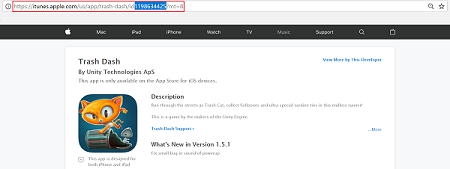
다음 URL에 강조 표시된 섹션과 같이 앱 URL에서 Apple App Store ID를 추출할 수 있습니다.
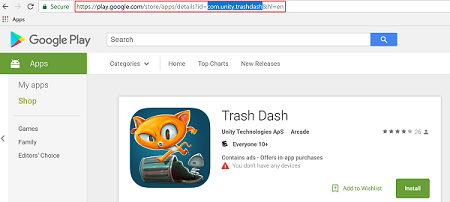
다음 URL에 강조 표시된 섹션과 같이 앱 URL에서 Google Play 스토어 ID를 추출할 수 있습니다.
게임 ID
코드에서 Unity Ads 및 Unity IAP SDK를 초기화하려면 플랫폼별로 게임 ID가 필요합니다. 이러한 ID는 편집할 수 없습니다.
앱 스토어 규정 준수
Google과 Apple 모두 어린이를 대상으로 광고를 게재하는 앱의 안전한 사용을 보장하기 위한 규정을 도입했습니다. 앱에 광고를 게재하고 Google의 가족을 위한 앱 프로그램이나 Apple 어린이 카테고리에 참여하려는 경우 Age limits 필터를 Do not show ads rated 13+ 이상으로 설정해야 합니다. Project Settings에서 이러한 프로그램 중 하나를 선택하면 Age designation 설정이 This app is directed to children under the age of 13으로 설정되며, 이때 Age limits 필터를 Do not show ads rated 13+ 이상으로 설정합니다.
보상형 광고 건너뛰기
어린이 친화적 프로그램을 준수하려면 모든 수익화(보상형) 광고를 5초 후에 닫을 수 있어야 합니다. 보상형 광고 유닛은 기본적으로 건너뛸 수 없습니다. 이 설정을 변경하는 방법에 대한 자세한 내용은 광고 형식 설정 참조를 참고하십시오.
Acquire 최적화
Unity는 통합 경매 캠페인 성과를 향상할 수 있는 수익 최적화 데이터를 수집합니다. 이 설치 후 데이터에는 구매 거래 이벤트가 포함됩니다.
Unity가 구매를 검증하여 Unified Auction 캠페인의 정확도를 높일 수 있기 때문에 각 Android 앱에 API 키를 포함하는 것이 가장 좋습니다.
Android 앱용 라이선스 키
다음 섹션을 참고하여 API 키를 찾아 Unity Ads Monetization 대시보드에서 업데이트합니다.
라이선스 키 찾기
Google Play 스토어에서 각 Android 앱의 라이선스 키를 찾으려면 다음을 수행합니다.
- Google Play Console에 로그인합니다.
- 앱을 선택하고 수익화 > 수익화 설정으로 이동합니다.
- Licensing 아래에 있는 키를 복사합니다.
라이선스 키 입력
라이선스 키를 입력하려면 Unity Ads Monetization 대시보드에서 다음을 수행합니다.
- Settings 페이지의 Acquire Optimization 섹션으로 이동합니다.
- 키를 추가하거나 변경하려면 Apple App Store 옆의 편집 아이콘을 선택합니다.
- Play 콘솔에서 복사한 키를 API Key 필드에 입력합니다.
- Save를 선택하여 변경 사항을 유지합니다.
자세한 내용은 Android 개발자 기술 자료에서 Find and troubleshoot your license key를 참고하십시오.
광고 딜리버리 상태
Enable ad delivery 토글을 사용하여 애플리케이션에 대한 광고 게재를 일시적으로 중단할 수 있습니다.
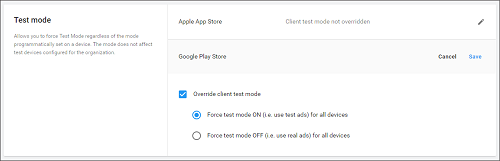
테스트 모드
테스트 모드를 사용하면 라이브 광고를 사용하지 않고 연동을 테스트할 수 있습니다. Override client test mode로 토글한 다음, 모든 디바이스에 대해 Force test mode ON을 활성화하여 프로그램에 따른 디바이스 설정을 오버라이드할 수 있습니다. 연동을 테스트하기 전에 테스트 모드를 활성화해야만 부정 행위로 적발되는 상황을 방지할 수 있습니다.