참여 플레이어의 광고 빈도 감소
Adjust ad frequency for specific player groups using Game Overrides and Remote Config.
읽는 시간 3분최근 업데이트: 10달 전
시나리오
이 문서에서는 다음을 설명하는 샘플 게임 사용 방법에 대해 설명합니다.
- 플레이어의 캐릭터가 제거(사망)될 때 플레이어에게 광고를 표시하는 방법입니다.
- 참여 플레이어를 타게팅하는 방법입니다.
- 참여 플레이어의 조회 빈도를 변경하는 방법입니다. (참여 플레이어는 지난 7일 동안 매일 플레이한 플레이어입니다.)
‘Platformer Microgame’이라는 Unity 프로젝트로 작업할 예정이지만 이 사용 사례는 다른 게임에도 적용할 수 있습니다.
요구 사항
- Unity 2019.4 이상
- Unity Ads*
- Authentication
- Remote Config
- Unity Analytics 베타 등록
참고: 이 예에서는 Unity Ads를 다루지 않습니다. 그러나 사전 제작된 클래스 내에서 ShowAd 함수를 호출할 수 있습니다. Unity 광고를 참고하십시오.
가이드
다음은 단계에 대한 개요입니다. 각 단계에 대한 자세한 설명은 아래에 나와 있습니다.
- Authentication, Remote Config와 Analytics를 설치합니다.
- Unity 에디터에서 게임을 Analytics에 연결합니다.
- Remote Config 키를 기본값으로 설정합니다.
- 게임의 Remote Config에서 값을 가져옵니다.
- 언제 광고를 표시할지 결정합니다.
- 잠재 고객에 대한 Remote Config 키를 조정하려면 오버라이드를 설정합니다.
Analytics와 Authentication, Remote Config 패키지 설치
Unity Dashboard에 로그인하여 이 사용 사례에 필요한 패키지(Analytics와 Authentication, Remote Config)를 찾습니다.

각 패키지를 다운로드하고 설치합니다. 프로젝트의 PACKAGES 폴더에 패키지를 바로 추가합니다. manifest.json 파일을 열고 종속성에 다음을 추가합니다.
"com.unity.services.authentication": "1.0.0-pre.4","com.unity.services.analytics": "3.0.0-pre.2","com.unity.remote-config": "3.0.0-pre.3"
게임 연결
Unity 에디터에서 Edit > Project Settings > Services를 클릭합니다. 관련 프로젝트를 선택하고 연결합니다. 그러면 프로젝트가 대시보드에 연결됩니다.
Remote Config 키 설정
Remote Config 키를 설정하는 방법에는 두 가지 방법이 있습니다. 대시보드 또는 에디터에서 설정하는 방법입니다.
Unity Dashboard에서 Remote Config의 Config 페이지로 이동합니다. LiveOps 아래 사이드바에서 찾을 수 있습니다.
참여 플레이어에 대해 변경할 구성 키를 추가하려면 다음을 수행합니다.
- Add Key를 클릭합니다.
- 키 이름 adFrequency를 입력합니다.
- Int 유형을 선택하고 값을 1로 입력합니다.
- Save를 클릭합니다.
이 값은 모든 플레이어의 기본값이 됩니다.
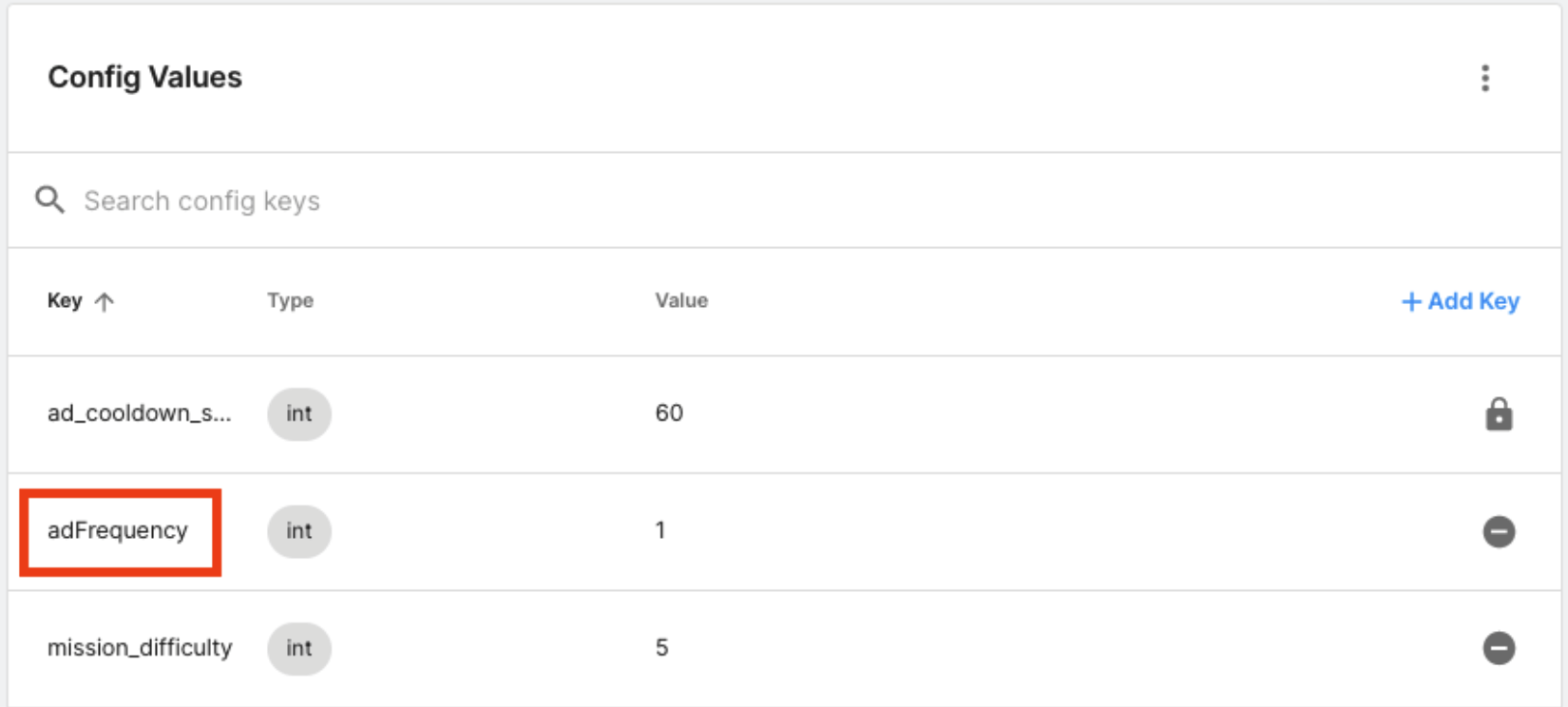
또는 Unity 에디터에서 이러한 구성 값을 업데이트할 수 있습니다. 메뉴 표시줄에서 Window를 클릭한 다음 Remote Config를 클릭합니다. Dashboard와 유사한 편집 패널이 있습니다.
게임 설정
다음 코드를 사용하여 Remote Config에서 adFrequency 데이터를 가져옵니다. 이 코드를 씬의 빈 오브젝트에 연결합니다.
using Unity.RemoteConfig;using Unity.Services.Authentication;using Unity.Services.Core;using UnityEngine;public class UGS : MonoBehaviour{ public struct userAttributes { } public struct appAttributes { } public int adFrequency = 1; //Default is 1 ad on death async void Start() { await UnityServices.InitializeAsync(); // remote config requires authentication for managing environment information if (!AuthenticationService.Instance.IsSignedIn) { await AuthenticationService.Instance.SignInAnonymouslyAsync(); } ConfigManager.FetchCompleted += ConfigManager_FetchCompleted; ConfigManager.FetchConfigs(new userAttributes(), new appAttributes()); } void ConfigManager_FetchCompleted(ConfigResponse configResponse) { switch (configResponse.requestOrigin) { case ConfigOrigin.Default: Debug.Log("Default values will be returned"); break; case ConfigOrigin.Cached: Debug.Log("Cached values loaded"); break; case ConfigOrigin.Remote: Debug.Log("Remote Values loaded"); adFrequency = ConfigManager.appConfig.GetInt("adFrequency"); break; } }}
오브젝트가 로드되면 익명 사용자가 초기화됩니다. 이제 Remote Config에서 adFrequency 구성 값을 얻었습니다.
예를 들어 adFrequency 값이 3으로 변경되면 플레이어가 세 번째로 사망하거나 레벨에 실패할 때마다 광고를 표시하려고 합니다.
사망 로직은 플레이어가 사망한 횟수를 계산합니다. 사망 횟수가 빈도와 같으면 광고가 표시됩니다. 그렇지 않으면 광고가 표시되지 않습니다.
countDeath++; if(ugs.adFrequency == countDeath) { countDeath = 0; PlayerPrefs.SetInt("countDeathForAds",countDeath); ads.ShowAd(); }
오버라이드 설정
위의 단계를 따르면 초기 설정이 완료됩니다.
이 예제의 목표는 다음과 같습니다. 참여 플레이어를 생성하여 오버라이드를 타게팅하고 adFrequency를 낮춰 세 번째로 사망할 때마다 광고를 표시합니다. 참여하지 않은 플레이어는 사망할 때마다 계속 광고를 보게 됩니다.
사이드 내비게이션의 LiveOps에 있는 Game Overrides에서 개요로 이동합니다.
-
Create Override를 클릭합니다.
-
오버라이드 이름을 입력하고 Next를 클릭합니다.
-
Stateful Audiences를 클릭하고 사전 정의된 잠재 고객 ‘Engaged Players’를 선택한 후 Next를 클릭합니다.
- 참고: 상태 보존 잠재 고객을 활성화하려면 Unity Analytics가 설치되어 있는지 확인합니다.
-
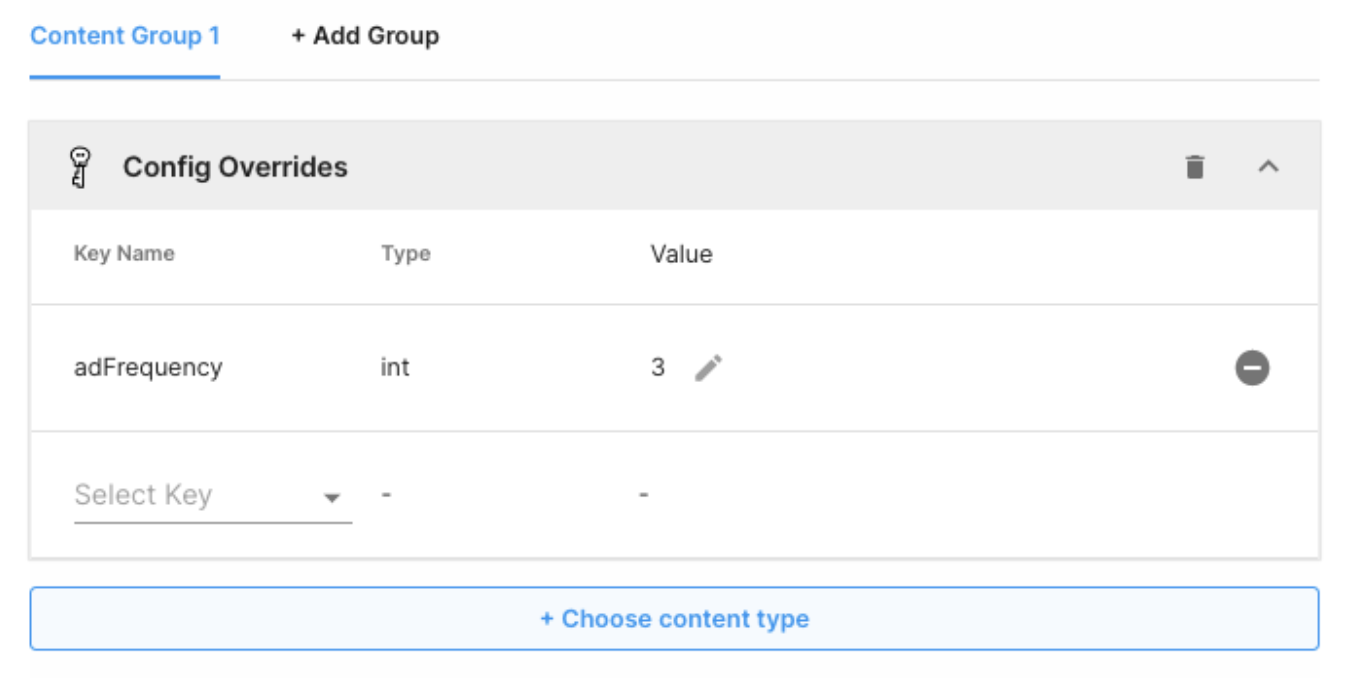
Choose Content Type을 클릭하고 Config Overrides를 선택한 다음 Done을 클릭합니다.
-
Key Name 드롭다운에서 adFrequency를 선택하고 값 3을 입력한 뒤 Next를 클릭합니다.
-
중간 우선순위로 오버라이드가 즉시 무기한 실행되도록 예약하고 Finish를 클릭합니다. 우선순위를 조정하여 오버라이드 간의 잠재적인 충돌을 관리할 수 있습니다.
-
변경 사항을 확인하고 Enable을 클릭합니다.
이제 오버라이드가 활성화되었으며 참여 플레이어는 세 번째로 사망할 때마다 광고를 수신하게 됩니다.
질문이 있는 경우 지원 티켓을 제출하십시오.