스크립트 점검
인스펙터 창 C# 스크립트의 필드를 보고 편집합니다.
읽는 시간 4분최근 업데이트: 9일 전
프로젝트 창에서 스크립트 에셋을 선택하면 인스펙터에 해당 스크립트 에셋의 소속 어셈블리 이름과 컨텐츠 미리보기를 비롯한 몇 가지 기본 정보가 표시됩니다.
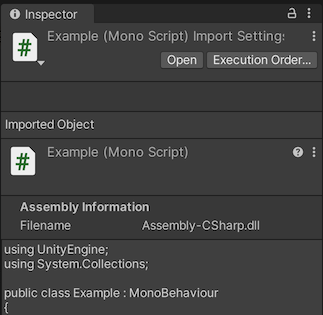
The script Inspector displaying an example script.
스크립트 인스펙터에는 Open 및 Execution Order 버튼이 두 개 표시됩니다.
Open은 프로젝트 창에서 스크립트를 더블 클릭하여 현재 구성된 외부 스크립트 편집기에서 스크립트를 여는 것과 동일한 기능을 수행합니다. Preferences 창의 External Tools 섹션에서 Unity가 스크립트를 열 때 사용하는 외부 에디터를 구성할 수 있습니다.
Execution Order 버튼은 Unity가 스크립트를 실행하는 순서를 설정할 수 있는 Project Settings 창의 Script Execution Order 섹션을 엽니다.
인스펙터 창 스크립트 컴포넌트
모든 MonoBehaviour 스크립트는 다음과 같이 컴포넌트로 사용할 수 있습니다.
- 스크립트를 GameObjects에 연결할 수 있습니다.
- 스크립트의 속성과 값은 인스펙터 창에서 편집할 수 있습니다.
아래 예제 코드는 라는 공용 필드를 선언합니다. 이 스크립트를 씬의 게임 오브젝트에 추가하면 필드가 창에 내 이름으로 표시된 필드로 표시됩니다. 스크립트에 선언된 의 기본값은 필드에 입력하여 변경할 수 있는 인스펙터(Inspector) 창의 기본값이 됩니다.
myName인스펙터
?
noneusing UnityEngine;using System.Collections;public class MainPlayer : MonoBehaviour { public string myName = "none"; // Use this for initialization void Start () { Debug.Log("I am alive and my name is " + myName); }}
스크립트 컴포넌트를 연결하는 각 게임 오브젝트는 필드에 고유한 값을 가질 수 있습니다.

A public string field editable in the Inspector window.
필드 이름은 Field name to label conversion에 설명된 규칙에 따라 인스펙터 창 레이블로 변환됩니다. 하지만 이러한 변경 사항은 표시 목적으로만 적용됩니다. 코드에서 항상 필드 이름을 사용해야 합니다.
인스펙터 창에서 내 이름 값을 편집하고 재생을 누르면 콘솔 메시지에 입력한 텍스트가 포함되어야 합니다.
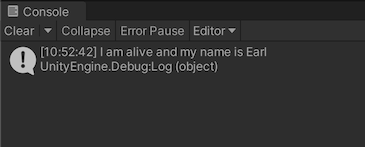
A debug message appears in the Unity console, which reads "I am alive and my name is Earl".
공개 및 비공개 필드
모든 필드는 기본적으로 인스펙터(Inspector) 창에서 편집할 수 있습니다. public 변수가 인스펙터 창에 표시되지 않도록 하려면 HideInInspector 속성을 추가합니다. 인스펙터(Inspector) 창에서 필드를 편집할 수 있도록 하려면 SerializeField 속성을 추가합니다.
publicprivate오브젝트 레퍼런스 필드
boolstringintUnityEngine.Object스크립팅된 컴포넌트에서 Unity 에디터 드래그 앤 드롭 시스템을 사용할 수 있습니다. 예를 들어 스크립트에서 공용 필드를 생성하여 하나의 게임 오브젝트에 추가하면 인스펙터 창의 해당 필드에 다른 게임 오브젝트를 드래그하여 해당 게임 오브젝트의 Transform 컴포넌트에 대한 레퍼런스를 설정할 수 있습니다. 이 컴포넌트는 스크립트의 런타임 시점에 액세스할 수 있습니다.
Transform예를 들어 이 스크립트는 하나의 게임 오브젝트를 다음과 같이 만듭니다.
Followusing UnityEngine;public class Follow : MonoBehaviour{ public Transform objectToFollow; public float followSpeed = 1; void Update() { // calculate the distance between this object and the target object // and move a small portion of that distance each frame: var delta = objectToFollow.position - transform.position; transform.position += delta * Time.deltaTime * followSpeed; }}
스크립트에는 에디터에 할당 가능한 필드로 표시되는 유형의 공용 필드가 있습니다. 계층 창 다른 게임 오브젝트를 이 필드로 드래그 앤 드롭할 수 있으며, 에디터는 해당 드롭된 게임 오브젝트에 연결된 Transform 컴포넌트에 레퍼런스를 할당합니다.
Transform아래 스크린샷에서 스크립트가 구체 게임 오브젝트에 배치되고 계층 구조에서 큐브를 드래그 앤 드롭하여 Object To Follow 필드로 놓습니다.
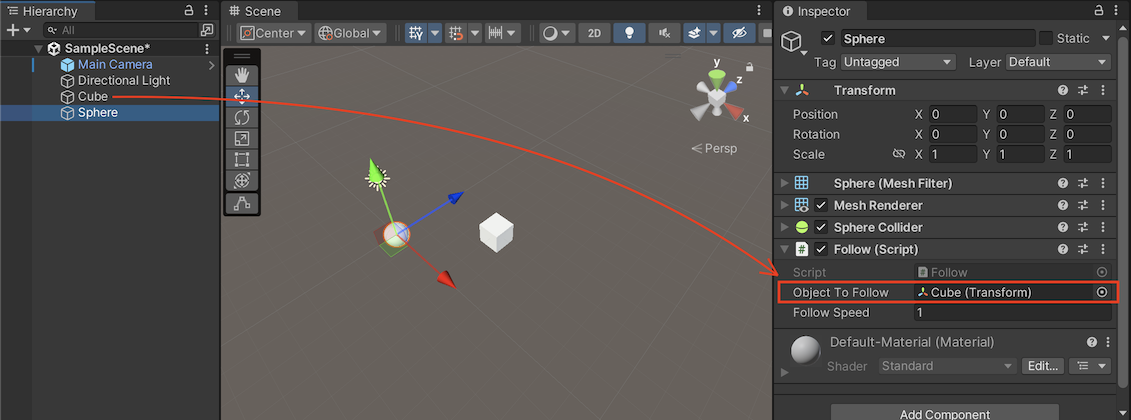
A public Transform field with a GameObject assigned. Here the script is on the Sphere (currently selected), and the Cube was dragged and dropped from the Hierarchy into the Sphere's Object To Follow field
기본 오브젝트 레퍼런스
MonoBehaviour 스크립트의 에디터에서 할당할 수 있는 공용 오브젝트 필드를 정의하는 경우 이러한 필드에 대한 기본 레퍼런스를 설정할 수 있습니다. 프로젝트 창에서 스크립트 에셋을 선택하면 인스펙터에 기본 레퍼런스 필드가 표시됩니다.

A MonoBehaviour script with three AudioClip fields. The default references for these fields are shown unset.
위 예제에는 기본 레퍼런스가 할당되지 않은 3개의 공용 오디오 클립 필드가 있습니다. 오디오 클립을 각 AudioClip 기본 레퍼런스 필드에 할당할 수 있습니다.
기본 레퍼런스를 할당하면 MonoBehaviour 게임 오브젝트에 컴포넌트로 추가하거나 게임 오브젝트의 기존 MonoBehaviour 인스턴스를 기본값으로 초기화할 때 적용됩니다.
UnityEngine.ObjectNull 참조 예외
인스펙터(Inspector) 창에서 초기화해야 하는 변수를 초기화하는 것을 잊은 경우 Unity는 를 발생시킵니다. 다음 예시와 같이 / 블록으로 처리할 수 있습니다.
NullReferenceExceptiontrycatchusing UnityEngine;using System;using System.Collections;public class Example2 : MonoBehaviour { public Light myLight; // set in the inspector void Start () { try { myLight.color = Color.yellow; } catch (NullReferenceException ex) { Debug.Log("myLight was not set in the inspector"); } } }
이 코드 예제에서 라는 변수는 인스펙터 창에서 설정해야 하는 입니다. 이 변수가 설정되지 않으면 기본값은 입니다.
myLightLightnulltryNullReferenceExceptioncatch전환을 레이블링하는 필드 이름
Unity는 일련의 규칙에 따라 C# 필드 이름을 인스펙터(Inspector) 창의 레이블로 전환합니다. 예를 들어 위 예제의 변수 이름은 에서 My Name으로, 그리고 에서 Object To Follow로 변환되었습니다. 규칙은 다음과 같습니다.
myNameobjectToFollow- 첫 번째 문자 대문자
- 소문자와 대문자 사이에 공백 추가
- 다음 단어의 시작 부분에 머리글자어 대문자 사이에 공백을 추가합니다.
- 접두어 삭제
m_ - 접두어 삭제
k - 접두어 삭제
_
이러한 규칙이 적용되지 않는 몇 가지 특별한 경우(예: 또는 )가 있습니다.
iPadx64