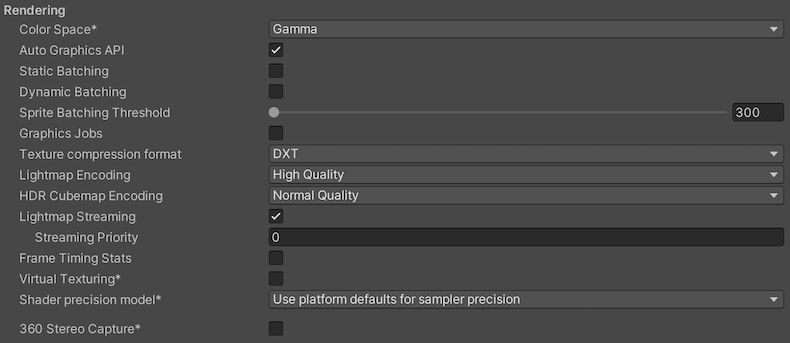
그래픽스 작업(루프 렌더)을 다른 CPU 코어에서 실행 중인 워커 스레드에 오프로드하도록 Unity를 설정하려면 이 옵션을 활성화합니다. 병목 현상이 자주 발생하는 메인 스레드에서
Camera.Render
에 소비하는 시간을 줄이기 위해 사용합니다. 참고: 이 기능은 실험 단계에 있습니다. 프로젝트의 성능이 개선되지 않을 수 있으며, 새로운 크래시가 발생할 수 있습니다.
Texture compression format
DXT, ETC2, ASTC 중에 선택하여 웹 플랫폼의 텍스처 압축 포맷을 설정합니다. 올바른 포맷을 선택하는 방법에 대한 자세한 내용은 텍스처 압축 포맷 개요를 참조하고 스크립트에서 데스크톱 및 모바일 브라우저용 빌드를 생성하는 방법을 알아보려면 웹에서 텍스처 압축을 참조하십시오.
Lightmap Encoding
라이트맵 인코딩을 Low Quality, Normal Quality, High Quality 중에서 선택하여 설정합니다. 이는 라이트맵의 인코딩 방식과 압축 포맷에 영향을 줍니다. 자세한 내용은 라이트맵: 기술 정보를 참조하십시오.
HDR Cubemap Encoding
HDR 큐브맵 인코딩을 Low Quality, Normal Quality, High Quality 중에서 선택하여 설정합니다. 이 설정은 HDR 큐브맵의 인코딩 방식 및 압축 포맷에 영향을 줍니다.
사용할 스크립팅 백엔드를 선택합니다. 스크립팅 백엔드에 따라 Unity가 프로젝트의 C# 코드를 컴파일하고 실행하는 방식이 결정됩니다.
Mono
C# 코드를 .NET 공용 중간 언어(CIL)로 컴파일하고, 공용 언어 런타임을 사용하여 해당 CIL을 실행합니다. 자세한 내용은 Mono를 참조하십시오.
IL2CPP
C# 코드를 CIL로 컴파일하고, CIL을 C++로 전환한 다음, C++을 런타임에 직접 실행되는 네이티브 기계어 코드로 컴파일합니다. 자세한 내용은 IL2CPP를 참조하십시오.
API 호환성 수준
프로젝트에 사용할 수 있는 .NET API를 선택합니다. 이 설정은 타사 라이브러리와의 호환성에 영향을 미칠 수 있습니다. 하지만 에디터 전용 코드(에디터 디렉토리 또는 에디터 전용 어셈블리 정의 내 코드)에는 영향을 미치지 않습니다.
팁: 타사 어셈블리에 문제가 있는 경우 아래의 API 호환성 수준 섹션에 있는 권장 해결 방법을 시도해 보십시오.
.Net Framework
.NET Framework 4와 호환됩니다(.NET Standard 2.0 프로파일의 모든 사항과 추가 API 포함). .NET Standard 2.0에 포함되지 않은 API에 액세스하는 라이브러리를 사용하는 경우 이 옵션을 선택합니다. 크기가 큰 빌드를 생성하며, 일부 플랫폼의 경우 추가 API를 사용하지 못할 수 있습니다. 자세한 내용은 추가 클래스 라이브러리 어셈블리 레퍼런스를 참조하십시오.
.Net Standard 2.1
작은 빌드를 생성하고 크로스 플랫폼을 완벽하게 지원합니다.
에디터 어셈블리 호환성 레벨
에디터 어셈블리에 사용할 .NET API를 선택합니다.
.NET Framework
.NET Framework 4와 호환됩니다(.NET Standard 2.1 프로파일의 모든 사항과 추가 API 포함). .NET Standard 2.1에 포함되지 않은 API에 액세스하는 라이브러리를 사용하는 경우 이 옵션을 선택합니다. 크기가 큰 빌드를 생성하며, 일부 플랫폼의 경우 추가 API를 사용하지 못할 수 있습니다. 자세한 내용은 추가 클래스 라이브러리 어셈블리 레퍼런스를 참조하십시오.
Debug 설정은 모든 최적화 기능을 비활성화합니다. 이렇게 하면 코드를 더 빠르게 빌드할 수 있지만 실행 속도가 느려집니다.
Release
Release 설정을 사용하면 최적화가 가능하므로 컴파일된 코드가 더 빠르게 실행되고 바이너리 크기는 더 작아지지만 컴파일하는 데 더 오래 걸립니다.
Master
Master 설정은 가능한 모든 최적화를 가능하게 하여 성능을 최대한 끌어올립니다. 예를 들어 MSVC++ 컴파일러를 사용하는 플랫폼에서 이 옵션을 사용하면 링크 타임 코드를 생성할 수 있습니다. 이 설정을 사용하여 코드를 컴파일하면 릴리스 설정을 사용할 때보다 훨씬 오래 걸릴 수 있습니다. 빌드 시간이 길어져도 된다면 Unity는 Master 설정을 사용하여 게임의 최종 버전을 빌드할 것을 권장합니다.
Use incremental GC
점진적 가비지 컬렉터를 사용려면 이 옵션을 활성화합니다. 점진적 가비지 컬렉터는 가비지 컬렉션을 여러 프레임에 분산하여 프레임 기간 동안 가비지 컬렉션과 관련된 스파이크를 줄입니다. 자세한 내용은 자동 메모리 관리를 참조하십시오.
Allow downloads over HTTP
HTTP를 통해 콘텐츠를 다운로드할지 나타냅니다. HTTPS가 더 안전한 권장 프로토콜이므로 Not allowed가 기본 옵션입니다.
새 에셋을 추가하려면 Size 프로퍼티의 값을 늘린 다음, 새로 표시되는 Element 상자에 로드할 에셋에 대한 레퍼런스를 설정합니다.
엔진 코드 스트립
Unity Linker 툴을 이용하여 프로젝트에서 사용되지 않는 Unity 엔진 기능의 코드를 제거하려면 이 옵션을 활성화합니다. 이 설정은 IL2CPP 스크립팅 백엔드와만 사용할 수 있습니다. 대부분의 앱이 사용할 수 있는 모든 DLL을 사용하지는 않습니다. 이 옵션은 앱이 사용하지 않는 DLL을 제거하여 플레이어의 빌드 크기를 줄입니다. 앱이 현재 설정에서 일반적으로 제거되는 하나 이상의 클래스를 사용 중인 경우, 앱을 빌드하려고 할 때 Unity가 디버그 메시지를 표시합니다.
Managed Stripping Level
Unity가 사용하지 않는 관리되는 (C#) 코드를 얼마나 적극적으로 스트리핑할지 선택합니다. Unity가 앱을 빌드할 때 Unity Linker 프로세스는 프로젝트에서 사용하는 관리되는 DLL에서 사용되지 않는 코드를 스트리핑할 수 있습니다. 코드를 스트리핑하면 결과 실행 파일이 작아지지만, 사용 중인 코드를 제거할 수도 있습니다.
이를 사용해 클래스 라이브러리, UnityEngine, Windows Runtime 어셈블리를 스트리핑하고 다른 모든 어셈블리를 복사할 수 있습니다.
낮음
도달할 수 없는 관리되는 코드를 제거하여 빌드 크기를 줄이고 Mono/IL2CPP 빌드 시간을 단축합니다.
중간
UnityLinker를 실행하여 Low 이상으로 코드 크기를 줄입니다. 커스텀 link.xml 파일을 지원해야 할 수 있으며 일부 반사 코드 경로는 동일하게 동작하지 않을 수 있습니다.
높음
UnityLinker는 최대한 많은 코드를 스트리핑합니다. 이렇게 하면 Medium 이상으로 코드 크기를 줄일 수 있지만, 일부 메서드의 관리되는 코드 디버깅은 더 이상 작동하지 않을 수 있습니다. 커스텀 link.xml 파일을 지원해야 할 수 있으며 일부 반사 코드 경로는 동일하게 동작하지 않을 수 있습니다.
내부 프로파일러 활성화(지원 중단 예정)
이 기능은 지원이 중단되었으며 향후 Unity 버전에서는 제외될 예정입니다. 대신 프로파일러 창을 사용하십시오(메뉴: Window > Analytics > Profiler).
프로파일러는 애플리케이션 성능 데이터를 수집하여 콘솔에서 보고서를 출력합니다. 해당 보고서에는 각 Unity 하위 시스템이 각 프레임에서 실행되는 데 소요되는 밀리초 단위 시간의 30프레임에 걸친 평균이 제시됩니다.
Vertex Compression
채널당 버텍스 압축을 설정합니다. 이는 프로젝트의 모든 메시에 영향을 미칩니다.
일반적으로 버텍스 압축은 메모리 내의 메시 데이터 크기를 줄이고 파일 크기를 줄이며 GPU 성능을 향상시키는 데 사용됩니다.
버텍스 압축을 설정하는 방법과 이 설정의 제한 사항에 대한 자세한 내용은 메시 데이터 압축을 참조하십시오.
Optimize Mesh Data
빌드에 사용된 메시에서 미사용 버텍스 속성 스트리핑하려면 이 옵션을 활성화합니다. 이 옵션은 메시의 데이터 양을 줄여 빌드 크기, 로딩 시간, 런타임 메모리 사용량을 줄일 수 있습니다.
경고: 이 설정을 활성화한 경우 런타임 시 머티리얼 또는 셰이더 설정을 변경하지 마십시오.
Publishing Settings를 사용하여 Unity가 웹 플랫폼 애플리케이션을 빌드하는 방식을 설정합니다. 예를 들어 브라우저 캐시를 활성화하여 파일을 빌드에 저장할 수 있습니다.
웹 플랫폼용 Publishing Settings
프로퍼티
설명
Compression Format
릴리스 빌드 파일에 사용할 압축 포맷을 선택합니다. 제공되는 옵션은 Gzip, Brotli, Disabled (none)입니다. 이 옵션은 개발 빌드에 영향을 주지 않습니다.
Name Files As Hashes
압축되지 않은 파일 콘텐츠의 MD5 해시를 빌드 내 각 파일의 파일 이름으로 사용하려면 이 옵션을 활성화합니다.
Data caching
이 옵션을 활성화하면 콘텐츠 에셋 데이터가 사용자의 컴퓨터에 자동으로 캐시되므로 콘텐츠가 변경되지 않는 한 이후 실행 시 다시 다운로드할 필요가 없습니다. 캐싱은 브라우저에서 제공하는 IndexedDB API를 사용하여 구현됩니다. 일부 브라우저는 특정 크기의 데이터를 캐싱할 수 있는 권한을 사용자에게 요청하는 등의 제한을 적용할 수 있습니다.
Debug Symbols
사용 가능한 옵션 중에서 선택하여 빌드에 디버그 심볼을 추가하는 방법을 지정할 수 있습니다.
Off
빌드에 디버그 심볼을 추가하지 않으려면 이 옵션을 선택합니다.
External
오류 발생 시 서버에서 다운로드할 수 있는 별도의 파일에 디버그 심볼을 저장하려면 이 옵션을 선택합니다. 릴리스 빌드의 경우 이 옵션을 선택하는 것이 권장됩니다.
Embedded
디버그 심볼을 WASM 파일에 포함하려면 이 옵션을 선택합니다. 이 옵션을 사용하면 오류 발생 시 디버그 심볼을 보존하고 스택 추적을 디맹글링(원본 함수 이름 표시)할 수 있습니다. 기본적으로 이 옵션에는 디맹글링 지원이 가능합니다.
Decompression Fallback
로더에 빌드 파일에 대한 압축 풀기 폴백 코드를 포함합니다. 선택한 압축 방식에 따라 서버 응답 헤더를 설정할 수 없는 경우 이 옵션을 사용합니다.
Power Preference
멀티 GPU 기기에서 렌더링할 때 사용할 GPU에 대한 환경 설정을 설정합니다. 브라우저가 이 환경 설정을 무시할 수 있습니다.
Default
브라우저가 GPU 설정을 선택하도록 합니다.
Low Performance
브라우저가 내장된 GPU를 사용하여 전력 절감에 우선 순위를 지정하도록 요청합니다.
High Performance
브라우저가 외부 GPU를 사용하여 렌더링 성능의 우선 순위를 지정하도록 요청합니다.
WebAssembly 언어 기능
이 섹션을 사용하여 웹 애플리케이션에 대한 WebAssembly 언어 기능을 커스터마이즈합니다.
프로퍼티
설명
Enable Exceptions
런타임 시 예기치 않은 코드 동작(일반적으로 오류로 간주됨)을 처리하는 방식을 선택합니다.
None
예외가 발생하면 오류가 표시되면서 콘텐츠가 중지됩니다. 예외 지원이 필요하지 않은 경우 이 옵션을 선택합니다. 최상의 성능을 제공하고 가장 작은 용량으로 빌드할 수 있습니다.
Explicitly Thrown Exceptions Only(기본값)
스크립트의
throw
문에서 명시적으로 지정된 예외를 캡처하고
finally
블록이 호출되는지 확인합니다. 이 옵션을 사용하면 스크립트에서 생성된 JavaScript 코드가 더 길고 느려집니다. 스크립트가 프로젝트의 주된 병목 현상인 경우에만 문제가 될 수 있습니다.
Full Without Stacktrace
스크립트, Null 레퍼런스, 바운드 외 배열 액세스의
throw
문에서 명시적으로 지정된 예외를 캡처합니다.
Full With Stacktrace
Full Without Stacktrace와 동일하지만 스택 트레이스를 캡처합니다. Unity는 코드에 예외 검사를 내장하여 이러한 예외를 생성하므로 이 옵션을 선택하면 성능이 저하되고 브라우저 메모리 사용량이 증가합니다. 디버깅 시에만 이 옵션을 사용하고 항상 64비트 브라우저에서 테스트합니다.
Enable Native C/C++ Multithreading
WebAssembly/SharedArrayBuffer 멀티스레딩을 타게팅하는 네이티브 Unity C/C++ 엔진 코드를 사용하려면 이 옵션을 활성화합니다(실험 단계). 멀티스레딩 C# 코드를 활성화하지 않으므로 WebAssembly 언어 표준을 향상해야 합니다. 이 옵션을 비활성화하고 향후 웹 기능을 평가하는 데만 사용하는 것이 좋습니다.
Enable WebAssembly 2023
이 옵션을 활성화하면 생성된 WebAssembly 코드가 WebAssembly 2023를 타게팅하며, WebAssembly 2023는 최신 WebAssembly 언어 기능 중 일부를 선택적으로 포함한 버전을 나타내는, Unity가 명명한 이름입니다. 이러한 기능에는 기호 확장 옵코드, 트래핑되지 않는 fp-to-int 명령어, 일괄 메모리, JS BigInt 통합,
WebAssembly.Table
, 네이티브 WebAssembly 예외, SIMD(Chrome ≥ 91(2021년 5월), Firefox ≥ 89(2021년 6월) 또는 Safari ≥ 16.4(2023년 3월) 필요)가 포함됩니다. 비활성화하면 기존 WebAssembly MVP 기능 집합을 타게팅합니다.
Use WebAssembly.Table
웹 빌드가 JS-Wasm 인터롭 및 빌드 시간을 단축하기 위해
WebAssembly.Table
언어 기능을 타게팅하도록 하려면 이 옵션을 활성화합니다. 이 옵션을 비활성화하면 웹 빌드가 이전 Unity Web JS 플러그인 버전과의 호환성을 위해 지원이 중단된 이전 Emscripten
-sDYNCALLS
모델을 타게팅합니다. 이전 버전과 호환되지 않는 JavaScript 플러그인을 사용하지 않는 새 프로젝트에는 이 옵션을 활성화하고 이전의
dynCall()
메커니즘에 의존하는
.jslib
파일을 사용하는 경우 이 옵션을 비활성화하는 것이 좋습니다. 참고:
WebAssembly.Table
은 이전 버전과 호환되지 않습니다.
WebAssembly.Table
을 타게팅할 때 Emscripten 런타임 함수
getWasmTableEntry(functionPtr)
를 사용하여 함수 포인터를 호출 가능한 JS 함수로 전환하거나 Emscripten 코드 템플릿
에서 더 이상 지원되지 않습니다. 코드 예시는 Emscripten 기술 자료를 참조하십시오.
Enable BigInt
이 옵션을 활성화하면
WebAssembly.BigInt
언어 기능을 타게팅하고 WebAssembly에서
BigInt
유형을 사용하므로 빌드 시간이 단축되고 코드 크기가 약간 작아집니다. 이 옵션을 비활성화하면 WebAssembly에서
BigInt
유형을 사용할 수 없습니다. 생성된 WebAssembly 코드는 64비트 변수를 포함하는 함수 서명에 대해 BigInt ABI에 의존합니다. Wasm BigInt 기능을 지원하지 않는 이전 브라우저를 타게팅하려면 이 옵션을 비활성화합니다. 새 프로젝트에 이 옵션을 활성화하고 빌드 반복 시간을 단축하고 이전 브라우저 버전과의 호환성을 타게팅하는 것이 중요할 경우 이 옵션을 비활성화하는 것이 좋습니다. 참고: Wasm BigInt 기능을 사용하려면 Chrome 85(2020년 8월 25일), Firefox 78(2020년 6월 30일), Safari 14.5(2021년 4월 26일) 이상이 필요합니다.
Initial Memory Size
WASM 메모리 힙 초기 크기(MB)입니다. 기본값은 32MB입니다. Memory Growth Mode가 None으로 설정된 경우 WASM 힙 메모리의 최대 크기도 마찬가지입니다.
Memory Growth Mode
다음 옵션 중에서 WASM 힙 메모리의 증가 모드를 선택합니다. 권장되는 옵션은 Geometric입니다.
None
WASM 힙 메모리가 Initial Memory Size에서 고정된 크기로 설정됩니다.
Linear
WASM 힙 메모리가 Linear Memory Growth Step에 의해 설정된 고정된 양만큼 증가합니다.
Geometric
Geometric Memory Growth Step 및 Geometric Memory Growth Cap에 설정된 계수에 따라 현재 힙 크기를 기준으로 WASM 힙 메모리가 증가합니다.
Maximum Memory Size
WASM 힙 메모리의 최대 크기(MB)입니다. 기본적으로 권장되는 설정인 2048MB로 설정됩니다. 메모리 크기를 최대 4096MB까지 입력할 수 있지만, 2048MB를 초과하는 빌드에 대한 Firefox 및 Chrome 버그가 알려져 있습니다. 이 옵션은 Memory Growth Mode가 Linear 또는 Geometric인 경우에만 사용할 수 있습니다.
Linear Memory Growth Step
WASM 힙 증가 단계를 MB 단위로 제어할 수 있는 고급 튜닝 옵션입니다. 기본값은 16MB입니다. 증가 단계가 16MB이면 힙이 증가해야 할 때마다 16MB씩 증가합니다. Memory Growth Mode가 Linear로 설정된 경우에만 사용할 수 있습니다.
Geometric Memory Growth Step
현재 힙 크기를 기준으로 WASM 힙 증가 인자를 제어하는 고급 튜닝 옵션입니다. 기본값은 0.2로 설정되어 있습니다. 증가 인자가 0.2일 경우 힙이 증가해야 할 때마다 힙의 크기가 0.2 * currentHeapSize로 증가합니다. Memory Growth Mode가 Geometric으로 설정된 경우에만 사용할 수 있습니다.
Geometric Memory Growth Cap (MB)
힙 증가 단계의 상한을 MB 단위로 제어할 수 있는 고급 튜닝 옵션입니다. 기본값은 96MB입니다. 증가 한도가 96MB인 경우 힙의 크기가 최대 96MB만큼 증가한다는 의미입니다. Memory Growth Mode가 Geometric으로 설정된 경우에만 사용할 수 있습니다.
Show Diagnostic Overlay 설정
웹 빌드를 최적화하고 잠재적인 문제를 진단하는 데 도움이 되도록 이 설정을 활성화하여 진단 정보(현재 메모리 사용량으로 제한됨)를 볼 수 있습니다. 활성화되면 빌드에 데이터가 포함된 오버레이를 표시하는 아이콘이 나타납니다. 개발 빌드와 릴리스 빌드 모두에서 사용할 수 있습니다.
진단 정보를 확인하려면 플레이어 설정 창(File > Build Settings > Player Settings > Publishing Settings)에서 Show Diagnostics Overlay 옵션을 활성화하십시오.
데스크톱에서 진단 아이콘은 웹 캔버스의 바닥글에 표시됩니다.
캔버스 바닥글에 있는 진단 버튼
모바일 기기에서는 화면 오른쪽 하단에 진단 아이콘이 표시됩니다.
진단 버튼이 표시되어 있는 Android 휴대폰
진단
아이콘을 클릭합니다. JavaScript 메모리를 보여 주는 오버레이가 표시되며, 이 오버레이는 WASM 힙 메모리 사용량을 표시하기 위해 더 세분화됩니다.
Javascript 메모리 배포 및 WASM 힙 메모리 사용량을 보여 주는 진단 오버레이
오버레이 화면에 다음과 같은 진단이 표시됩니다.
프로퍼티
기능
Total JS Memory
JS 오브젝트에 할당되지 않은 미사용 메모리를 포함한 JS(JavaScript) 힙의 현재 크기(MB)입니다.
Used JS Memory
JS 오브젝트가 사용 중인 메모리(MB)입니다.
Total WASM heap memory
할당되지 않은 메모리를 포함하여 Emscripten으로 컴파일된 C/C++ Unity 엔진의 전체 힙을 나타내는 선형 메모리(MB)입니다.
Used WASM heap
할당된 WASM 힙 공간(MB)입니다.
Page Load Time to First Frame
페이지 로드 시작부터 첫 번째 애플리케이션 프레임 렌더링이 완료될 때까지의 총 시간(밀리초)입니다.
Page Load Time
다운로드, 컴파일, 구문 분석, 메인 애플리케이션을 포함하여 페이지 로드 후 첫 번째 프레임 렌더링이 시작될 때까지의 시간(밀리초)입니다.
Code download time
빌드가 코드 파일을 다운로드하는 데 걸리는 시간(밀리초)입니다.
Load time of asset file(.data)
빌드가 .data 파일 바이너리를 다운로드하는 데 걸리는 시간(밀리초)입니다.
WebAssembly startup time
JavaScript 프레임워크를 로드하고 Unity의 C++ 메인()에 도달하는 데 걸리는 시간입니다. WASM 컴파일 시간(밀리초)과 비슷합니다.
Game startup time
일반적으로 첫 번째 게임 씬 로딩이 포함된 메인 프레임의 첫 번째 프레임까지 Unity의 C++ main() 실행을 완료하는 데 걸리는 시간(밀리초)입니다.
Average FPS (10 s)
최근 초당 10프레임의 평균입니다.
Current frames per second
초당 화면에 렌더링되는 프레임 수입니다.
Number of Frame Stalls
이전 프레임과 비교하여 완료하는 데 비정상적으로 오래 걸린 렌더링 프레임 수입니다.
JS 메모리에 대한 중요한 참고 사항
JS 메모리 정보는 현재 Chrome 또는 Edge에서만 지원되는 performance.memory API를 사용하여 얻을 수 있습니다. Safari 또는 Firefox에 이 정보를 반환하는 다른 API를 사용할 수 없습니다.