Linux 플레이어 설정
플레이어 설정을 사용하여 Linux 플랫폼에 해당하는 Unity 빌드한 최종 게임에 필요한 다양한 옵션을 설정합니다. 일반적인 플레이어 설정에 대한 설명은 플레이어 설정을 참고하십시오.
읽는 시간 8분최근 업데이트: 9일 전
Linux Unity 플레이어 설정을 사용합니다(메뉴: 편집 > > 플레이어)를 선택하여 Unity가 Linux 애플리케이션을 빌드하고 표시하는 방식을 결정합니다. 일반적인 플레이어 설정에 대한 설명은 플레이어 설정을 참조하십시오.
프로젝트 설정
?

Linux Player settings
다음 섹션에서 프로퍼티에 대한 기술 자료를 확인할 수 있습니다.
아이콘
데스크톱 게임에 대한 커스텀 아이콘을 할당하려면 Windows, Mac, Linux용 오버라이드 설정을 활성화합니다. 제공된 각 사각형에 맞게 다양한 크기의 아이콘을 업로드할 수 있습니다.
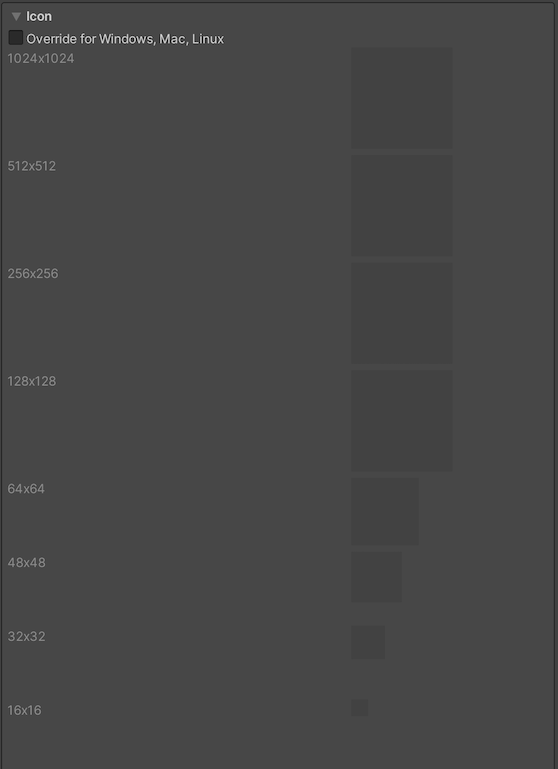
Icon settings for the Desktop platforms
해상도 및 프레젠테이션
해상도 및 프레젠테이션 섹션을 사용하여 해상도 및 스탠드얼론 플레이어 옵션에서 화면 모양을 커스터마이즈할 수 있습니다.
Resolution 섹션
이 섹션을 사용하여 화면 모드와 기본 크기를 커스터마이즈합니다.

Resolution section for the Desktop platforms
설명 | |
|---|---|
배경에서 실행 | 이 옵션을 활성화하면 애플리케이션이 포커스를 잃을 때 백그라운드에서 실행됩니다. 비활성화하면 애플리케이션이 포커스를 잃을 때 일시 중지됩니다. |
** 전체 화면 모드** | 전체 화면 모드를 선택합니다. 시작 시 기본 창 모드를 정의합니다.
|
Default Is Native Resolution | 게임이 타겟 머신에 사용되는 기본 해상도를 사용하도록 하려면 이 옵션을 활성화합니다. 참고: Fullscreen Mode를 Windowed로 설정한 경우 이 프로퍼티는 표시되지 않습니다. |
기본 화면 너비 | 게임 화면의 기본 너비를 픽셀 단위로 설정합니다. 참고: 이 프로퍼티는 Fullscreen Mode를 Windowed로 설정한 경우에만 표시됩니다. |
기본 화면 높이 | 게임 화면의 기본 높이를 픽셀 단위로 설정합니다. 참고: 이 프로퍼티는 Fullscreen Mode를 Windowed로 설정한 경우에만 표시됩니다. |
Mac 레티나 지원 | Mac에서 높은 DPI(레티나) 화면에 대한 지원을 활성화하려면 이 옵션을 활성화합니다. Unity 기본적으로 이 설정을 활성화합니다. 이렇게 하면 레티나 디스플레이의 프로젝트가 향상되지만 활성화하면 리소스가 다소 많이 소모됩니다. |
스탠드얼론 플레이어 옵션
이 섹션을 사용하여 화면을 커스터마이즈할 설정을 지정합니다. 예를 들어 사용자가 화면의 크기를 조절하고 동시에 실행할 수 있는 인스턴스 수를 지정할 수 있는 옵션을 설정할 수 있습니다.

Player Options for the Desktop platforms
프로퍼티 | **함수 |
|---|---|
| 플레이어 로그 사용 | 디버깅 정보가 포함된 로그 파일을 작성하려면 이 옵션을 활성화합니다. 기본값은 enabled입니다. |
| 크기 조절 가능 창 | 이 옵션을 활성화하면 플레이어 창의 크기를 조절할 수 있습니다. |
| 배경에 표시됨 | Windows에서 Windowed Fullscreen Mode 옵션을 사용하는 경우 백그라운드에 애플리케이션을 표시하려면 이 옵션을 활성화합니다. |
| 전체 화면 스위치 허용 | 기본 OS 전체 화면 키를 눌러 전체 화면 모드와 창 모드를 전환하려면 이 옵션을 활성화합니다. |
| Force Single Instance | 데스크톱 플레이어를 하나의 동시 실행 인스턴스로 제한하려면 이 옵션을 활성화합니다. |
| D3D11용 DXGI 플립 모델 교체 체인 사용 | 플립 모델을 사용하여 애플리케이션을 제시할 때 최상의 성능을 보장합니다. 프레임을 표시해야 할 때마다 Unity 교체 체인 표면의 복사본을 생성하여 화면 버퍼에 blit합니다. 이 설정은 D3D11 그래픽스 API 영향을 줍니다. Windows 7 스타일 BitBlt 모델로 폴백하려면 이 옵션을 비활성화합니다. 창(테두리 없음) 전체 화면 모드에서 실행되면 Unity 애플리케이션 교체 체인을 화면에 직접 표시합니다. 이렇게 하면 입력 지연이 한 프레임만큼 감소하고, 전용 전체 화면과 동일한 방식으로 데스크톱 창 관리자가 수행하는 데스크톱 합성을 제거합니다. 이 최적화를 "Independent Flip"이라고 합니다. 자세한 내용은 PlayerSettings.useFlipModelSwapchain을 참조하십시오. |
스플래시 이미지(Splash Image)

Splash Image Player settings for Desktop platforms
기타 설정
이 섹션에서는 다음 그룹으로 구성된 다양한 옵션을 커스터마이즈할 수 있습니다.
렌더링
다음 설정을 사용하여 Unity 데스크톱(Windows, Mac, Linux) 플랫폼용으로 게임을 렌더링하는 방법을 커스터마이즈합니다.
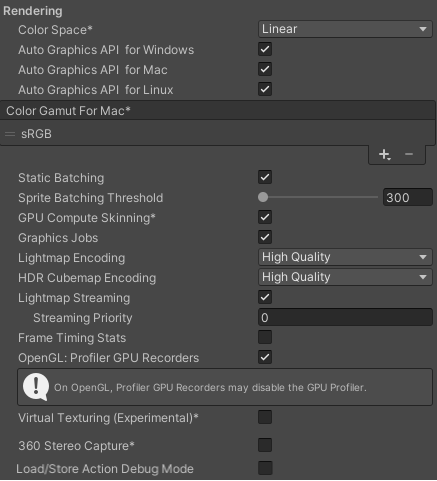
Rendering Player settings for Desktop platforms
설명 | |
|---|---|
색 공간 | 렌더링에 사용할 색 공간 선택합니다. 자세한 내용은 색 공간을 참조하십시오.
|
**Windows 자동 그래픽스 API | 애플리케이션이 실행되는 Windows 컴퓨터에 가장 적합한 그래픽스 API 사용하려면 이 옵션을 활성화합니다. 지원되는 그래픽스 API를 추가하거나 제거하려면 비활성화합니다. |
Mac용 자동 그래픽스 API | 애플리케이션이 실행되는 macOS 컴퓨터에 가장 적합한 그래픽스 API 사용하려면 이 옵션을 활성화합니다. 지원되는 그래픽스 API를 추가하거나 제거하려면 비활성화합니다. |
**Linux 자동 그래픽스 API | 애플리케이션이 실행되는 Linux 컴퓨터에 가장 적합한 그래픽스 API 사용하려면 이 옵션을 활성화합니다. 지원되는 그래픽스 API를 추가하거나 제거하려면 비활성화합니다. |
컬러 감마 | 이 설정은 Linux 적용되지 않습니다. |
정적 배칭 | 정적 배칭을 사용하려면 이 옵션을 활성화합니다. |
동적 배칭 | 빌드에서 동적 배칭을 사용합니다(기본적으로 활성화됨). 참고: 스크립터블 렌더 파이프라인이 활성화된 경우 동적 배칭에는 영향이 없습니다. 따라서 이 설정은 스크립터블 렌더 파이프라인 에셋 그래픽스 설정이 비어 있는 경우에만 표시됩니다. |
GPU 스키닝 | 셰이더를 사용하여 GPU에서 메시 스키닝과 블렌드 셰이프를 계산할 수 있습니다. |
그래픽스 잡 | 다른 CPU 코어에서 실행되는 워커 스레드에 그래픽스 작업(렌더 루프)을 오프로드합니다. 이 옵션은 병목 현상일 수 있는 메인 스레드의 |
라이트맵 인코딩 | 라이트맵의 인코딩 방식과 압축 포맷을 정의합니다. Low Quality, Normal Quality 또는 High Quality 중에서 선택할 수 있습니다. |
HDR 큐브맵 인코딩 | HDR 큐브맵의 인코딩 방식 및 압축 포맷을 정의합니다. Low Quality, Normal Quality, High Quality 중에서 선택할 수 있습니다. 자세한 내용은 라이트맵: 기술 정보. |
라이트맵 스트리밍 | 이 옵션을 활성화하면 라이트맵에 Mipmap Streaming을 사용합니다. Unity 이를 생성할 때 모든 라이트맵에 이 설정을 적용합니다. 참고: 이 설정을 사용하려면 텍스처 맵 스트리밍 품질 설정을 활성화해야 합니다. |
스트리밍 우선 순위 | 모든 라이트맵에 대한 우선 순위를 설정하십시오. Mipmap Streaming 시스템. Unity 이를 생성할 때 모든 라이트맵에 이 설정을 적용합니다. 양수는 우선순위가 더 높습니다. 유효한 값의 범위는 |
프레임 타이밍 통계 | FrameTimingManager API를 사용하여 CPU 및 GPU 프레임 타이밍 데이터를 수집하려면 이 프로퍼티를 활성화합니다. 이 프로퍼티를 비활성화하면 다이내믹 해상도 카메라 설정이 이 데이터를 사용하여 GPU 워크로드를 줄이기 위해 해상도를 동적으로 조정할 수 없습니다. |
OpenGL: 프로파일러 GPU 레코더 | GPU Recorder 지원을 활성화하고 GPU 프로파일러를 비활성화합니다. OpenGL API 사용하면 Recorder 프로파일러가 동시에 작동하지 않습니다. GPU 프로파일러를 사용하려면 이 프로퍼티를 비활성화합니다. |
HDR 디스플레이 출력 허용 | 애플리케이션이 실행될 때 HDR 모드 출력을 활성화합니다. 이 기능을 지원하는 디스플레이에서만 작동합니다. 디스플레이가 HDR 모드를 지원하지 않으면 게임이 표준 모드로 실행됩니다. |
HDR 디스플레이 출력 사용 | 메인 디스플레이가 HDR 지원하는지 확인하고, 지원하는 경우 애플리케이션이 실행될 때 HDR 출력으로 전환합니다. |
가상 텍스처링(실험 단계) | 씬에 고해상도 텍스처가 많은 경우 GPU 메모리 사용량과 텍스처 로딩 시간을 줄이려면 이 옵션을 활성화합니다. 자세한 내용은 가상 텍스처링을 참조하십시오. |
360개 스테레오 캡처 | Unity 양안 360도 이미지 및 비디오를 캡처할 수 있는지 여부를 지정합니다. 활성화하면 Unity 추가 셰이더 배리언트를 컴파일하여 360 캡처를 지원합니다(현재는 Windows 해당). |
로드/저장 작업 디버그 모드 | 모바일 플랫폼에서 렌더링 문제를 일으킬 수 있는 정의되지 않은 픽셀을 강조 표시합니다. 이는 Unity 에디터 게임 뷰와 Build Profiles 창의 Platform Settings 섹션에서 Development Build를 선택하는 경우 빌드된 애플리케이션에 영향을 줍니다. 자세한 내용은 LoadStoreActionDebugModeSettings를 참조하십시오. |
Vulkan 설정
설명 | |
|---|---|
SRGB Write Mode | 이 옵션을 활성화하면 |
Swapchain 버퍼 수 | 이 옵션을 이중 버퍼링의 경우 2로 설정하고, Vulkan 렌더러와 함께 사용하는 삼중 버퍼링의 경우 3로 설정합니다. 이 설정은 일부 플랫폼에서 지연에 도움이 될 수 있지만, 대부분의 경우 기본값인 3에서 변경하면 안 됩니다. 이중 버퍼링은 성능에 부정적인 영향을 미칠 수 있습니다. Android 이 설정을 사용하지 않습니다. |
Swapchain Image Get as late as possible | 활성화하면 Vulkan이 프레임을 오프스크린 이미지로 렌더링할 때까지 백버퍼를 획득하는 작업을 지연시킵니다. 이를 위해 Vulkan은 스테이징 이미지를 사용합니다. 이 설정을 활성화하면 백버퍼를 표시할 때 추가 blit이 발생합니다. 이 설정은 이중 버퍼링과 함께 성능을 개선할 수 있습니다. 하지만 추가 blit이 대역폭을 차지하기 때문에 성능 문제가 발생할 수도 있습니다. |
재사용 커맨드 버퍼 | Unity가 실행한 후 커맨드 버퍼를 재활용할지 여부를 나타냅니다. |
설정
설명 | |
|---|---|
스크립팅 백엔드: | 사용할 스크립팅 백엔드를 선택합니다. 스크립팅 백엔드는 Unity 프로젝트에서 C# 코드를 컴파일하고 실행하는 방식을 결정합니다.
|
API 호환성 수준 | 프로젝트에 사용할 .NET API를 선택합니다. 이 설정은 타사 라이브러리와의 호환성에 영향을 미칠 수 있습니다. 하지만 에디터 전용 코드(에디터 디렉토리 또는 에디터 전용 어셈블리 정의 내 코드)에는 영향을 미치지 않습니다. 팁 타사 어셈블리에 문제가 있는 경우 API 호환성 수준 섹션에서 제안을 시도해 보십시오.
|
IL2CPP 코드 생성 | Unity IL2CPP 코드 생성을 관리하는 방법을 정의합니다. 참고: 이를 사용하려면 스크립팅 백엔드를 IL2CPP로 설정합니다. |
C++ 컴파일러 설정 | IL2CPP 생성 코드를 컴파일할 때 사용할 C++ 컴파일러 설정을 선택합니다.
|
IL2CPP 스택트레이스 정보 | 스택 추적에 포함할 정보를 선택합니다. 정보 유형에 대한 자세한 내용은 IL2CPP를 사용한 관리 스택 추적을 참조하십시오.
|
증분 GC 사용 | 점진적 가비지 컬렉터 사용합니다. 점진적 가비지 컬렉터는 가비지 컬렉션 여러 프레임에 분산하여 프레임 기간의 가비지 컬렉션 관련 스파이크를 줄입니다. 자세한 내용은 자동 메모리 관리를 참조하십시오. |
HTTP를 통한 다운로드 허용 | HTTP를 통해 콘텐츠를 다운로드할지 여부를 지정합니다. 기본 옵션은 권장되는 프로토콜이 더 안전한 HTTPS이므로 허용되지 않음입니다.
|
활성 입력 처리 | 사용자의 입력을 처리하는 방식을 선택합니다.
|
API 호환성 수준
모든 타겟에 대한 Mono API 호환성 레벨을 선택할 수 있습니다. 타사 .NET 라이브러리가 .NET 호환성 레벨을 벗어난 기능을 사용하는 경우도 있습니다. 이러한 경우 발생하는 상황과 문제를 해결하는 방법을 이해하려면 다음 제안을 따르십시오.
- Windows용 ILSpy 설치.
- 문제가 있는 API 호환성 수준의 .NET 어셈블리를 ILSpy로 드래그합니다. 아래에서 찾을 수 있습니다.
Frameworks/Mono/lib/mono/YOURSUBSET/ - 타사 어셈블리를 드래그합니다.
- 타사 어셈블리를 오른쪽 클릭하고 분석을 선택합니다.
- 분석 보고서에서 종속성 섹션을 확인합니다. 리포트에는 타사 어셈블리가 의존하지만 선택한 .NET 호환성 레벨에서 사용할 수 없는 항목이 빨간색으로 강조 표시됩니다.
Mac 구성
이 섹션은 macOS에만 해당됩니다. 자세한 내용은 macOS 플레이어 설정을 참고하십시오.
셰이더 설정
설명 | |
|---|---|
셰이더 정밀도 모델 | 사용하는 기본 정밀도 셰이더를 선택합니다. 자세한 내용은 셰이더에서 16비트 정밀도 사용을 참고하십시오.
|
Strict 셰이더 배리언트 일치 | 셰이더 배리언트가 플레이어 빌드에 누락된 경우 오류 셰이더 렌더링에 사용하고 콘솔에 오류를 표시하려면 이 옵션을 활성화합니다. 오류는 셰이더 배리언트 검색에 사용되는 셰이더, 서브셰이더 인덱스, 패스 및 키워드를 지정합니다. |
로드된 셰이더 활성 상태 유지 | 로드된 모든 셰이더를 활성 상태로 유지하고 언로드를 방지합니다. |
셰이더 배리언트 로딩 설정
이 설정을 사용하여 런타임 시 셰이더가 사용하는 메모리 양을 제어합니다.
프로퍼티 | 설명 |
|---|---|
| 기본 청크 크기(MB) | 모든 플랫폼에서 Unity 빌드된 애플리케이션에 저장하는 압축된 셰이더 배리언트 데이터 청크의 최대 크기를 설정합니다. 기본값은 |
| 기본 청크 수 | Unity 모든 플랫폼에서 메모리에 보관하는 압축 해제된 청크의 기본 제한을 설정합니다. 기본값은 |
| 오버라이드 | 이 빌드 타겟에 대해 기본 청크 크기 및 기본 청크 수를 오버라이드할 수 있습니다. |
| Chunk size(MB) | 이 빌드 타겟의 기본 청크 크기(MB) 값을 오버라이드합니다. |
| Chunk count | 이 빌드 타겟의 기본 청크 수 값을 오버라이드합니다. |
스크립트 컴파일
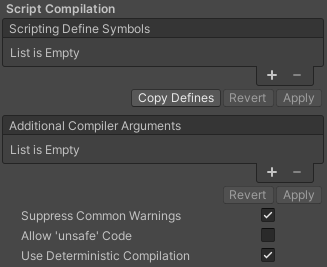
Script compilation settings for desktop platforms
프로퍼티 | 설명 |
|---|---|
| 스크립팅 정의 기호 | 커스텀 컴파일 플래그를 설정합니다. 자세한 내용은 플랫폼별 컴파일을 참조하십시오. |
| 추가 컴파일러 인자 | Roslyn C# 컴파일러에 전달할 추가 인자를 지정합니다. 리스트 엔트리당 하나의 유효한 컴파일러 인자를 입력합니다. 새 항목을 만들려면 **추가(+)**를 선택합니다. 항목을 제거하려면 **제거(-)**를 선택합니다. 새로 추가된 인자를 향후 컴파일에 포함하려면 적용을 선택합니다. 목록을 가장 최근에 적용된 상태로 초기화하려면 Revert를 선택합니다. 인수는 또한 프로젝트의 |
| 일반적인 경고 해제 | C# 경고 CS0169 및 CS0649를 표시할지 여부를 나타냅니다. |
| '안전하지 않은' 코드 허용 | 사전 정의된 어셈블리(예: 어셈블리 정의 파일( |
| 결정적 컴파일 사용 | 자세한 내용은 코드 생성을 제어하는 C# 컴파일러 옵션을 참조하십시오. |
최적화

Optimization settings for Desktop platforms
설명 | |
|---|---|
충돌 메시 사전 베이크 | 빌드 시 충돌 데이터를 메시에 추가합니다. |
사전 로드된 에셋 | 시작 시 플레이어가 로드할 에셋 배열을 설정합니다. 새 에셋을 추가하려면 Size 프로퍼티의 값을 늘린 후 나타나는 새 Element 상자에 로드할 에셋에 대한 레퍼런스를 설정합니다. |
관리되는 스트리핑 레벨 | Unity 사용되지 않는 관리되는(C#) 코드를 얼마나 적극적으로 스트리핑할지 선택합니다. Unity 앱을 빌드할 때 Unity Linker 프로세스는 프로젝트에서 사용하는 관리되는 DLL에서 사용되지 않는 코드를 스트리핑할 수 있습니다. 코드를 스트리핑하면 결과 실행 파일이 작아질 수 있지만, 사용 중인 코드를 제거할 수도 있습니다. 이러한 옵션과 IL2CPP로 바이트코드 스트리핑에 대한 자세한 내용은 ManagedStrippingLevel을 참조하십시오.
|
버텍스 압축 | 채널당 버텍스 압축을 설정합니다. 이는 프로젝트의 모든 메시에 영향을 줍니다. 일반적으로 버텍스 압축은 메모리의 메시 데이터 크기를 줄이고 파일 크기를 줄이고 GPU 성능을 개선하는 데 사용됩니다. 버텍스 압축을 구성하는 방법과 이 설정의 제한 사항에 대한 자세한 내용은 메시 데이터 압축을 참조하십시오. |
메시 데이터 최적화 | 빌드에 사용된 메시에서 미사용 버텍스 속성을 스트리핑하려면 이 옵션을 활성화합니다. 메시의 데이터 양을 줄여 빌드 크기, 로딩 시간, 런타임 메모리 사용량을 줄일 수 있습니다. 경고: 이 설정을 활성화한 경우 런타임 시 머티리얼 또는 셰이더 설정을 변경하지 마십시오. 자세한 내용은 PlayerSettings.stripUnusedMeshComponents를 참조하십시오. |
텍스처 밉맵 스트리핑 | 모든 플랫폼에 대해 밉맵 스트리핑을 활성화합니다. 이는 빌드 시 텍스처에서 미사용 밉맵 레벨을 스트리핑합니다. Unity는 현재 플랫폼에 대한 품질 설정과 비교하여 사용되지 않는 칠맵 레벨을 결정합니다. 현재 플랫폼의 모든 품질 설정에서 밉맵 레벨이 제외된 경우 Unity 빌드 시 빌드 시 해당 밉맵 레벨을 빌드에서 스트리핑합니다. |
Stack Trace
각 로그 타입에 해당하는 옵션을 활성화하여 원하는 로깅 타입을 선택합니다.
프로퍼티 | 설명 |
|---|---|
| 없음 | 어떤 로그도 기록되지 않습니다. |
| ScriptOnly | 스크립트를 실행할 때만 로그합니다. |
| full | 항상 로깅합니다. |
자세한 내용은 스택 추적 로깅을 참조하십시오.
레거시

Legacy settings for Desktop platforms
프로퍼티 | **함수 |
|---|---|
| Clamp BlendShapes(사용 중단 예정) | SkinnedMeshRenderers에서 블렌드 셰이프 가중치 범위를 고정하는 옵션을 활성화합니다. |