그림자 문제 해결
그림자 관련 문제에 대한 문제 해결 팁
읽는 시간 4분최근 업데이트: 10일 전
그림자 깜박임 감소
그림자가 카메라로부터 멀리 있으면 깜박일 수 있습니다. 자세한 내용은 뷰 절두체 이해를 참고하십시오.
그림자가 월드 공간 원점보다 카메라에 가까우면 카메라 관련 컬링을 활성화합니다. Unity 월드 공간 원점 대신 섀도우 계산을 위한 상대적인 포지션으로 카메라를 사용하여 깜박임을 줄입니다.
카메라 관련 컬링을 활성화하려면 다음 단계를 따르십시오.
- > 그래픽스 > 컬링 설정 > 카메라 관련 컬링으로 이동합니다.프로젝트 설정
?
- 그림자를 활성화합니다.
그림자 성능
실시간 그림자를 렌더링하면 성능에 큰 영향을 미칩니다. 그림자를 드리울 수 있는 GameObjects 오브젝트는 먼저 섀도우 맵에 렌더링한 다음 해당 맵을 사용하여 그림자를 받을 수 있는 오브젝트를 렌더링해야 합니다.
소프트 섀도우는 하드 섀도우보다 렌더링 오버헤드가 더 크지만, GPU에만 영향을 미치며 추가 CPU 작업이 많이 발생하지 않습니다.
복잡한 지오메트리의 실시간 그림자를 렌더링하는 데 비용이 많이 들면 낮은 LOD 메시나 프리미티브를 사용하여 그림자를 드리울 수 있습니다.
리소스를 너무 많이 소모하는 경우 캐릭터 아래의 단순한 메시나 사각형에 적용된 흐릿한 텍스처를 사용하여 그림자를 가짜로 만들거나 커스텀 셰이더로 블롭 그림자를 만들 수 있습니다.
섀도우 애크니
광원이 직접 비추는 표면은 때때로 부분적으로 그림자로 보입니다. 이는 섀도우 맵에 지정된 거리에 정확히 있어야 하는 픽셀이 가끔 더 멀리 떨어진 것으로 계산되기 때문입니다. 이는 섀도우 맵에 섀도우 필터링을 사용하거나 저해상도 이미지를 사용하는 결과입니다. 결과적으로 그림자가 비춰야 할 때 그림자에 있는 픽셀의 임의 패턴이 생성되어 "섀도우 애크니"라는 시각 효과를 구현합니다.

Shadow acne in the form of false self-shadowing artifacts
그림자 바이어스 설정을 조정합니다.
그림자 바이어스 값을 조정하면 섀도우 애크니, 그림자 분리(Peter-Panning이라고도 함), 빛 누수, 셀프 섀도우 등과 같은 그림자 결함을 줄이거나 제거할 수 있습니다.
빌트인 렌더 파이프라인에서는 그림자가 활성화된 경우 광원 인스펙터 창의 Bias 및 Normal Bias 프로퍼티를 사용하여 이러한 값을 설정할 수 있습니다.
그림자를 드리우는 게임 오브젝트 근처의 영역이 가끔 잘못 조명을 받기 때문에 Bias 값을 너무 높게 설정하지 마십시오. 그러면 섀도우가 연결 해제되어 게임 오브젝트가 지면 위로 날아가는 것처럼 보입니다.

A high Bias value makes the shadow appear "disconnected" from the GameObject
마찬가지로, 노멀 바이어스 값을 너무 높게 설정하면 게임 오브젝트의 그림자가 너무 좁아 보입니다.

A high Normal Bias value makes the shadow shape too narrow
일부 상황에서, 노멀 바이어스는 광원 출혈이라고 불리는 원치 않는 효과를 일으킬 수 있습니다. 광원이 근처 지오메트리에서 섀도잉되어야 하는 영역으로 전달됩니다. 게임 오브젝트의 메시 렌더러를 열고 Cast Shadows 프로퍼티를 Two Sided로 변경하는 것이 가능한 해결책입니다. 이는 때때로 도움이 될 수 있지만, 씬을 렌더링할 때 리소스를 더 많이 소모하고 성능 오버헤드를 증가시킬 수 있습니다.
원치 않는 효과가 발생하지 않도록 광원의 바이어스 값을 미세 조정해야 할 수 있습니다. 일반적으로 올바른 값을 계산하는 것보다는 눈으로 측정하는 것이 더 쉽습니다.

A low Shadow near plane offset value create the appearance of holes in shadows

Correct shadowing
섀도우 팬케이크
섀도우 애크니를 더 방지하기 위해 우리는 섀도우 팬케이킹이라는 기법을 사용하고 있습니다. 광원 방향을 따라 섀도우 맵을 렌더링할 때 사용되는 광원 공간의 범위를 줄이는 것이 좋습니다. 그러면 섀도우 맵의 정밀도가 향상되어 섀도우 애크니 감소합니다.

A diagram showing the shadow pancaking principle
위 다이어그램에서:
- 하늘색 원은 섀도우 캐스터를 나타냅니다.
- 어두운 파란색 직사각형은 원래의 광원 공간을 나타냅니다.
- 최적화된 근접 평면(뷰 절두체에 보이지 않는 섀도우 캐스터 제외)을 나타내는 녹색 선
이 그림자 캐스터를 최적화된 공간의 근접 클립 평면(버텍스 셰이더)에 고정합니다. 일반적으로 잘 작동하지만 가까운 클립 평면을 가로지르는 매우 큰 삼각형에 결함을 생성할 수 있습니다.
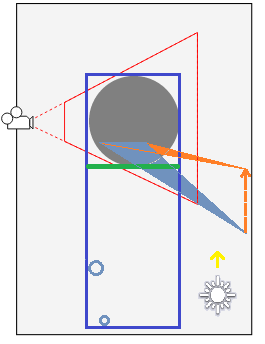
Large triangle problem
이 경우 파란색 삼각형의 버텍스 하나만 근거리 클립 평면 뒤에 있고 고정됩니다. 하지만 이렇게 하면 삼각형 모양이 바뀌어 잘못된 그림자를 만들 수 있습니다.
이 문제를 피하기 위해 Quality 창에서 Shadow Near Plane Offset 프로퍼티를 미세 조정할 수 있습니다. 그러면 근거리 클립 평면이 뒤로 당겨집니다. 하지만 이 값을 매우 높게 설정하면 광원 방향에서 섀도우 맵이 덮어야 하는 범위를 높이기 때문에 결국에는 섀도우 애크니 발생합니다. 또는 문제가 있는 그림자 드리우기 삼각형을 테셀레이션할 수도 있습니다.
그림자가 나타나지 않음
하나 이상의 오브젝트가 그림자를 드리우지 않는 경우 다음 사항을 확인해야 합니다.
-
실시간 그림자는 품질 창에서 완전히 비활성화할 수 있습니다. 올바른 품질 레벨이 활성화되어 있고 해당 설정에 대해 그림자가 켜져 있는지 확인합니다.
-
씬의 모든 메시 렌더러는 그림자 받기 및 _그림자 드리우기_를 올바르게 설정해야 합니다. 둘 다 기본적으로 활성화되지만 의도치 않게 비활성화되지 않았는지 확인합니다.
-
불투명한 오브젝트만 그림자를 캐스트하고 받으므로 빌트인 투명 또는 파티클 셰이더를 사용하는 오브젝트는 그림자를 캐스트하거나 받지 않습니다. 일반적으로 투명 컷아웃 셰이더는 벽돌, 식물 등과 같은 "공백"이 있는 객체에 대신 사용할 수 있습니다. 커스텀 셰이더는 픽셀 조명을 받으며 지오메트리 렌더 대기열을 사용해야 합니다.
-
버텍스 릿 셰이더를 사용하는 오브젝트는 그림자를 받을 수 없지만 드리울 수 있습니다.
-
Unity "Unlit" 타입의 셰이더가 있는 머티리얼이 있는 GameObjects 오브젝트에 대한 그림자를 계산할 수 없습니다. Unity 조명을 지원하는 셰이더가 있는 머티리얼에 대한 그림자만 계산할 수 있습니다.
-
빌트인 렌더 파이프라인에서 일부 셰이더는 포워드 렌더링 경로를 사용하여 가장 밝은 방향 광원만 그림자를 드리울 수 있습니다(특히 4.x 버전의 Unity 빌트인 셰이더에서 발생함). 그림자를 드리우는 광원을 두 개 이상 사용하려면 대신 디퍼드 셰이딩 렌더링 경로를 사용해야 합니다.표면 셰이더 지시문을 사용하여 자체 셰이더가 "전체 그림자"를 지원하도록 설정할 수 있습니다.
fullforwardshadows