最初のステップ
Set up Push Notifications for your project.
読み終わるまでの所要時間 15 分最終更新 8ヶ月前
使用を開始するには、以下を行う必要があります。
- Analytics を含め、UGS にサインアップします。
- Unity エディターのプロジェクトにダッシュボードプロジェクトをリンクします。
- ゲームコード内で UGS を初期化します。
サインアップ
Push Notifications を使用するには、Unity Gaming Services (UGS) の一部である Unity Analytics にサインアップする必要があります。Analytics の価格設定の詳細については、こちら を参照してください。
Unity アカウントをお持ちでない場合は、アカウントを作成 し、新しいプロジェクトを作成 してから、Unity Gaming Services にサインアップしてください。
- Unity Services ダッシュボード にサインインします。
- サイドパネルの Explore Services (サービスを探す) を選択します。
- 上部のバナーの Sign Up (サインアップ) を選択し、その後の指示に従います。
- Analytics のドキュメント を確認します。
プロジェクトのリンク
Unity Push Notifications サービスを使用するには、プロジェクト ID を通じて、Unity エディター内のクラウドプロジェクトにプロジェクトをリンクする必要があります。プロジェクト ID を取得するには、以下のステップに従います。
- Unity エディターメニューで、Edit (編集) > Project Settings (プロジェクト設定) に移動し、Services (サービス) タブを開きます。
- まだ Unity ID でサインインしていない場合は、新しい Unity ID を作成するか、サインインします。
- 新しいプロジェクトを作成する場合は、組織を選択し、Create (作成) を選択します。既存のプロジェクトにリンクする場合は、I already have a Unity Project ID (すでに Unity Project ID を持っています) を選択します。
- ドロップダウンから組織とプロジェクトを選択し、Link (リンク) を選択します。
Services (サービス) ウィンドウの Settings (設定) タブでプロジェクト ID を見つけられます。
インテグレーション
インテグレーションステップのサマリー:
- SDK の統合: パッケージを統合し、Push Notifications に対して登録し、設定/キーを入力します。
- キーのアップロード: 秘密鍵 (Firebase および Apple) を見つけて、Unity Dashboard にアップロードします。
- インテグレーションのテスト: デバイスにテスト通知を送信して、インテグレーションが正しく行われたことを確認します。
- 通知キャンペーンの作成: Unity Dashboard で最初の通知を作成してスケジュール設定します。
1. Push Notifications SDK の統合
Push Notifications SDK のインストール
以下の 3 つの方法のどれかで、Push Notifications SDK を Unity プロジェクトにインストールできます。
1. Unity Registry を使用してインポート
- Edit (編集) > Project Settings (プロジェクト設定) から Project Settings (プロジェクト設定) を開きます。
- Package Manager (パッケージマネージャー) > Advanced Settings (詳細設定) > Enable Pre-release Packages (プレリリースパッケージの有効化) で、プレリリースパッケージを有効にします。

- Component (コンポーネント) > Package Manager (パッケージマネージャー) で、Package Manager を開きます。
- Packages (パッケージ) ドロップダウンで、を選択します。
Unity Registry - 右上の検索バーで を検索し、Push Notifications パッケージを表示します。
Push Notifications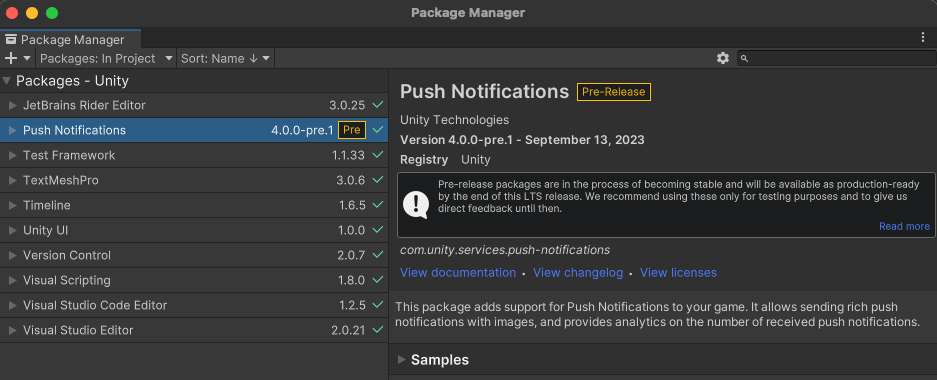
- 右上の (インストール) を選択します。
Install
2. 名前でインポート
- Component (コンポーネント) > Package Manager (パッケージマネージャー) で、Package Manager を開きます。
- 新しいパッケージを追加するために左上の Add (追加) (+) ボタンを選択し、Add package by name (名前を指定してパッケージを追加) を選択します。
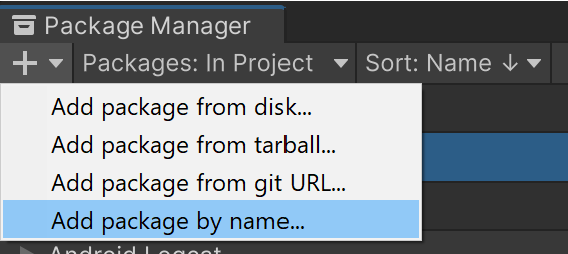
- Git URL として com.unity.services.push-notifications を入力して、追加します。
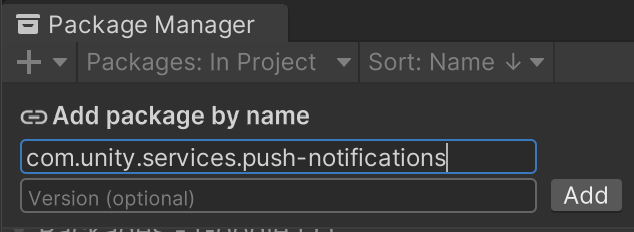
3. "manifest.json" ファイルを使用してインポート
-
以下のコードスニペットをコピーし、パッケージのバージョンを調整します。"com.unity.services.push-notifications": "4.0.0-pre.1"
-
ファイルエクスプローラーでプロジェクトフォルダーのルートに移動し、さらにパッケージフォルダーに移動します。
Packages/manifest.json -
コピーしたコードをファイルの末尾に追加し、必要であれば最後に
manifest.jsonを付けます。,
Push Notifications への登録
Push Notifications を受け取るには、アプリを Push Notifications に登録する必要があります。詳しい手順は、Push Notifications への登録 に従ってください。
2. サービスキーのアップロード
Unity Gaming Services ダッシュボードから通知を送信するには、Firebase (Android) および Apple Developer アカウント (iOS) からサービスキーをアップロードする必要があります。
Android デバイスに通知を送信するには、事前に Firebase サービスアカウントキーを Unity プロジェクト設定に追加する必要があります。これは、通知のテストや使用を行うゲームの すべて の UGS 環境について行う必要があります。
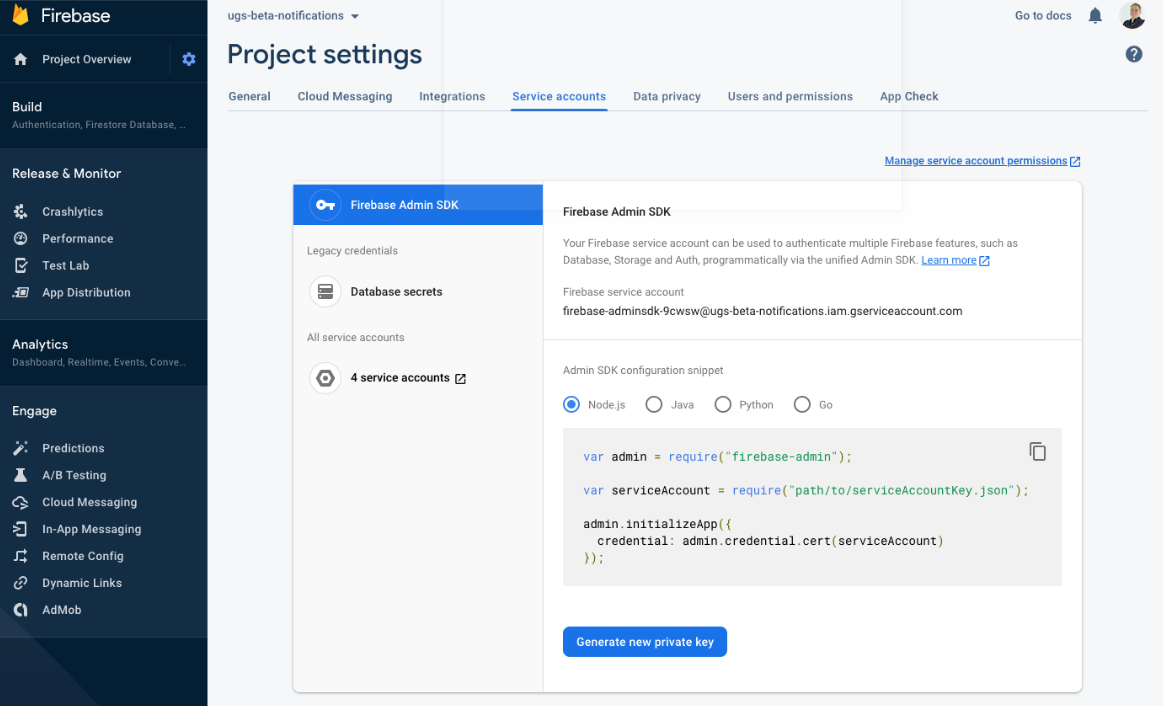
- Firebase コンソール に移動して、プロジェクトを選択します。
- Project Settings に移動し、上の Service accounts を選択します。
- Create service account を選択します。
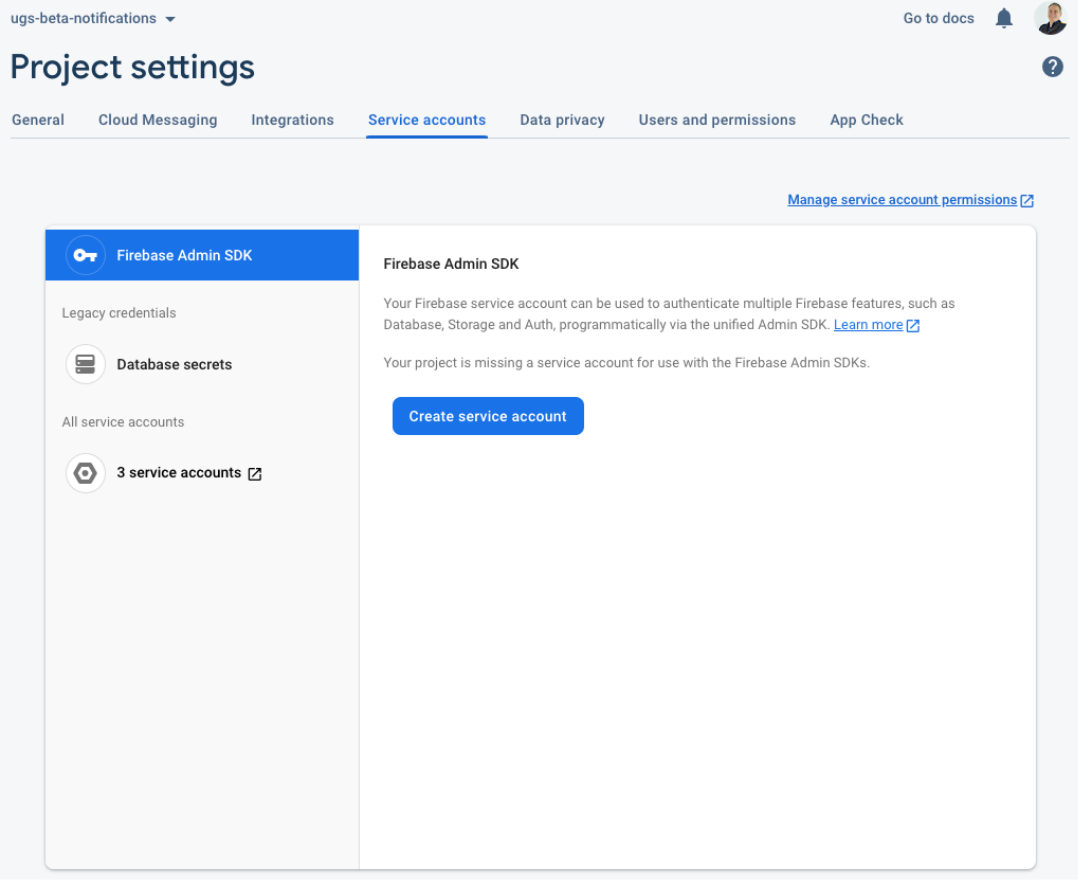
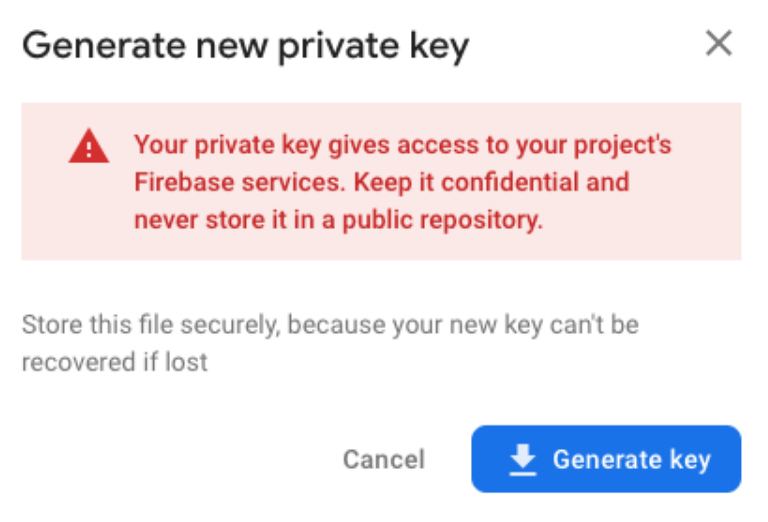
- Generate new private key を選択します。
- Generate key を選択して、キーファイルをダウンロードします。
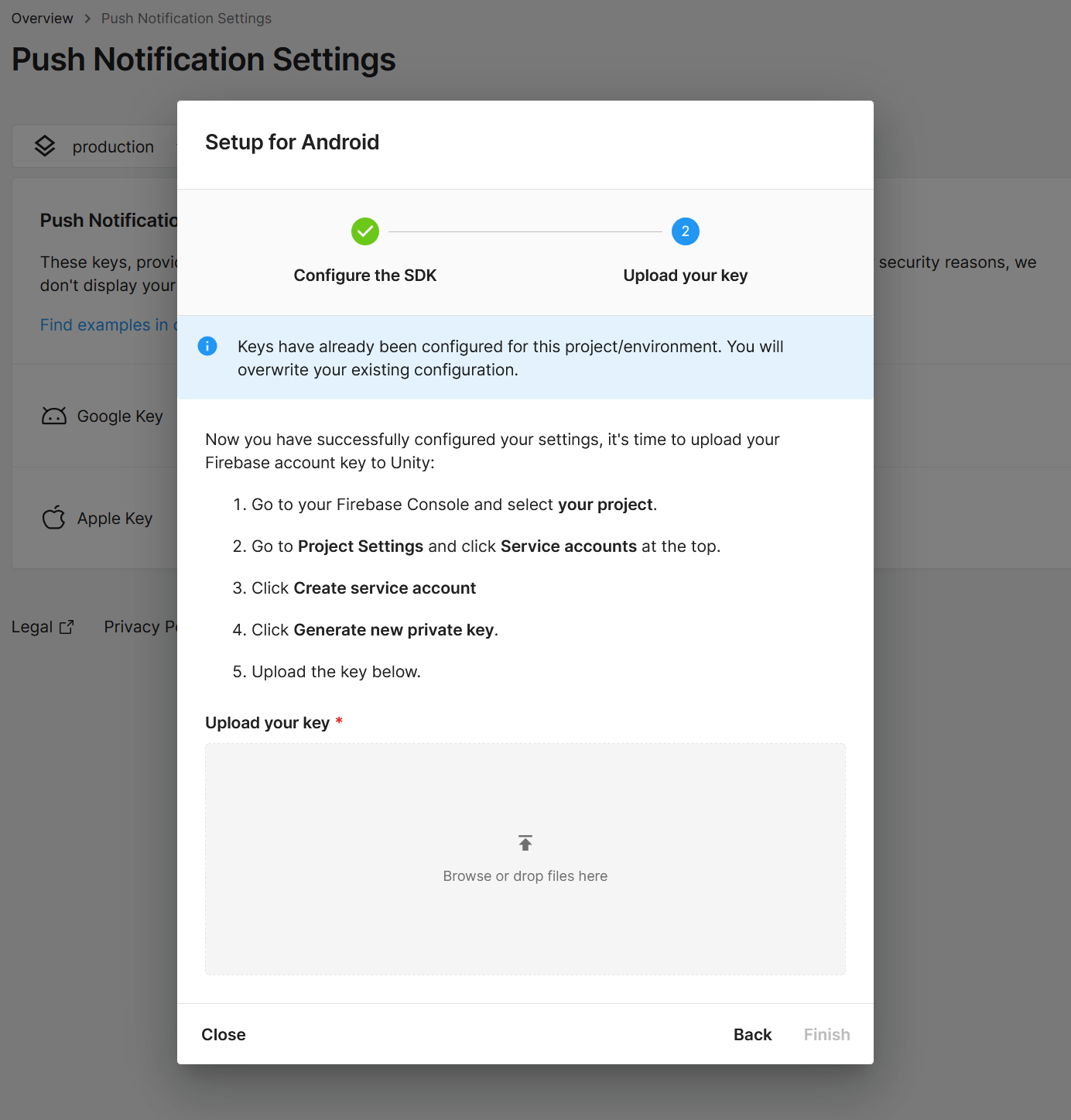
- Unity Dashboard でプロジェクトの Liveops > Push Notifications > Settings (設定) に移動してから、Google Keys (Google キー) に移動し、(キーを追加) を選択するか、Google Key (Google キー) 行の Edit (編集) アイコンを選択します。
Add Key - 前のステップで作成された秘密鍵をアップロードし、Finish (終了) を選択します。
Apple
Apple デバイスに通知を送信するには、事前に Apple キー、プロジェクトおよびアカウントの詳細を Unity プロジェクト設定に追加する必要があります。Unity Dashboard においてゲーム、環境、開発ビルド、プロダクションビルドで、同じ Apple キーを再利用できます (すでにキーがある場合はステップ 8 に進みます)。これは、通知のテストや使用を行うゲームの すべて の UGS 環境について行う必要があります。
-
Apple Developer コンソールにサインインします。
-
Certificates, Identifiers & Profiles ページに移動し、Keys を選択します。
-
+ を選択して新しいキーを作成します。
-
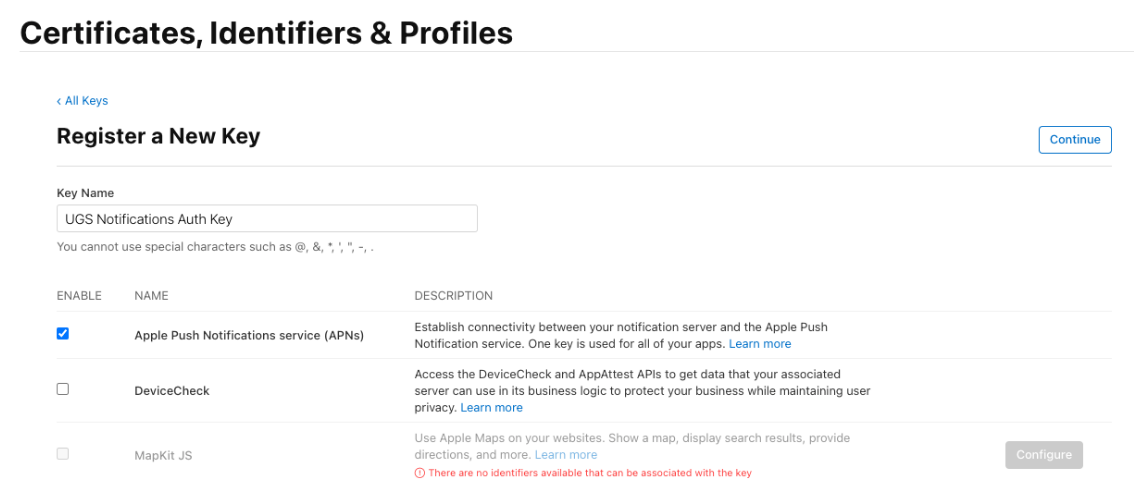
キーに名前を付け、通知を有効にするために Apple Push Notifications service (APNs) オプションを有効にしてから、Continue を選択します。この機能を有効にできるのは、アカウントあたり 2 つのキーのみであることに注意してください。
-
次のページの Register を選択して、確定します。
-
生成されたキーをダウンロードし、表示されているキー ID を書き留めます。これは後で必要になります。キーファイルは 1 回しかダウンロードできません。なくした場合には取り消して再生成する必要があります。
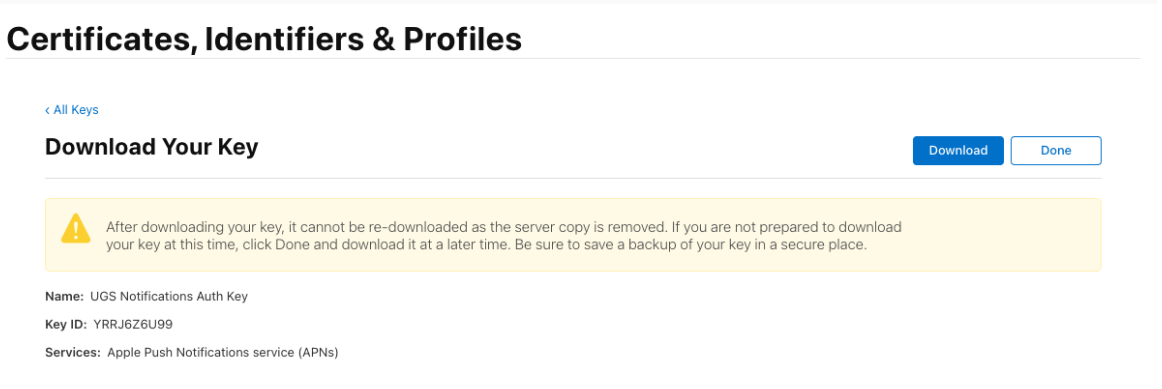
-
Unity Dashboard でプロジェクトの Player Engagement (プレイヤーのエンゲージメント) > Notifications (通知) > Settings (設定) に移動し、上部の Setup (設定) バナーの(キーを設定) リンクをクリックし、Apple Key (Apple キー) 行の
Set Up Keys(キーを追加) または Edit (編集) アイコンを選択します。Add Key -
値を設定する必要があるフィールドが 5 つあります。
- Key (キー): 前のステップで作成されたキーをアップロードします。
- Key ID (キー ID): これはキーを登録すると設定されます。Apple Developer コンソールでキーを選択して取得することもできます。
- Team ID (チーム ID): これは、Apple Developer コンソールでアカウント名の下に表示されるチーム ID です。
- Topic ID (トピック ID): ゲームのバンドル識別子を入力します。これは、Apple Developer コンソールの Certificates, Identifiers & Profiles ページの Identifiers 内のものと正確に一致する必要があります。
- Sandbox (サンドボックス): ゲームの開発/デバッグビルドからプレイヤーにメッセージを送りたい場合は、Sandbox (サンドボックス) の値を True に設定します。プロダクションビルドのユーザーにメッセージを送りたい場合は、False に設定します。
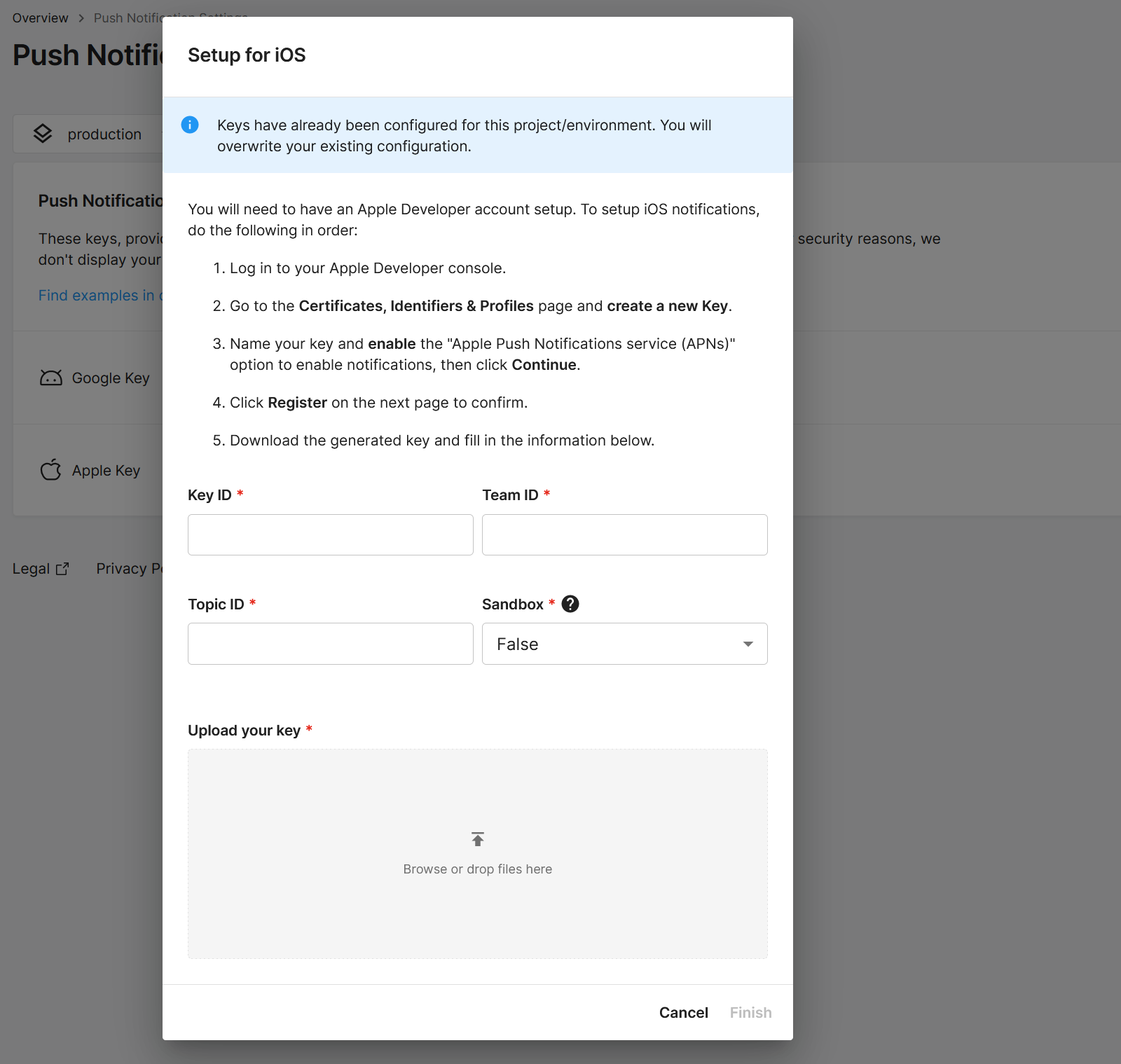
-
Finish (終了) を選択します。設定の編集ページを再び開くと、このファイルはセキュリティの理由から表示されなくなります。
-
XCODE 内でアプリケーションをビルドしているときは、そのアプリが通知を受け取ることができるように必ず Remote Notification (リモート通知) 機能を設定してください。
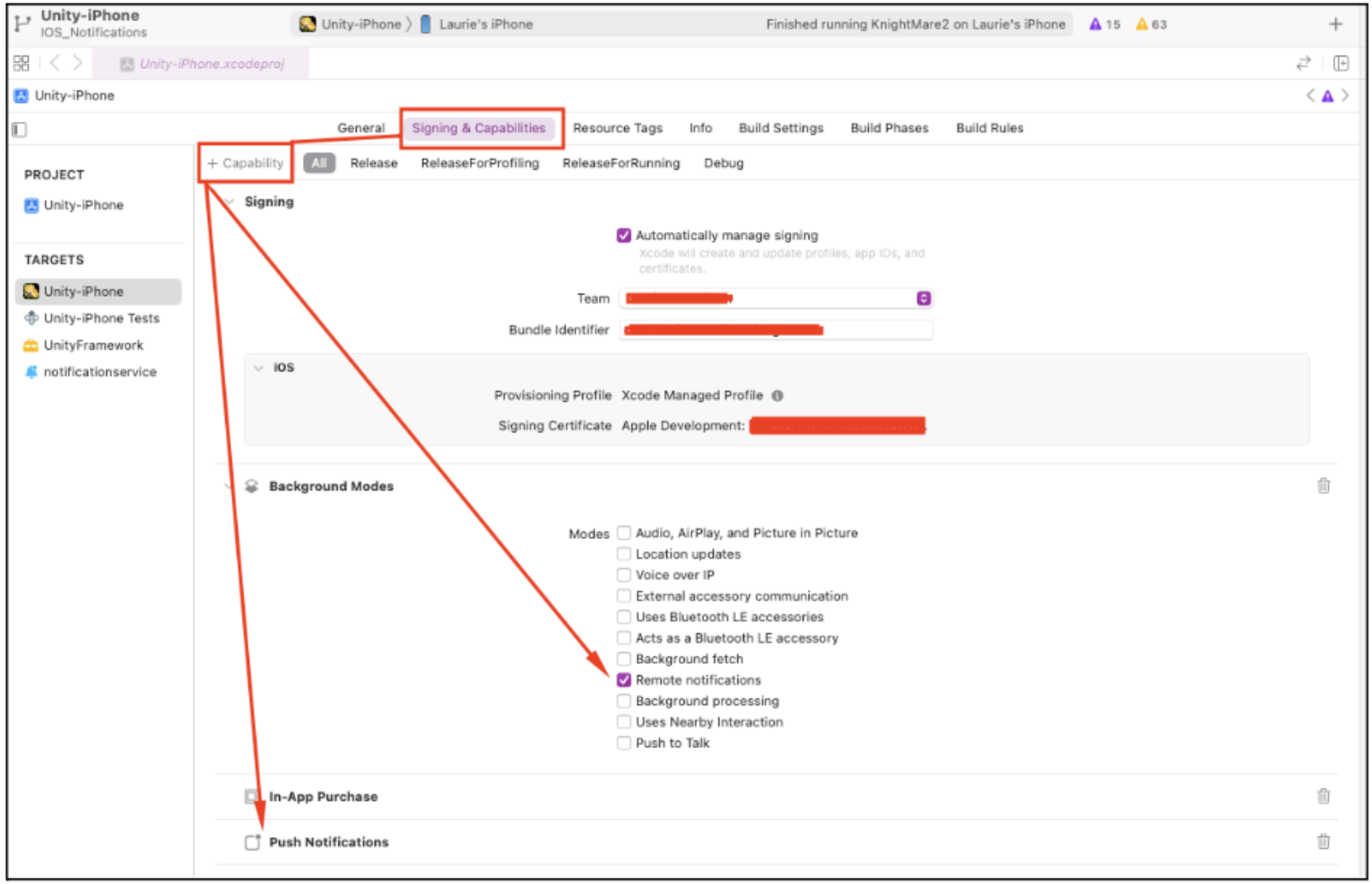
これを行わないと、実行時に以下のエラーメッセージを受け取ります。
Failed to register for remote notifications: no valid “aps-environment” entitlement string found for application3. インテグレーションのテスト
テストガイド に従って、アプリ内の Push Notification とのインテグレーションをテストします。
テスト時に問題が発生した場合は、一般的な問題のデバッグ方法について トラブルシューティングガイド に従ってください。
4. 通知キャンペーンの作成
これで、最初の通知キャンペーンを作成 できるようになり、Push Notifications の使用を開始できます。