Google Ad Managerインテグレーション
Google Ad Manager を Unity Ironsource アカウントのネットワークワークの設定。
読み終わるまでの所要時間 6 分最終更新 6日前
以下の手順に従って、Google Ad Manager を Unity LevelPlay メディエーションの広告ネットワークとして稼働させます。
前提条件
リワード広告、インタースティシャル広告、またはバナー広告をアプリケーションに正しく統合していることを確認します。インテグレーション手順については、以下のプラットフォーム固有のガイドを参照してください。
ステップ 1. Google Ad Manager アカウントの作成
- Unity LevelPlay のメディエーションを介して Google Ad Manager 広告インベントリにアクセスするには、Ad Manager アカウントを作成します。
- Google 広告マネージャーで収益を得るには、Google AdSense アカウントを作成する必要があります
- AdSense アカウントを Ad Manager アカウントに接続する
ステップ 2. Google Ad Manager でのインベントリの作成
- Google AdManager ガイドはこちらにあります。
- 注文:
- 少なくとも 1 つの注文を追加する
- AdSense を広告主として注文に接続する
- ラインアイテム
- 収益化したい広告単位ごとにライン項目を追加します(Int/RV/BN/NTV BN)
- ビデオ ライン項目の選択
- Line item type (ライン項目タイプ) = Ad exchange (広告交換)
- アプリ
- アプリケーションは Admob アカウントから自動的に追加されます。
- そうでない場合は、新しいアプリケーションを作成します (インベントリ (インベントリ) > Apps (アプリ) > Add アプリケーション (アプリを追加))。
- 広告ユニット
- 価格ポイントごとに広告単位を追加
ステップ 3. LevelPlay アカウントで Google Ad Manager をアクティベート
LevelPlay SDK Networks 設定ページで Ad Manager を設定するときに、Google アカウントにサインインします。これにより、Ad Managerのインタースティシャル広告、リワード広告、バナーを実行するために必要なすべてのパラメーターが自動的に取得されます。
- Google Ad Manager アカウントで、以下の情報を取得します。
App ID (アプリ ID) | Ad Manager ダッシュボードでアプリケーションに割り当てられた一意のの ID |
|---|---|
| APIキー | Ad Manager アカウントの一意の識別子。これにより、Unity LevelPlay Mediation は Ad Manager アカウントからパフォーマンスデータをインポートし、レポートと最適化に使用できます。 |
| 広告単位 ID | Ad Manager ダッシュボードでアプリケーションの広告単位に割り当てられた一意のの ID |
| クライアント ID | アカウントと広告単位の関係を指定する一意の識別子 |
| クライアントシークレット | クライアント ID とペアになる秘密鍵 |
| リフレッシュトークン | クライアントアプリケーションがすでに受け取っている更新トークン |
- LevelPlay アカウントで Google Ad Manager のパラメータを設定します。
- ironsource アカウントにログインし、[Monetize]> [設定]> [SDK Networks] に移動します。
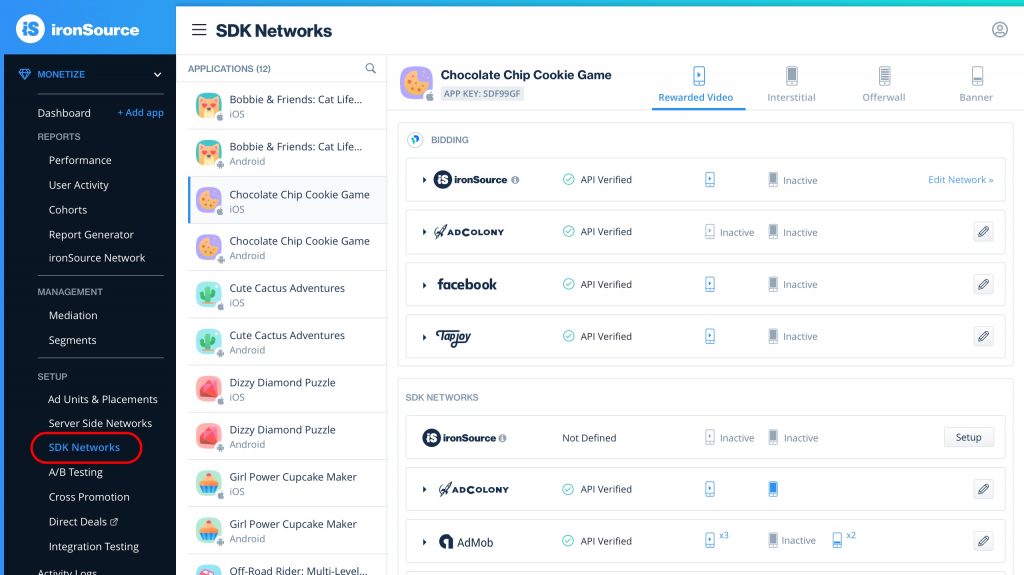
- 「使用可能なネットワーク」のリストから「Google Ad Manager」を選択し、Ad Manager の API キー、クライアント ID、クライアントシークレット、および更新トークンを入力するか、「Login with Google」オプションを選択します。
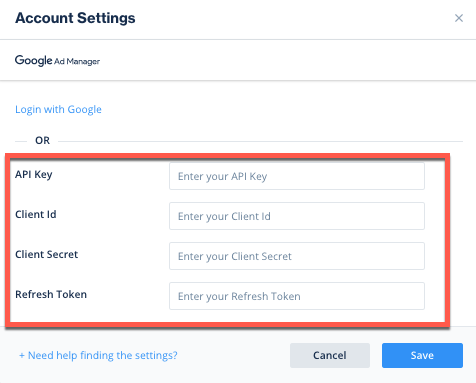
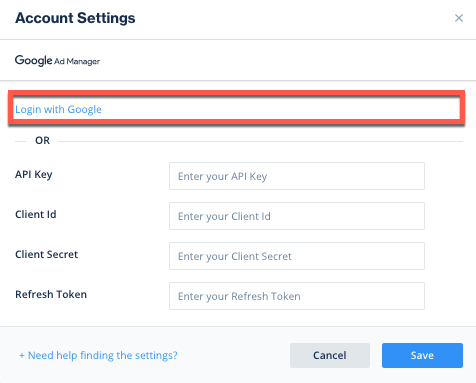
- Save (保存) を選択します。Ad Manager が有効になり、Available Ad Networks テーブルにリストされます。
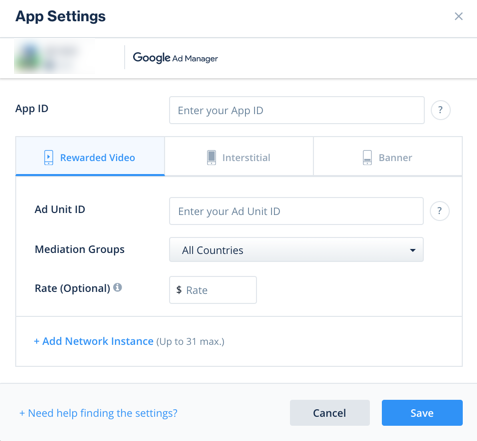
- 広告ネットワークの設定リストから Ad Manager を選択し、ツールの Define (定義) ボタンを選択します。インタースティシャル設定、リワード設定、またはバナー設定の下にApp IDと広告単位****IDを挿入します。
- Reporting APIとのインテグレーションを確認します。この列では、Reporting API によるインテグレーションを確認し、3 つの応答を返します。検証済み、失敗、無反応。検証済み(Verified) が表示されない場合は、インテグレーションと入力した情報を再確認し、検証済み (Verified) が表示されるまで 再試行(Retry) を選択します。
Adobe AIR - AdMob アダプタをビルドに追加する
-
AdMob ANE のダウンロードAdMob Adobe ネイティブ拡張子をビルドに追加します。最新の Admob ANE はこちらにあります
-
Google 再生サービスのダウンロードGoogle 再生サービス拡張子をビルドに追加します。
関連するすべての ANE をプロジェクトに追加します。
-
「プロジェクトプロパティー」>「Flex ビルド****パス」>「ネイティブ****拡張子」タブをクリックして、ANE をプロジェクトに追加します。add ANE を選択し、前のステップでダウンロードしたファイルを選択します。
-
アプリケーションにパッケージ化する ANE を Flex Build Packaging > ネイティブ拡張子タブで選択し、パッケージのチェックボックスを選択します。
-
以下の拡張機能を必ず追加してください。Android:<extensionID>com.ironsource.adobeair.admob</extensionID><extensionID>com.ironsource.adobeair.google</extensionID><extensionID>com.ironsource.adobeair.googlebase</extensionID><extensionID>com.ironsource.adobeair.androidx</extensionID>iOS:<extensionID>com.ironsource.adobeair.google</extensionID><extensionID>com.ironsource.adobeair.googleappmeasurement</extensionID><extensionID>com.ironsource.adobeair.googlemobileads</extensionID><extensionID>com.ironsource.adobeair.googlegutilities</extensionID><extensionID>com.ironsource.adobeair.nanopb</extensionID><extensionID>com.ironsource.adobeair.promisesobjc</extensionID><extensionID>com.ironsource.adobeair.googleusermessagingplatform</extensionID>
-
Android のみ AndroidManifest.xml マニフェストアクティビティーの更新 マニフェストのタグ内に以下のアクティビティーを追加します
<application><meta-data android:name="com.google.android.gms.version" android:value="@integer/google_play_services_version" /> <activity android:name="com.google.android.gms.ads.AdActivity" Android:configChanges="keyboard|keyboardHidden|orientation|screenLayout|uiMode|screenSize|smallestScreenSize" android:theme="@android:style/Theme.Translucent" />V17.0.0以降、AdMobのSDKでは、パブリッシャーがAdMob App IDをアプリケーションのAndroidマニフェストにタグの子として追加する必要があります。<application></application><meta-data android:name="com.google.android.gms.ads.APPLICATION_ID" android:value="[ADMOB_APP_ID]"/>をステップ 3 で取得した App ID 値に置き換えます。これを行わないと、AdMob の SDK に起因するクラッシュが発生します。詳細については、AdMob のガイドを参照してください。[ADMOB_APP_ID] -
V7.42.0(Adapterバージョン4.3.3以降)のiOSのみ。AdMobのSDKでは、ここで説明されているように、パブリッシャーがAdMob App IDをアプリケーションのplistに追加する必要があります。または、この変更をプログラムで行うことができます。<key>GADApplicationIdentifier</key><string>[APP_ID]</string>“GADApplicationIdentifier” の値をステップ 3 で取得した App ID 値に置き換えます。これを行わないと、AdMob の SDK に起因するクラッシュが発生します。 詳細については、AdMobのガイドを参照してください。
広告ネットワークインテグレーションの確認
LevelPlay SDK とその他の Ad Networks のインテグレーションを検証するには、このドキュメントに従ってください。
次のステップ
追加のメディエーション広告ネットワークを活用するには、アダプタを統合し、インテグレーションガイドに従います。