查看事件详细信息
Examine incident details including reports, evidence, and moderation history.
阅读时间2 分钟最后更新于 20 天前
您可以通过选择事件 ID 来查看事件的详细信息。事件详细信息在事件页面上分为三个类别:
- 事件详细信息
- 证据
- 活动
事件详细信息
可用的详细信息包括所有事件信息,包括 ID、违规类型、举报者和违规者。如果您的项目已连接到 Safe Voice,还会列出 Safe Voice 风险分数。 您可以从事件页面中的 Assign moderator(分配仲裁者)列表选择一名用户以将用户分配给事件。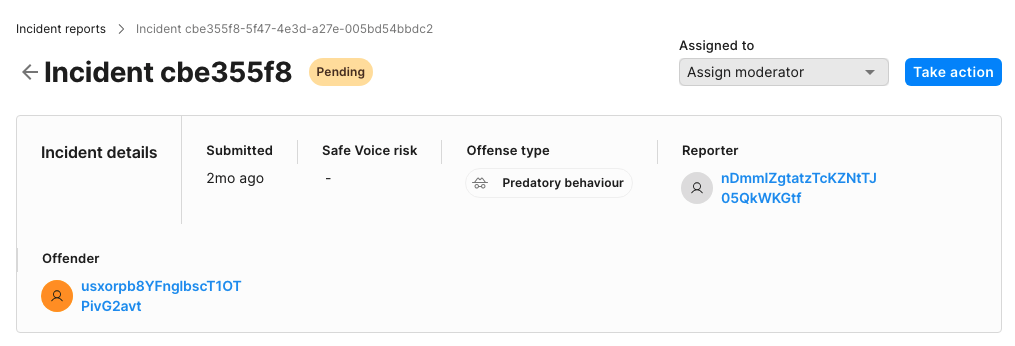
证据
此部分中的证据分为 Safe Voice 会话、Safe Text 会话和事件日志。 选择一个 Safe Voice 会话 ID 将打开会话页面,您可以在其中回放举报的事件、查看时刻和举报的风险分数。 Text Sessions(文本会话)列出了由上下文分析生成的事件和上下文文本检测中包含的会话。如需进一步了解这些详细信息,请参阅上下文分析。 Event Logs(事件日志)视图中可用的事件包括与事件举报有关的事件。 Event Logs(事件日志)中包含的事件包括:- 玩家加入频道
- 玩家离开频道
- 一名玩家将另一名玩家静音
- 一名玩家将另一名玩家取消静音
- 一名玩家举报另一名玩家
活动
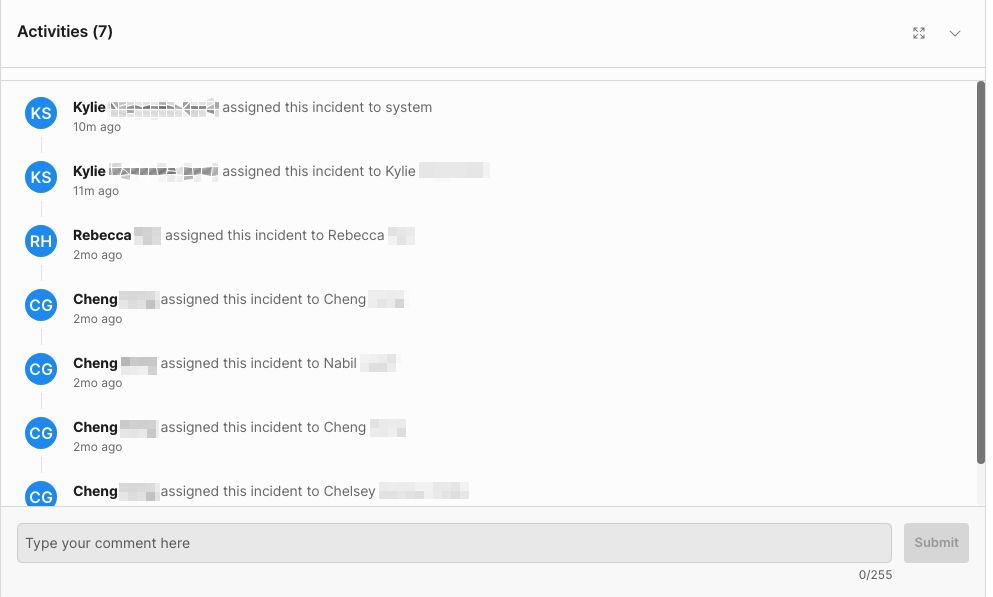
Activity(活动)视图中可用的活动包括与事件关联的所有活动,例如创建事件和分配组织所有者或用户。 活动包括以下操作:- 创建事件
- 分配事件
- 注释
- 解决方案
- 撤销的操作
- 覆盖的操作