添加多重奖励广告集
在 Tapjoy User Acquisition(用户获取)后台中为单次互动成本 (CPE) (CPE)广告系列创建并配置多重奖励广告集。
阅读时间6 分钟最后更新于 3 天前
在创建单次互动成本 (CPE) 广告系列后,添加要投放的广告集。您创建的每个广告集都会作为一个独立任务展示在 Offerwall 中。
有关 CPE 广告系列的更多信息,请参阅 CPE 广告系列简介。
要向 CPE 广告系列中添加新的广告集,还可以克隆现有广告集以复制设置,并根据需要进行修改。克隆广告集不会自动激活新广告集。新广告集仍需经过 Offerwall 团队审核后,您才能启用。
先决条件
在添加广告集之前,请确保满足以下条件:
- 确定要包含在广告集中的元素。如需规划广告集方面的帮助,请联系您的客户经理。
- 准备满足指定的要求的优惠说明。有关更多信息,请参阅 CPE 优惠文本说明要求。
- 添加应用互动。
- 将应用互动与您的 MMP 集成。
- 创建 CPE 广告系列。
为广告系列添加广告集
要向现有广告系列添加广告集,请在 Tapjoy User Acquisition(用户获取)后台中执行以下步骤:
- 在左侧菜单中,选择 Campaigns(广告系列),并找到要添加广告集的 CPE 广告系列。
- 选择 + Add New Ad Set(+ 新建广告集)。
输入广告集元数据
使用描述性值定义广告集元数据,便于进行组织、管理和追踪。
要输入广告集元数据,请执行以下步骤:
- 定义 Ad Set Name(广告集名称),以便在后台识别广告集。
- 保持默认名称后缀为 CPE。推荐使用该默认后缀,这是最佳实践,因为 Tapjoy Offerwall 团队会用它管理 CPE 广告系列。
配置预算
随时可以调整出价。如需了解详细信息,请参阅 CPE 出价管理。
要配置广告集预算,请按照以下步骤操作:
-
选择 **Multi rewards(多重奖励)**作为 Reward Type(奖励类型)。
-
要设置 ROAS Target(ROAS 目标),请从下拉列表中选择优化窗口,然后输入目标百分比。 例如,D3 的 **ROAS Target(ROAS 目标)**设置为 90% 意味着您期望用户安装应用后三天内实现 90% 的广告支出回报率 (ROAS)。
-
通过手动或上传 CSV 文件来设置事件出价。1.在 **Linear events(线性事件)**和 **Non-linear events(非线性事件)**部分,选择 **Add event(添加事件)**以添加首个事件行。您可以使用一种或两种事件类型。 2.在事件表格行中输入以下信息:
- MMP 事件名称:与您的移动端成效衡量合作伙伴 (MMP) 集成中定义的事件名称完全一致。后台名称与 MMP 名称必须完全相同。
- Event type(事件类型):非线性事件的类型。
- Event value(事件值):表示事件目标的数字或字符串值。此值通过 MMP 集成随事件一同传递。例如,如果事件是完成第 1 关,请在 **Event value(事件值)**中输入 。
1 - Bid(出价):此事件的出价金额。
3.要为发行商应用添加更多线性或非线性事件,请打开 More(更多)(...)菜单,然后选择 **Insert 1 above(插入 1 个到上方)**或 Insert 1 below(插入 1 个到下方)。 4.可选:要为特定发行商应用设置不同的出价,请执行以下操作:1.启用 **Per App Bid(按应用出价)**切换开关。**Bid Strategy(出价策略)**表会更新,其中将新增 **Publisher Apps(发行商应用)**列。先前输入的 **Default(默认)**出价保持不变。 2.使用 **Find & Add Apps(查找并添加应用)**按钮添加您的发行商应用。 3.在 Publisher **App(发行商应用)**列下选择每个发行商应用,然后输入正确的 **Bid(出价)**金额。Default(默认)出价适用于未出现在您的列表中的发行商应用。以下示例中,**Default(默认)**出价设置为 $5,MyTapjoy 出价设置为 $10。根据这一设置,如果某用户在 MyTapjoy 中完成您的事件,您将需要支付 $10。对于未出现在列表中的所有其他发行商应用,您将需要支付 $5。
- MMP 事件名称:与您的移动端成效衡量合作伙伴 (MMP) 集成中定义的事件名称完全一致。后台名称与 MMP 名称必须完全相同。
-
在 **Daily Budget(每日预算)**字段中,输入每个广告系列每天可消耗的预算。
-
在 **Lifetime Budget(终身预算)**字段中,输入广告系列可消耗的总预算。
-
在 **Lifetime Conversion Cap(终身转化上限)**字段中,输入用户在该广告集内可完成所有事件的最大次数。
配置定向投放
配置设备和用户定向投放设置,确保您的优惠在目标移动设备上展示给正确的受众。
配置设备定向投放
要配置设备定向投放,请执行以下步骤:
- 选择要将广告集投放到的设备类型。
- 选择要将广告集投放到的操作系统版本。
- 要仅在连接 Wi-Fi 的设备上展示广告集,请开启 **Wi-Fi Only(仅限 Wi-Fi)**开关。
- 要投放到特定 Android 设备型号,请选择 Show Advanced(显示高级选项)。从 Device Model(设备型号)下拉选单中,选择 Selected by Model Name(按型号名称选择),然后选择所需型号。
配置用户定向投放
要配置用户定向投放,请执行以下步骤:
-
选择广告集目标用户所在的位置。
-
如果您选择了 **Location(位置)**选项,而非 All Available Regions(所有可用地区),请根据所选选项执行相应步骤。否则,请转到步骤 3。选择或输入国家和地区。
-
选择与您的应用在应用商店中一致的 Age Rating(年龄分级)。
-
选择 Language(语言),仅向设备首选语言与您所选语言匹配的用户展示广告任务。
配置追踪
设置广告集的点击追踪方式,以便 Offerwall 和您的 MMP 能够正确记录和归因用户操作。要配置追踪,请执行以下步骤:
-
在 **Attribution Tracking Link(归因追踪链接)**旁,执行以下操作之一:
- 如果广告集已与 MMP 集成,请选择 Client-side Click(客户端点击)。
- 如果广告集未与 MMP 集成,或您使用 SDK 直接向 Offerwall 发送归因数据,请选择 None(无)。
-
如果您选择 Client-side Click(客户端点击),请遵循以下步骤输入覆盖目标 URL。
- 在 MMP 后台找到并复制归因追踪链接。所有 MMP 都会在该链接中预填必需参数以及用于追踪点击的 Offerwall 点击宏。有关集成和归因 URL 的更多信息,请参阅您指定的 MMP 文档:
- 选择 **Override Destination(覆盖目标)**文本框,打开 **Third Party Attribution ****(TPAT) Editor(第三方归因编辑器)**对话框。
- 粘贴链接。根据对话框提示完成必要修正,然后选择 Save(保存)。
-
可选:输入归因窗口期(以天为单位)。
配置 Offerwall 广告素材
请为广告素材配置清晰的视觉素材和说明,以便用户了解任务内容,以及为获取奖励所需完成的特定事件。
要配置 Offerwall 广告素材,请选择 + Add Creative(+ 添加广告素材),打开 **Add Offerwall Creative(添加 Offerwall 广告素材)**对话框,并按照本节说明操作。
输入广告素材基本信息
在 **Basic(基本)**部分中,执行以下操作:
- 为广告素材添加名称,用于标记该广告集的说明。此名称仅内部可见。
- 选择一种语言,用于向用户展示广告素材的文本内容。
配置 Offerwall 上的任务展示方式
在 **Offer List(任务列表)**部分中,配置任务展示方式。
下方示例展示了 Tapjoy 应用及其对应的 **Offer List(任务列表)**在 Offerwall 上的展示效果。
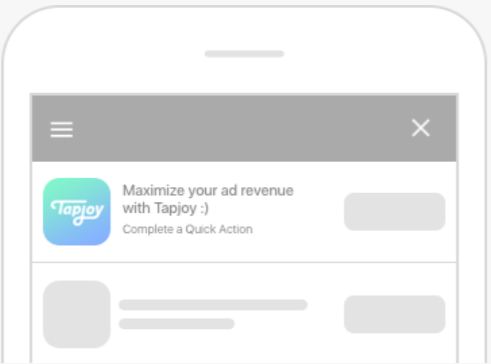
要配置任务展示方式,请执行以下步骤:
-
要设置在 Offerwall 中显示的应用图标,请选择以下选项之一:
- Use Default App Icon(使用默认应用图标):Tapjoy 会使用 Apple 商店和 Google Play 应用商店中显示的应用图标。
- Override App Icon(覆盖应用图标):Tapjoy 会使用您上传的图像,而不是 Apple 商店和 Google Play 应用商店中显示的图标。
-
在 **Headline(标题)**字段中输入任务标题。
-
上传横版主图,以优化任务在 PlayTab 等推荐模块中的展示效果。
-
可选:在 Offerwall 上展示应用游戏玩法的动画 GIF。要添加 GIF,请执行以下步骤:
- 选择 Hide Advanced(隐藏高级选项)。
- 启用 **Animated GIF App Icon(动画 GIF 应用图标)**开关。
- 上传两张符合 UI 要求的 GIF 图片。
配置任务说明
在 **Offer Instruction(任务说明)**部分中,撰写清晰说明,告知用户需完成的具体任务操作。
您可以在右侧面板预览说明,效果与用户看到的完全一致。
要设置任务说明,请选择以下说明类型之一,并在文本框中添加所需内容。
说明类型 | 描述 | 图像尺寸 | 视频尺寸 | 视频时长 |
|---|---|---|---|---|
| 仅文本 | 仅在任务中显示文本说明。 | |||
| 图库 | 文本说明,搭配最多四张独立图像。 | 750x750 像素 | ||
| Video | 文本说明,搭配视频。视频必须为 .mp4 文件。您还可以上传一张可选图像。 | 750x422 像素 | 100 MB | 最长 15 秒 |
设置好任务说明后,选择 Save(保存),将广告素材添加到 **Offerwall Creative(Offerwall 广告素材)**部分的列表中。
在说明中输入对用户友好的事件名称
在 **MR Events In Instruction(说明中的 MR 事件)**部分,为表格中列出的每个 **MMP event name(MMP 事件名称)**输入一个简短且对用户友好的 Display name(显示名称)。该显示名称是用户在任务中看到的名称。请确保您的事件名称能够明确告知用户获得奖励需完成的操作。例如,MMP Event name(MMP 事件名称) 可设置 Display name(显示名称) 。
level-complete-1Complete Level 1指定流量分配
在 **Traffic Split (A/B Testing)(流量分配(A/B 测试))**列标题下方,输入将看到该广告素材的用户百分比。
添加备注
您可以指定仅供自己团队和 Tapjoy Offerwall 团队查看的其他信息。
为帮助 Tapjoy Offerwall 团队更高效地审核您的广告集,请上传最多 5 张应用界面和 MMP 集成中事件配置的相关屏幕截图。这些图片可以帮助 Tapjoy Offerwall 团队高效审核您的广告集。
如果要向 Offerwall 内部审核团队提供更多信息,可以在 **Note(备注)**文本框中添加相关信息。此类备注可以包括以下内容:
- 用于控制广告任务展示位置的发行商应用白名单和黑名单。您可以输入使用相同名单的活跃广告集 ID 或名称,或输入具体发行商应用的 App ID 或 Bundle ID。
- 最短或最长点击至转化时间 (CTCT)。
- 用户完成首个事件的预计时长,以便加快内部测试。
填好 **Add internal notes(添加内部备注)**部分后,选择 Save All(全部保存)。
保存后,设置即完成,Tapjoy Offerwall 团队将对广告集进行审核并审批。审批通过后,您通常会在 1 个工作日内收到邮件通知。如果审核超过 3 个工作日,请联系您的客户经理。
您还可以在 User Acquisition(用户获取)后台的广告系列列表中跟踪广告集审核状态,如下图所示:
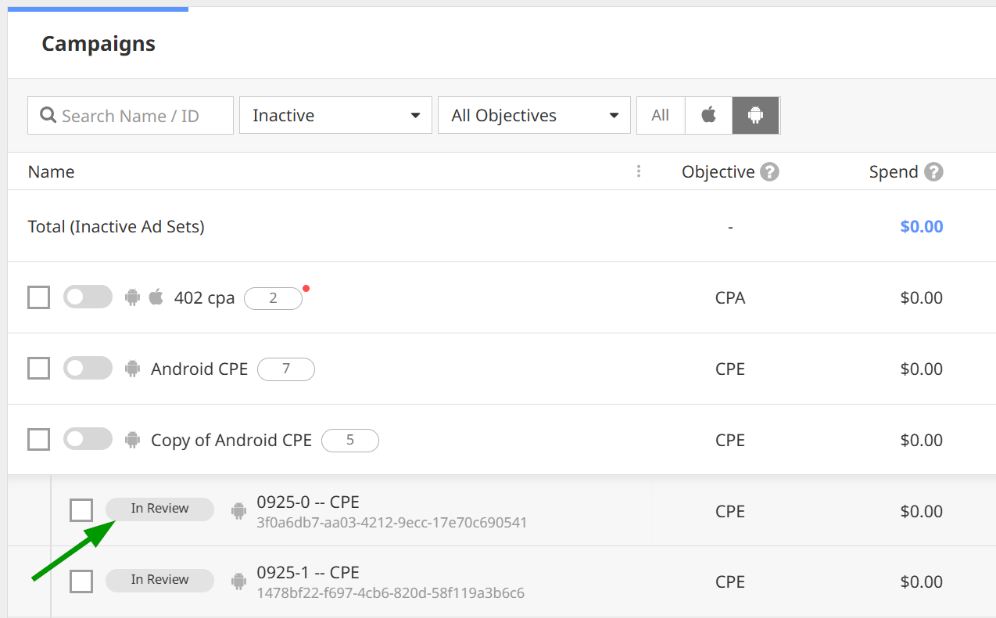
收到 CPE 广告系列和广告集审批通过的确认电子邮件后,启用 CPE 广告系列及对应广告集。