与 Adjust 集成
通过集成 Adjust 作为移动端成效衡量合作伙伴,与 Tapjoy Offerwall 共享用户参与度和广告系列数据。
阅读时间7 分钟最后更新于 1 个月前
本指南将说明如何在 Adjust 后台中设置新的 Offerwall 广告系列。
如需其他相关指导,请参阅 Adjust 文档中的 Tapjoy 设置指南。
Tapjoy 广告系列配置
Partner Setup
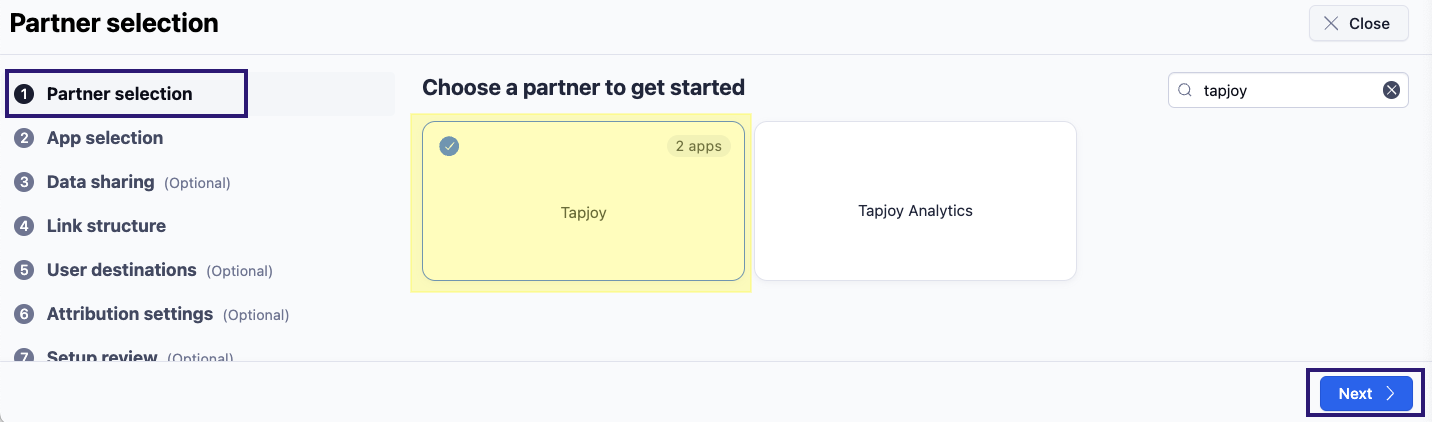
1.在 **Campaign Lab(广告系列实验室)**下,选择 Partners(合作伙伴)(以前称为 Network(网络))。
2.选择 New Partners。
3.搜索并选择“Tapjoy”。
4.选择 Next。
Select App
- App Selection(应用选择):在显示的应用列表中,选择要配置的应用。 2.选择 Next。
Install + Data Sharing
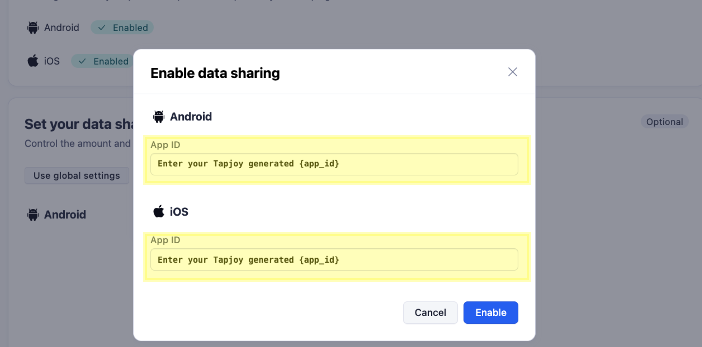
1.在 Tapjoy 的 启用数据共享 部分上选择 Edit。
2.在 app_id 字段下输入 Tapjoy 生成的字符串。
3.选择 启用。
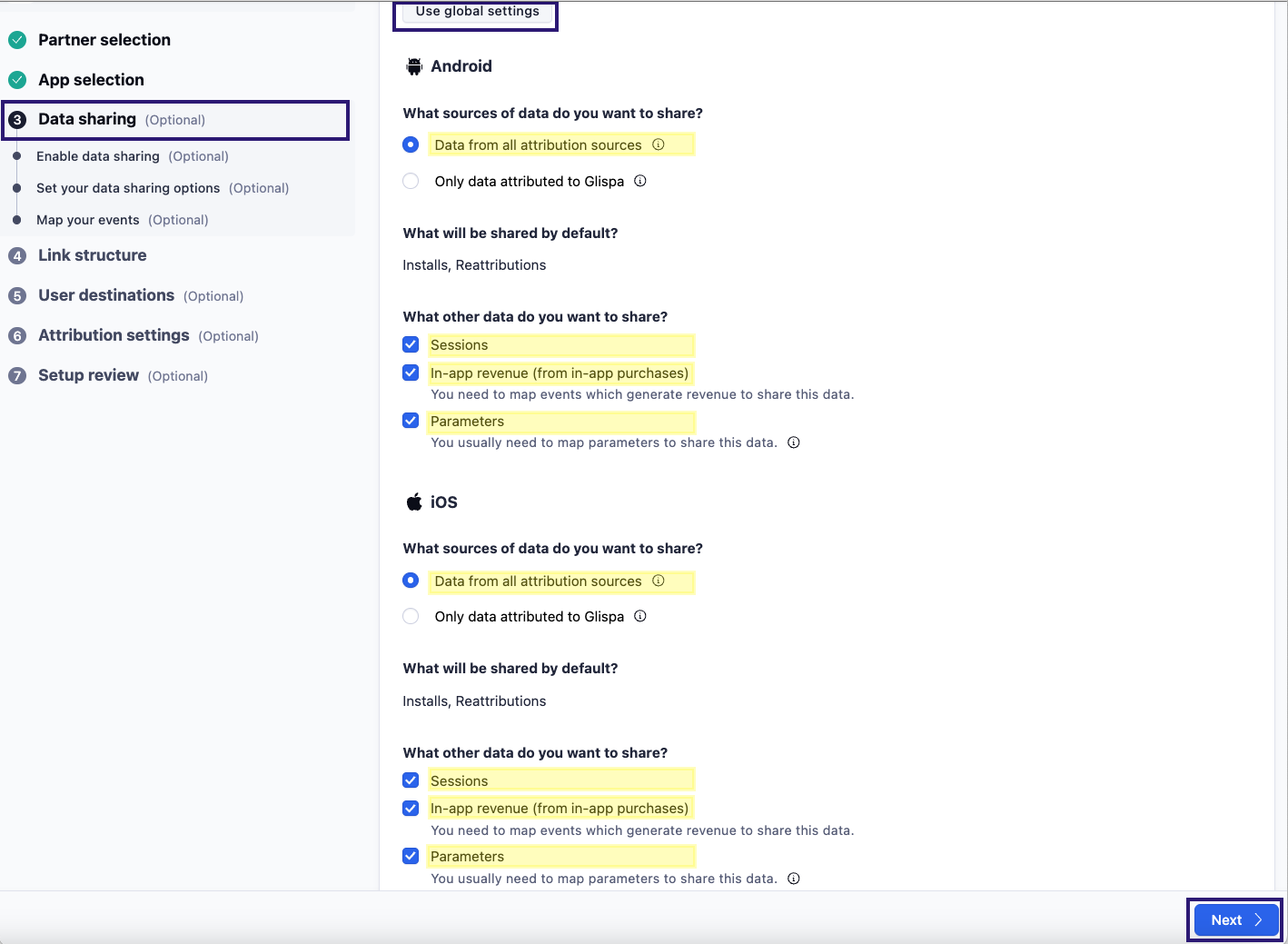
Set your data sharing options
1.选择 Platform-specific settings(特定于平台的设置)。
2.对于每个平台,请选择以下共享选项:
- What sources of data do you want to share?(您想共享哪些来源的数据?)
- Data from all attribution sources(来自所有归因源的数据)
- What will be shared by default?(默认情况下将共享哪些数据?)
- Installs(安装量)
- What other data do you want to share?(您想共享哪些其他数据?)
- Sessions(会话)
- In-app revenue (from in-app purchases)(应用内收入(来自应用内购)) - You need to map events which generate revenue to share this data.(您需要映射产生收入的事件才能共享这些数据。)
- Parameters(参数) - You usually need to map parameters to share this data.(通常需要映射参数才能共享这些数据。)
- Link Structure(链接结构):创建链接名称。
- User destinations(用户目标):保持原样并选择 Next。
- Attribution Settings(归因设置):保持原样并选择 Next。
- Setup Review(设置审查):保持原样并选择 Create Link。 7.自动重定向到点击 URL 页面。
Events
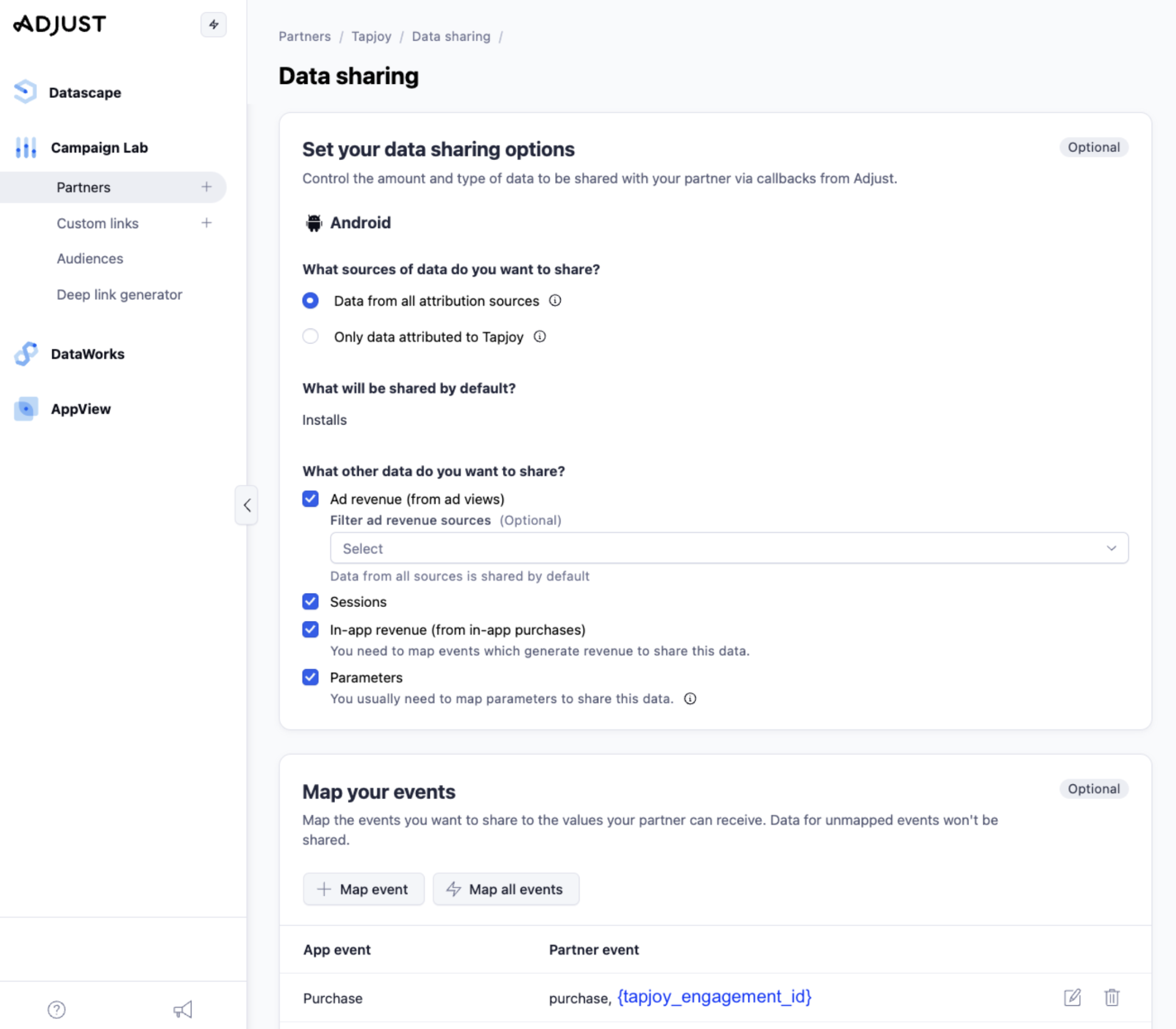
在 Adjust 后台中映射事件的用户路径:Campaign Lab(广告系列实验室)> Partners(合作伙伴)> Tapjoy > Data sharing(数据共享)选项卡 > 选择应用 > 向下滚动到 Map your events(映射您的事件)> 单击 Map event(映射事件)。
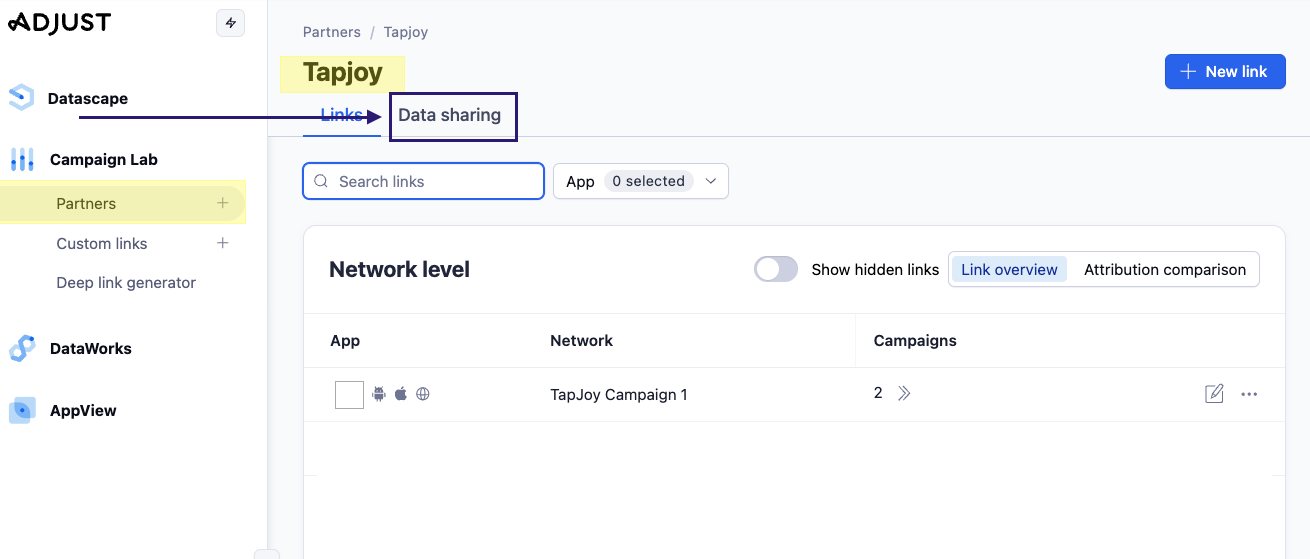
1.导航到 **Campaign Lab(广告系列实验室)**选项卡 > Partner(合作伙伴)。
2.搜索并选择 Tapjoy。
3.选择 Data Sharing 选项卡(如以上屏幕截图所示)。
4.选择应用。
5.向下滚动到 **Map Your Events(映射您的事件)**部分。
6.选择 Map event,然后在 Adjust Event 下拉选单中选择 SDK 事件。
7.在 **Partner event(合作伙伴事件)**下,选择平台特定设置映射。选择此选项会使 Android 和 iOS 具有不同的字段。请注意,同一 SDK event_name 的 Tapjoy engagement_id 因平台而异。
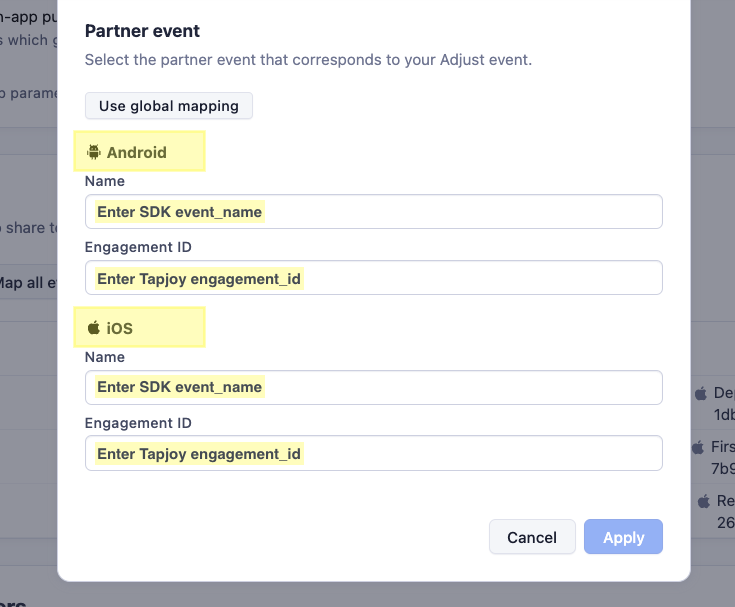
- Name(名称):输入 SDK 事件的名称。
- Engagement ID:输入生成的唯一 Tapjoy 。
{engagement\_id} - 选择 Apply。
- 重复步骤 6 到 7,直到已添加所有事件。
用于计算 ROAS 的 IAP 和广告收入配置
Adjust IAP 设置
如需了解更多信息,请参阅 Adjust 帮助中心的以下主题:
Add your purchase events
1.登录 Adjust 后台。
2.在 AppView 下,选择 All apps(所有应用)。
3.选择相应的应用。
4.选择 **Events(事件)**选项卡。
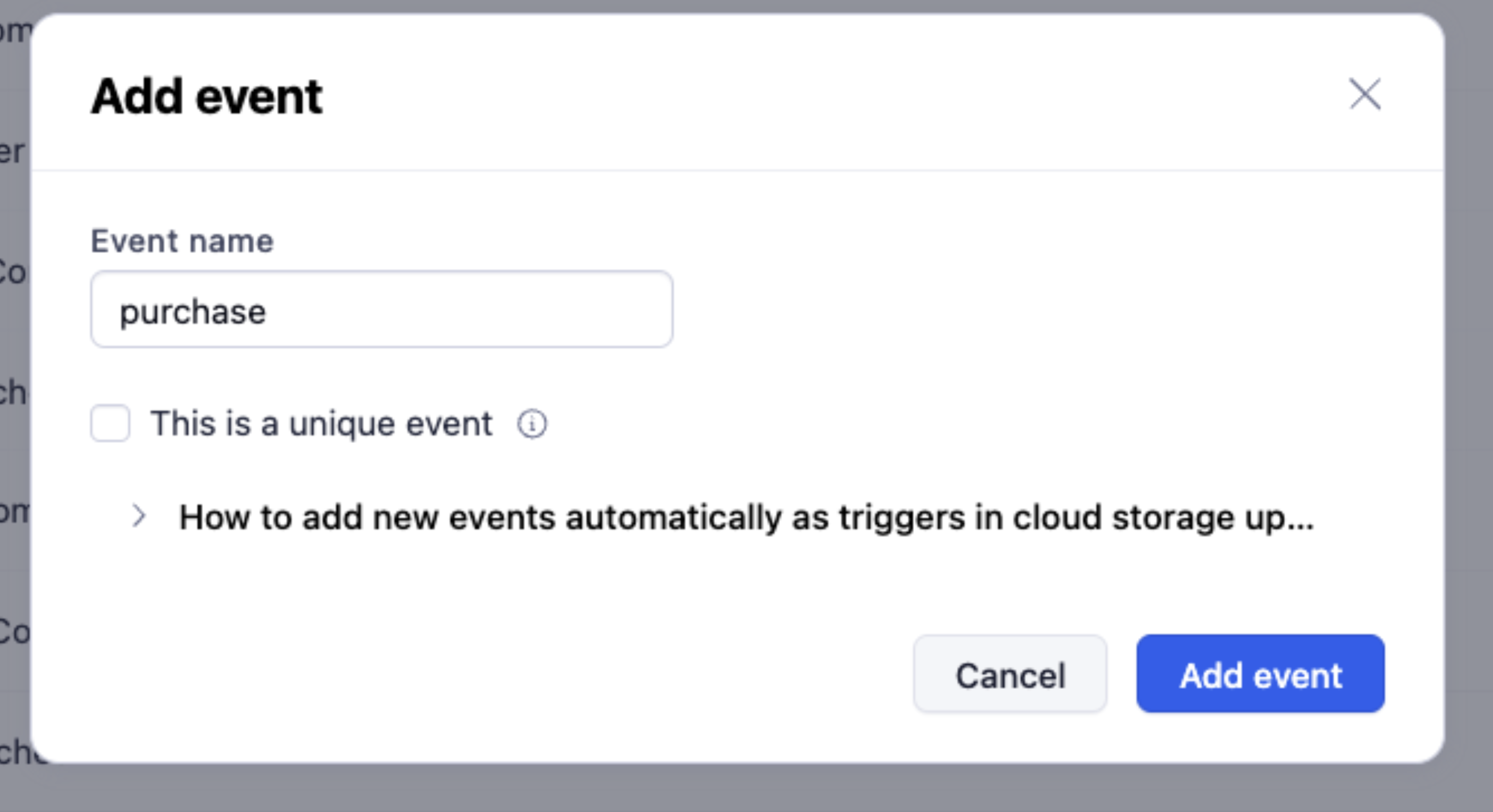
5.选择 添加事件。
6.输入您的应用内 Event name(事件名称)。
7.选择 添加事件。
Map your IAP events
添加购买事件后,您需要将希望共享的事件映射到 Tapjoy。未映射的事件的数据将不会共享。
1.选择 Map event,然后在 Adjust Event 下拉选单中选择 SDK 事件。
2.在 **Name(名称)**下,输入 SDK 事件的名称。
3.在 Engagement ID 下,输入生成的唯一 Tapjoy 。
4.选择 Apply。
5.重复上述步骤 1 到 4,直到已添加所有事件。
{engagement_id}Adjust 广告收入设置
Map your ad revenue events
1.选择 Map event,然后在 Adjust Event 下拉选单中选择 SDK 事件。
2.在 **Name(名称)**下,输入 SDK 事件的名称。
3.在 Engagement ID 下,输入生成的唯一 Tapjoy 。
4.选择 Apply。
5.重复上述步骤 1 到 4,直到已添加所有事件。
{engagement_id}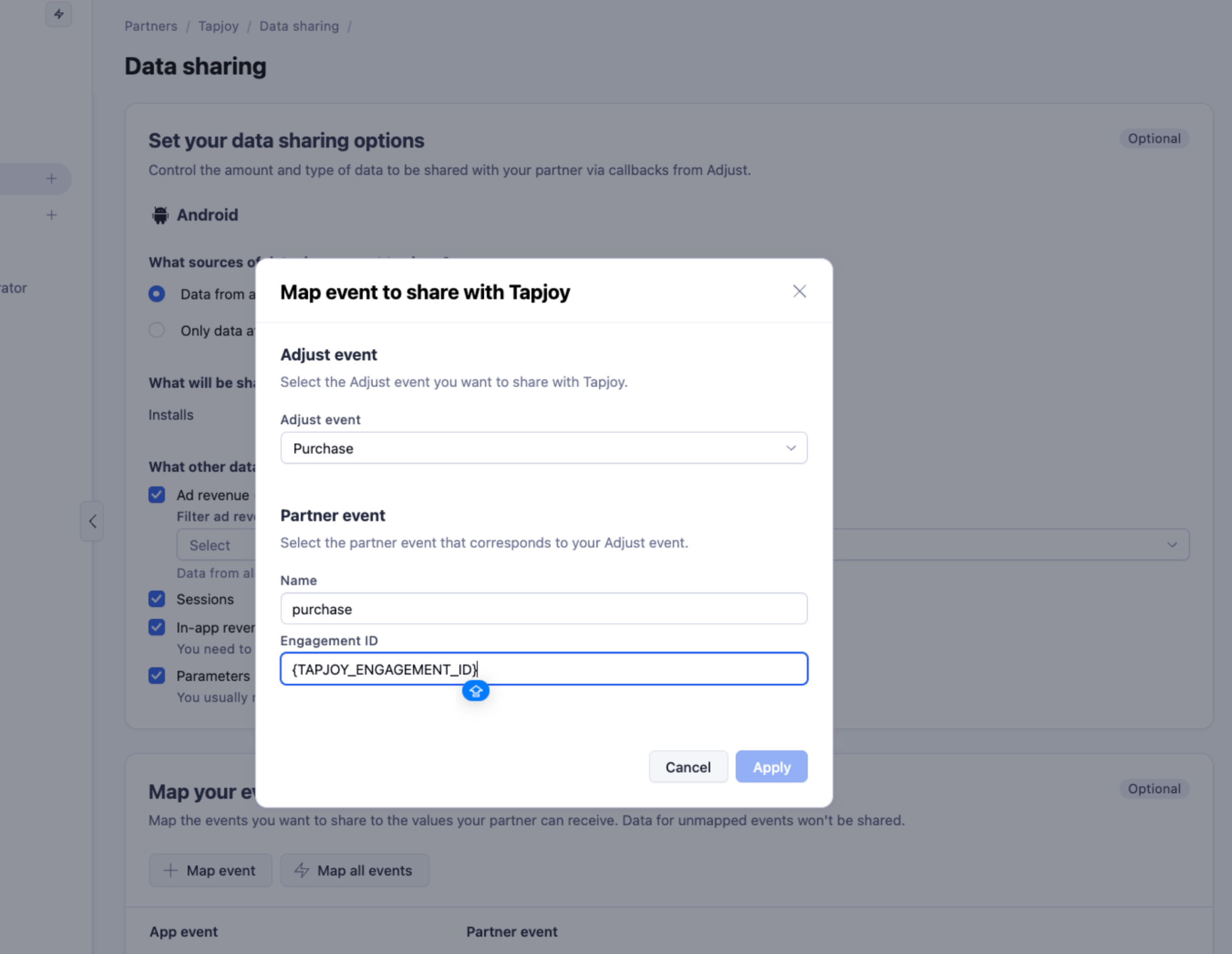
Enable Ad Revenue
1.在 **Campaign Lab(广告系列实验室)**下,选择 Partners(合作伙伴)。
2.搜索 Tapjoy,然后单击搜索结果中 Channel 下的 Tapjoy 超链接。
3.选择 Data Sharing 选项卡。
4.选择相应的应用。
5.向下滚动到 Set your data sharing options(设置数据共享选项)。
6.选中 **Ad Revenue(广告收入)**单选框。
7.选择 保存。