XCode Frame Debugger Unity 集成
介绍 Unity 与 XCode Frame Debugger器ON受支持的平台上的集成情况,以分析 GPU 性性能。
阅读时间7 分钟最后更新于 8 天前
Unity 通过以下方式与 XCode Frame Debugger 集成:
- ON macOS、iOS tvOS 上,您可以使用 XCode Frame DebuggerONTarget Device上running时分析应用程序程序中的帧。
- ON macOS 上,可以使用 XCode Frame Debugger 来分析 Unity Editor 中的帧。
重要信息:
- 仅当应用程序程序ON Xcode 支持的平台和图形 API 上running时,帧调试才有效。
- Xcode 仅支持带有金属图形的 macOS。
- 如果 Unity 使用其他 API,则会Disabled Xcode 集成,直到选择支持的图形 API。
从应用程序捕获帧
要使用 XCode Frame Debugger器捕帧,请执行以下操作之一:
- 从 Xcode 启动应用程序,并使用 Xcode UI 或 FrameCapture API 来请求帧捕获。您可以立即在 Xcode 中分析帧捕获,也可以将它们Save到磁盘。使用金属的所有平台均支持此工作流程 ON。
- 不使用 Xcode Project 直接从命令行启动应用程序,并使用 FrameCapture API 将帧捕获保存到磁盘。**注意:**iOS 不支持此工作流程。
使用 Xcode 从应用程序程序中捕获帧
本节介绍如何使用 Xcode UI 或 FrameCapture API 启动应用程序并执行帧捕获。使用金属的所有平台均支持此工作流程 ON。
1.创建 Xcode Project。
您可以从 Unity Editor 创建 Xcode Project,或使用 Any Other Xcode Project 启动 macOS Applications。
要从 Unity Editor 版本构建 Xcode Project:
- Open 版本配置文件窗口(文件 > 版本配置文件)。
- 仅限 macOS:启用 创建 Xcode Project。
- 单击 生成。
要使用另一个 Xcode Project 启动 macOS Applications,请执行以下操作:
- 在 Xcode 中,创建一个新建的空 macOS Project,或Open现有的 macOS Project。
- 转到 商品 > Scheme > 编辑 scheme,然后Open 信息 选项卡。
- 将可执行文件设置为构建的 Unity 应用程序。
2.编辑 Xcode Project 方案,以便执行帧捕获。
或者,使用 Xcode GUI。为此,请按照 Xcode 文档中的启用帧捕获指南将项目方案的 GPU 帧捕获设置为金属。
还可以使用 XcScheme API 配置 Xcode Project方案,这对于自动构建很有用。如需了解更多信息,请参阅 XcScheme API 文档。
3.从 Xcode 启动 Project,并执行帧捕获。
在 Xcode 中,按 帧 Capture 按钮(摄像Camera图标)可捕Next一帧数据。
还可以使用 FrameCapture API 从脚本执行帧捕获。ON 分析 Xcode 中的帧捕获数据的信息,请参阅 XCode Frame Debugger 文档。
使用命令线应用程序程序捕获帧
本节介绍如何从命令行启动应用程序,使用 FrameCapture API 执行帧捕获,并将结果保存到磁盘。**重要信息:**ON iOS 不支持此工作流程。要ON iOS 上执行帧捕获,必须始终从 Xcode 启动应用程序程序。
- 向代码中添加对 FrameCapture.BeginCaptureToFile 和 EndCapture 的 Calls,以便可以根据需要执行帧捕获。
- 使用以下标志从命令线启动应用程序程序:Xcode 在代码请求时执行帧捕获,并将结果保存到磁盘。
-enable-metal-capture.
ON 如何在 Xcode 中分析这些数据的信息,请参阅 Apple 的 XCode Frame Debugger 文档。
从 Unity Editor 捕获帧
ON macOS 上,可以使用 XCode Frame Debugger 来分析 Unity Editor 中的帧。如果使用 Xcode 启动 Unity Editor,则可以从 Unity Editor UI 请求帧捕获。
使用 Xcode 从 Unity Editor 捕获帧
按照以下步骤从 Xcode 启动 Unity Editor,并使用 Unity Editor UI、Xcode UI 或 FrameCapture API 执行帧捕获。您可以立即分析帧捕获,或将结果Save到磁盘。ON macOS 支持此工作流程。
**先决条件:**如果 Unity Editor 已Open,请将其关闭。
-
在 Xcode 中,创建一个新建的空 macOS Project,或Open现有的 macOS Project。
-
转到商品 > Scheme > 编辑方案,然后 Open Info 选项卡。
-
将 Executable 设置为 Unity Editor。
-
按照 Xcode 文档中的启用帧捕获指南将项目方案的 GPU 帧捕获设置为金属。
-
**可选 - 如果安装了 Unity Hub:**转到 Xcode Scheme Settings 窗口中的 Arguments 选项卡,并使用将 Unity 项目的路径作为参数通道。这是为了防止当 Xcode 启动 Editor 时打开 Unity Hub,而是使用 Project 直接调试 Editor。
-projectPath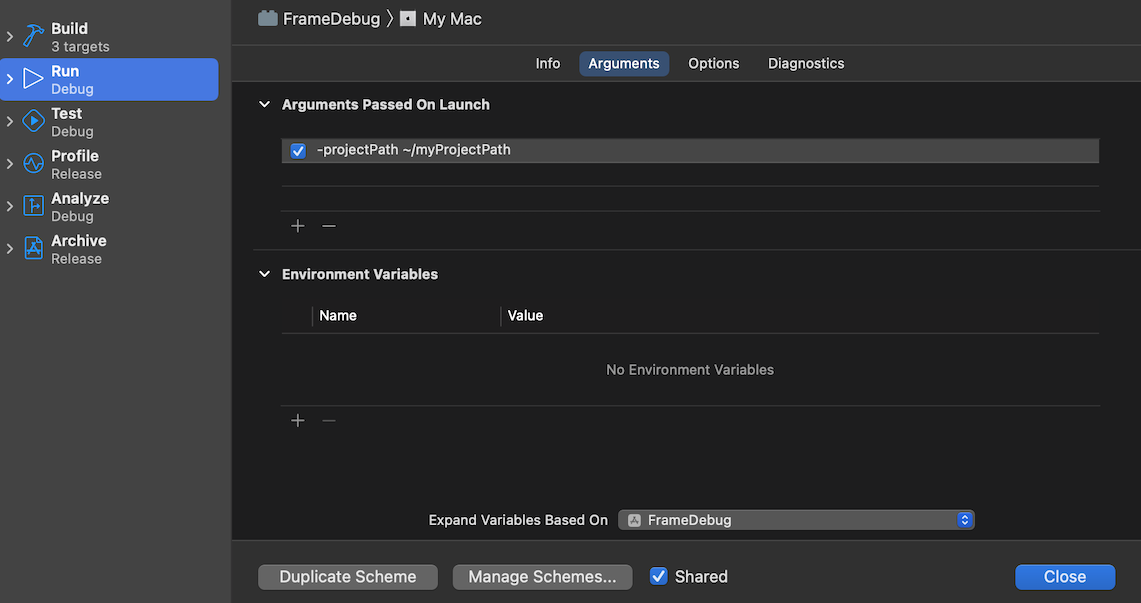
The FrameDebug window displaying the project path
-
运行 Xcode Project 以启动 Unity Editor。
-
使用以下方法之一执行帧捕获:
- Unity 编辑器使用“场景”视图或 Game View 右侧的 Xcode Capture 按钮执行帧捕获。
- Xcode 15选择 帧捕获 按钮(Camera 图标)可捕获下一帧的数据。
- --script使用API。如需了解更多信息,请参阅 FrameCapture API 文档。ON 分析 Xcode 中的帧捕获数据的信息,请参阅 Apple 的 XCode Frame Debugger 文档。
FrameCapture
使用命令线 Unity Editor 捕获帧
此工作流程介绍如何从命令行启动 Unity Editor,使用 FrameCapture API 执行帧捕获,并将帧捕获保存到磁盘。ON macOS 支持此工作流程。
- 向代码中添加对 FrameCapture.BeginCaptureToFile 和 EndCapture 的 Calls,以便可以根据需要执行帧捕获。
- 从命令行启动 Unity Editor,标志如下:。Xcode 在代码请求When执行帧捕获,并将结果保存到磁盘。
-enable-metal-capture
ON 如何在 Xcode 中分析此数据的信息,请参阅 XCode Frame Debugger 文档。