自定义后台
Learn how to create and customize your own dashboards by combining reports from Data Explorer, Funnels, and SQL Data Explorer.
阅读时间5 分钟最后更新于 8 个月前
使用 Unity Analytics 中的 Custom Dashboards(自定义后台)可以将自定义报告附加到后台以进行比较和监控。您可以在一个中心视图中并排比较多个图表。
创建后台
您无法从此处编辑过滤器和可视化类型,但它们会根据报告中保存的内容进行显示。
要设置自定义后台,请执行以下操作:
-
转到 Unity Services Dashboard,然后在左侧面板上选择 Analytics。
-
在侧面板中选择 Custom Dashboards(自定义后台)。
-
选择列表页面右上角的 New Dashboard(新建后台)。
-
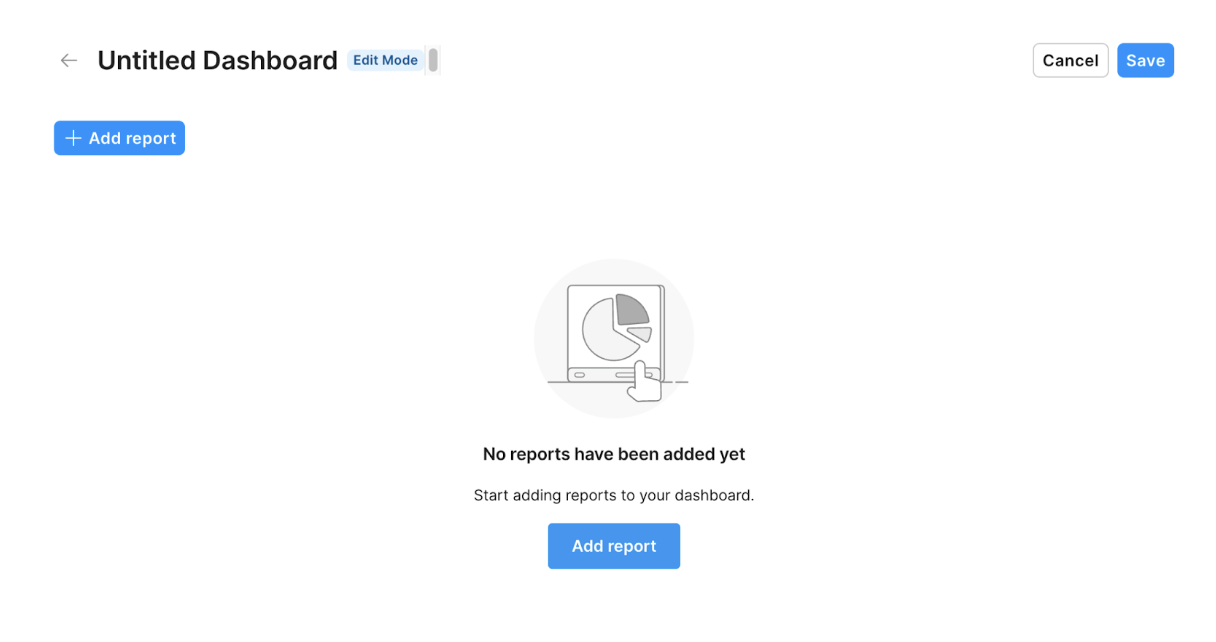
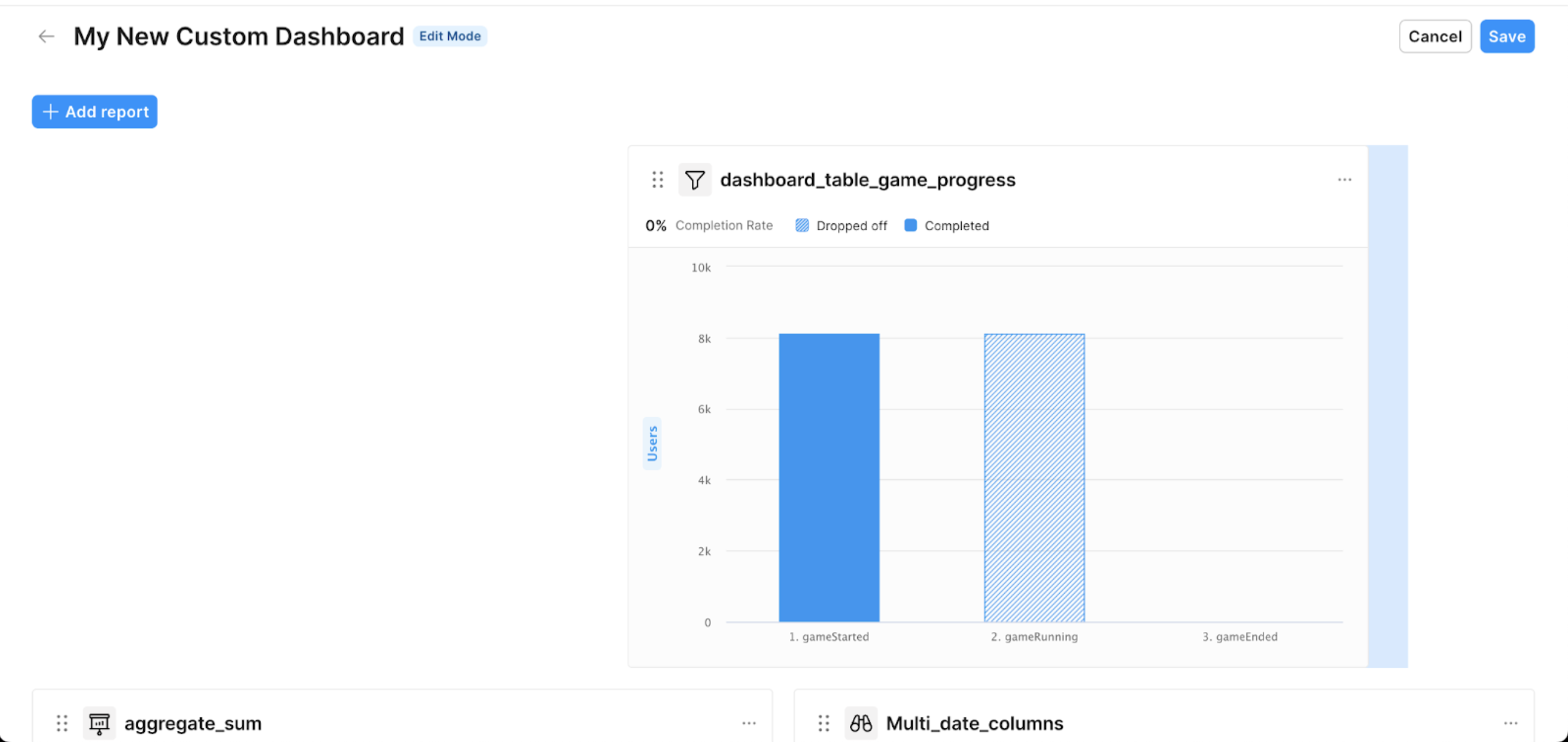
您将在编辑模式下看到一个无标题的后台。
-
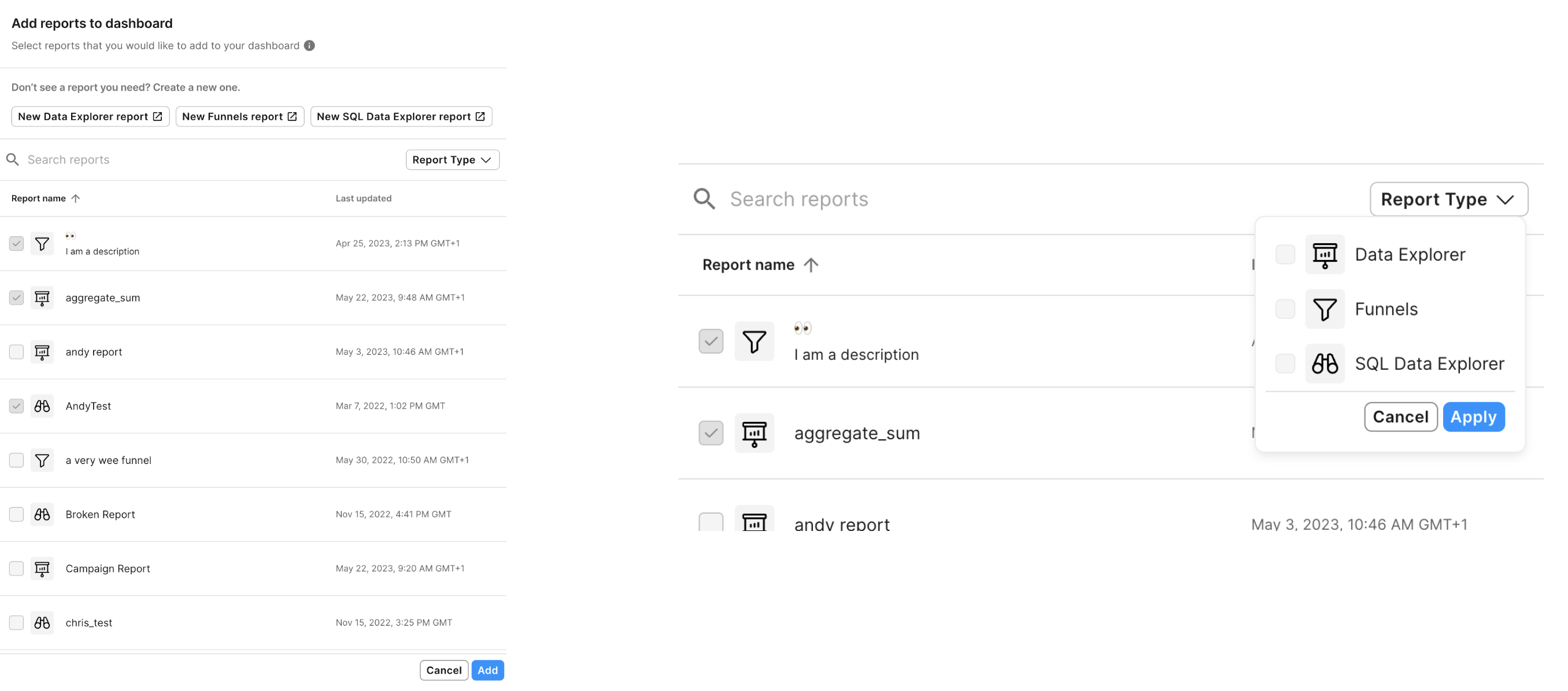
选择 Add report(添加报告),查看可添加到自定义后台的报告列表。
-
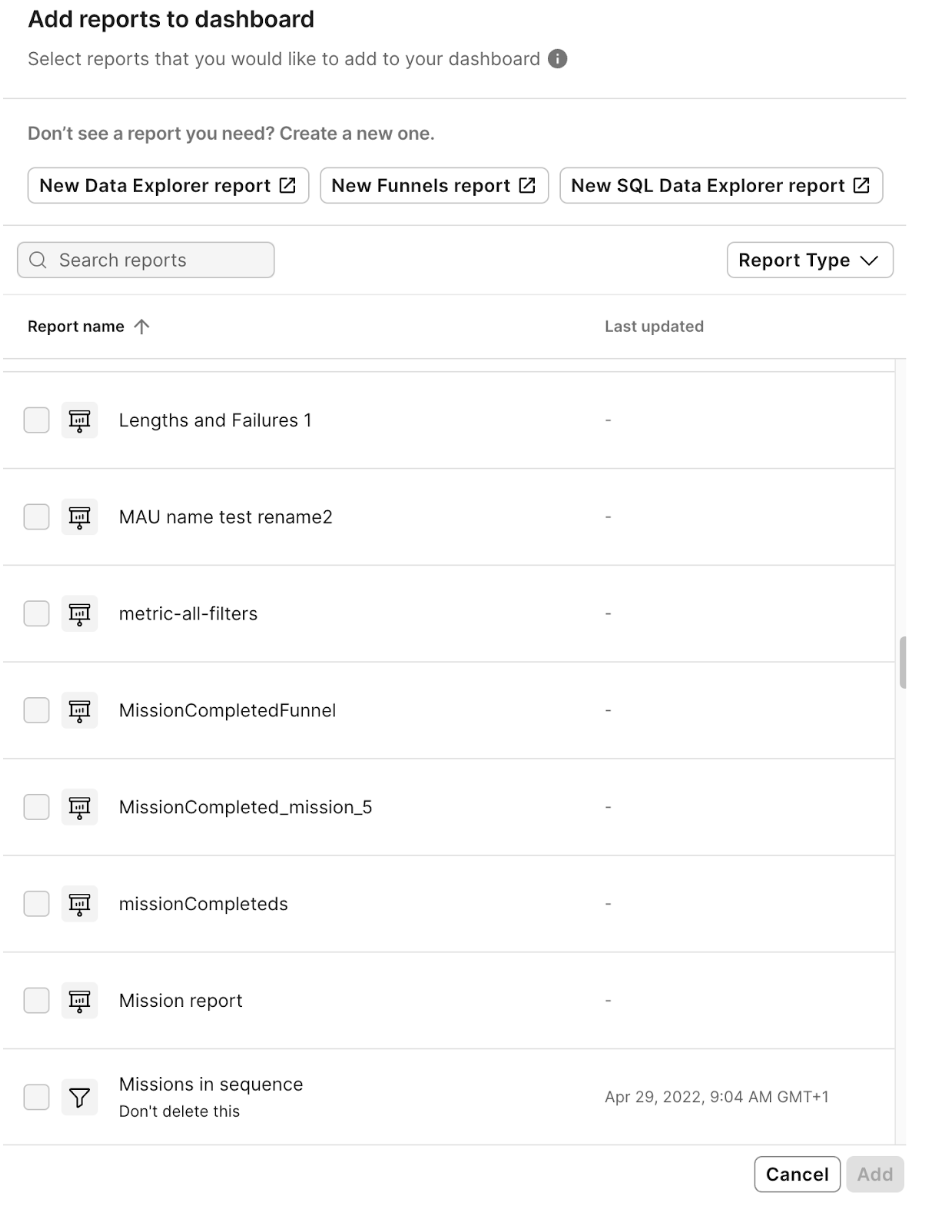
从列表中选择报告,然后选择 Add(添加)。如果未看到任何报告,则可以创建新的 Data Explorer(数据资源管理器)报告、漏斗图报告或 SQL Data Explorer(SQL 数据资源管理器)报告。
-
此(这些)报告将执行,您可以在编辑模式下查看此(这些)报告(SQL Data Explorer(SQL 数据资源管理器)报告除外)。
-
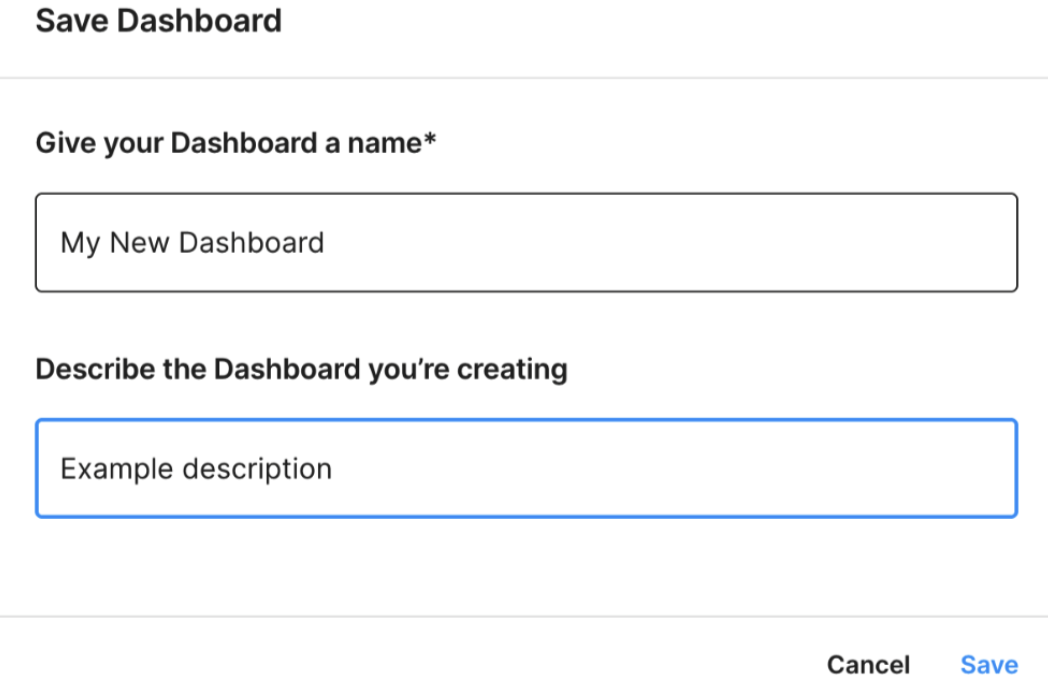
选择右上角的 **Save changes(保存更改)**以保存后台。为后台指定名称和(可选)描述,然后选择 Save(保存)。
-
现在将显示新的后台详细信息,您可以转到列表页面以进行查看。
编辑后台
- 要编辑后台,请选择后台右上角的 Edit Dashboard(编辑后台)。
-
要添加其他报告,请选择 Add Report(添加报告)。
-
要移除报告,请选择图表右上角的垃圾桶图标。
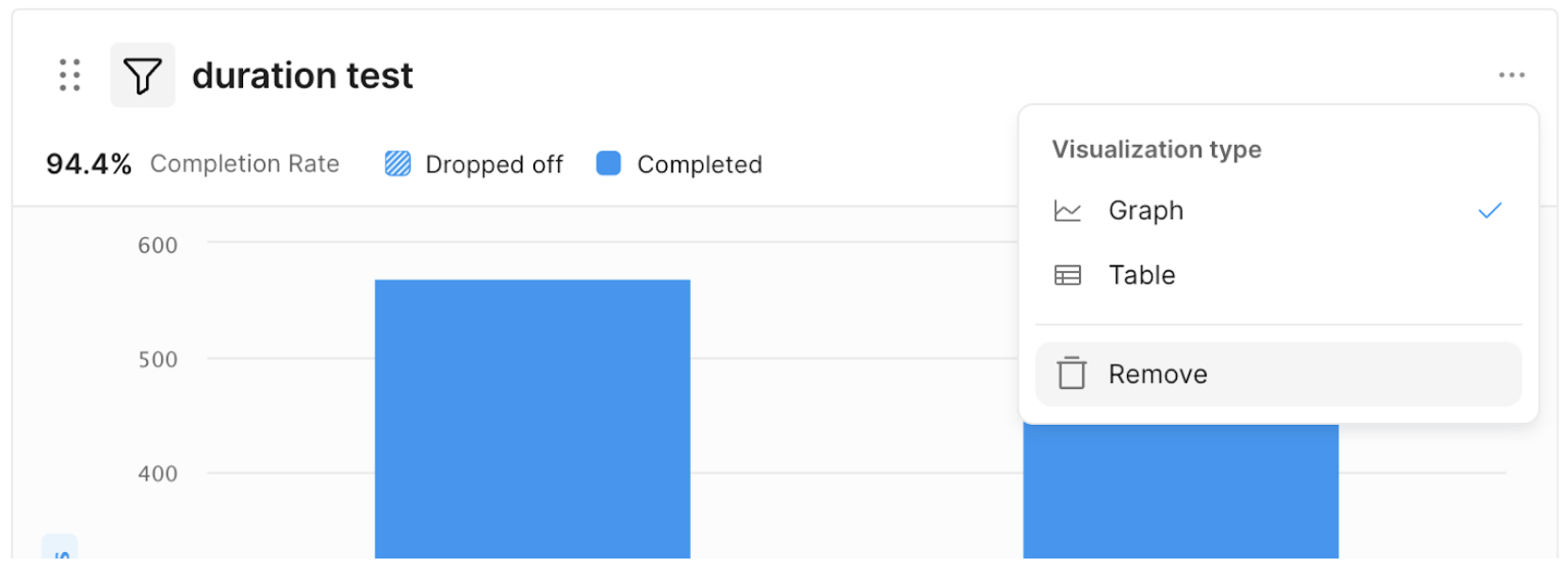
-
您可以使用左上角的点状图标拖放后台。
-
目前还无法调整图表大小,因此图表具有固定宽度。
-
- 选择右上角的 Save changes(保存更改),使更改在后台上生效。
重命名后台
要重命名后台,请选择 Edit Dashboard(编辑后台),然后选择 Rename(重命名)。
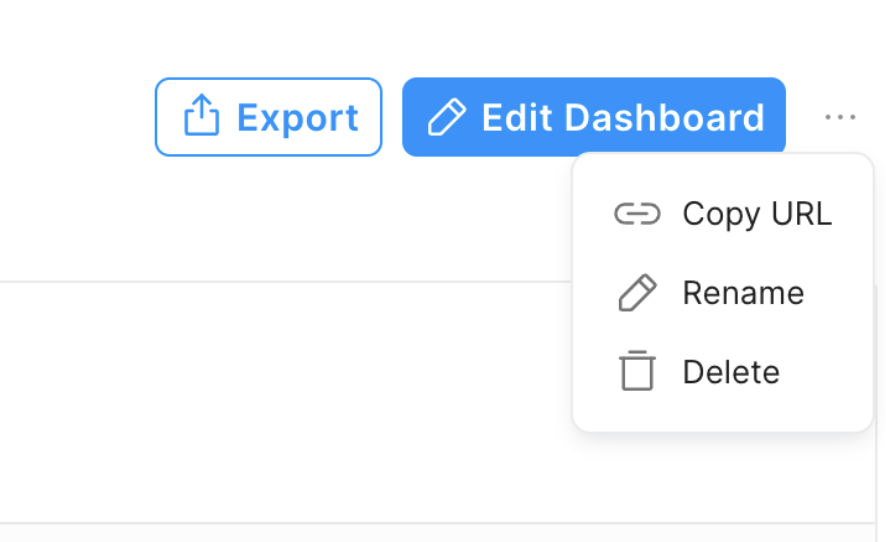
共享后台
要共享各个后台,请选择 Export(导出),然后选择 Export as PNG(导出为 PNG)。
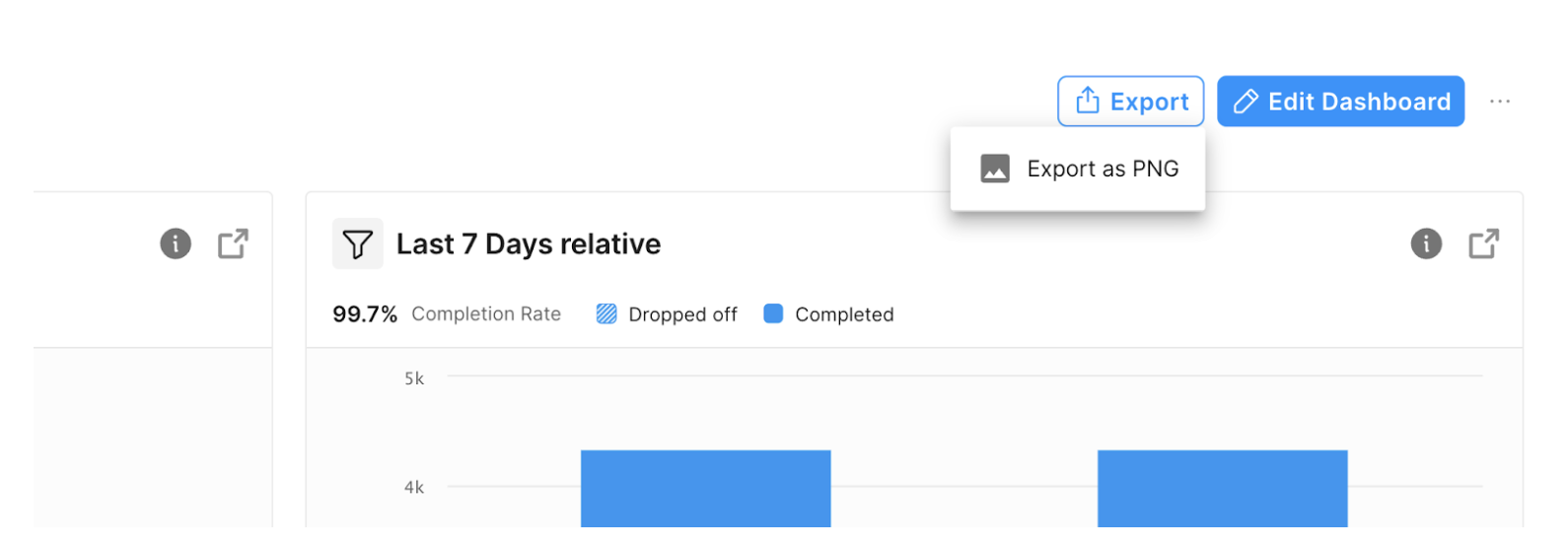
功能
表格
您可以在图形和表格之间切换后台视图。表格是一个数据网格,您可以拖放列、对列进行排序、按单列排序以及将列固定到左侧和右侧。
在编辑模式下,您可以保存表格,从而会将表格保留为后台视图页面中的默认视图。
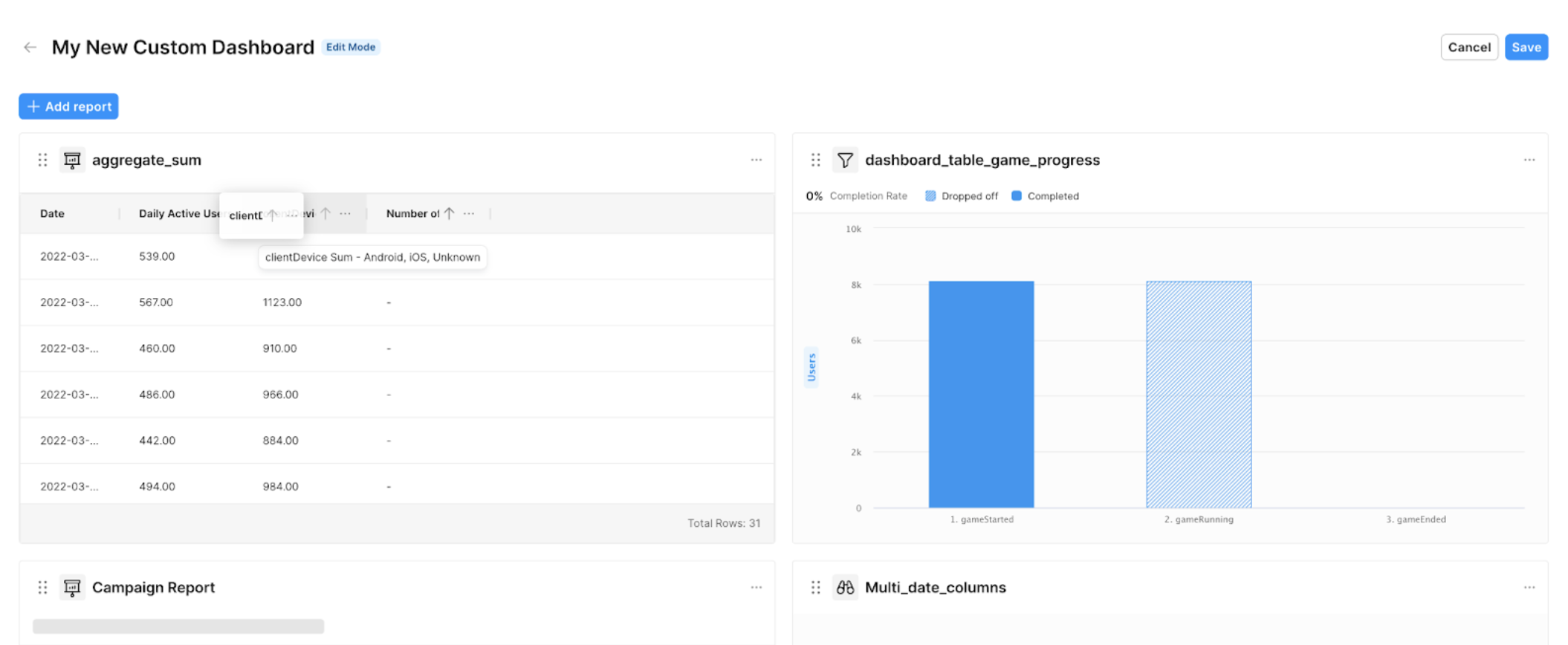
拖放
在编辑模式下,使用后台左上角的点状图标可以将后台拖放到其他位置。使用此功能可以对后台进行重新排序。
图表图例
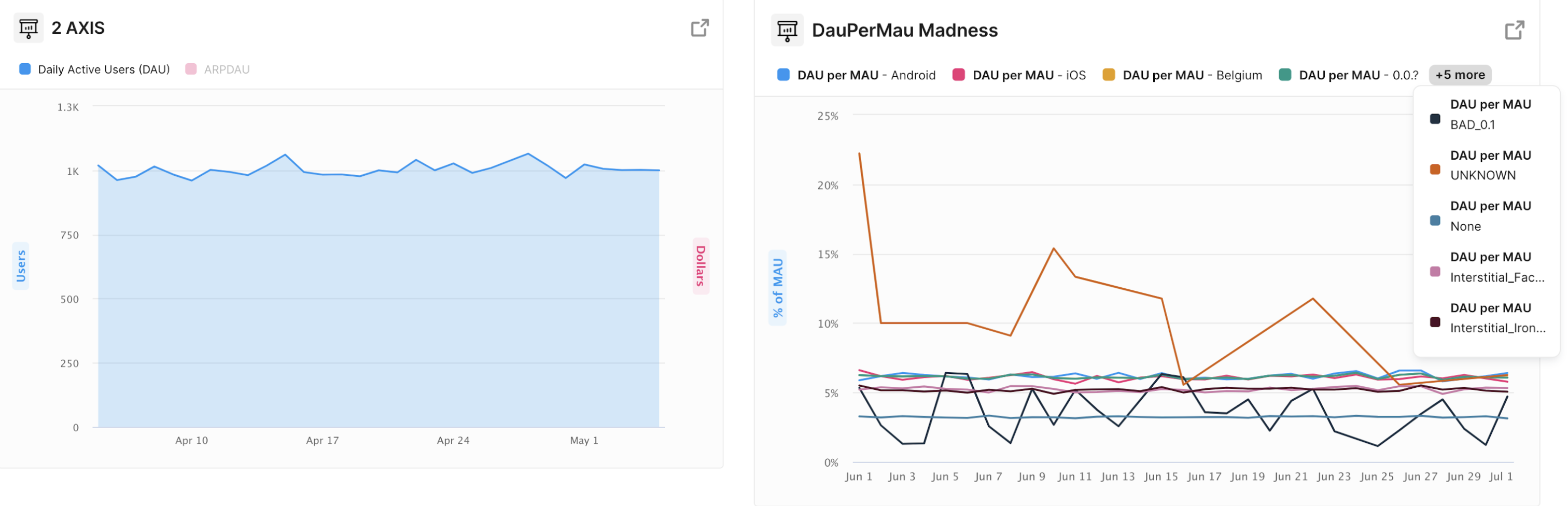
在标题中使用自定义图例可以控制报告图表中的数据。在图例中选择数据名称可以隐藏和显示不同的数据。
按报告类型过滤
您可以在 Add report(添加报告)中查看不同类型的报告,并搜索过滤的结果列表以添加到后台。按 Data Explorer(数据资源管理器)、SQL Data Explorer(SQL 数据资源管理器)和漏斗图进行过滤。可以过滤一组报告,也可以单独过滤漏斗图报告。
工具提示
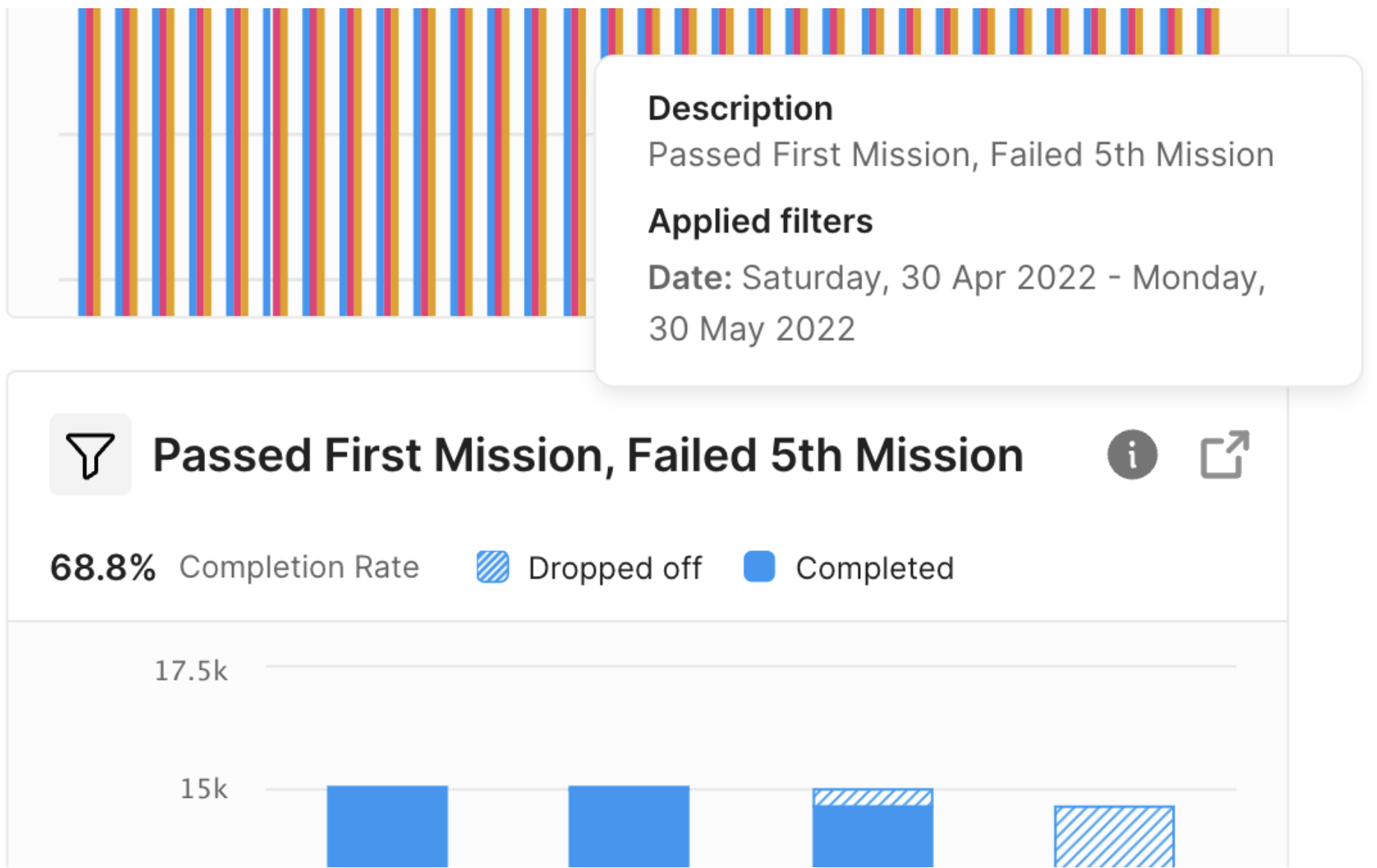
选择信息图标 (i) 可以查看工具提示中的报告描述和可用过滤器。如果没有信息图标,则表示该报告没有描述和过滤器。