퍼포먼스 대시보드 시작하기
Performance 대시보드에서 Unity 사용자 확보 성능 방법에 대해 알아보십시오.
읽는 시간 5분최근 업데이트: 2달 전
퍼포먼스 대시보드는 캠페인 활동을 검토하고 분석하는 데 도움이 되는 Unity 사용자 확보 대시보드 내에서 커스터마이즈 가능한 리포트 툴입니다. 캠페인 측정 항목과 지표를 사용하여 필요에 따라 리포트를 조정합니다.
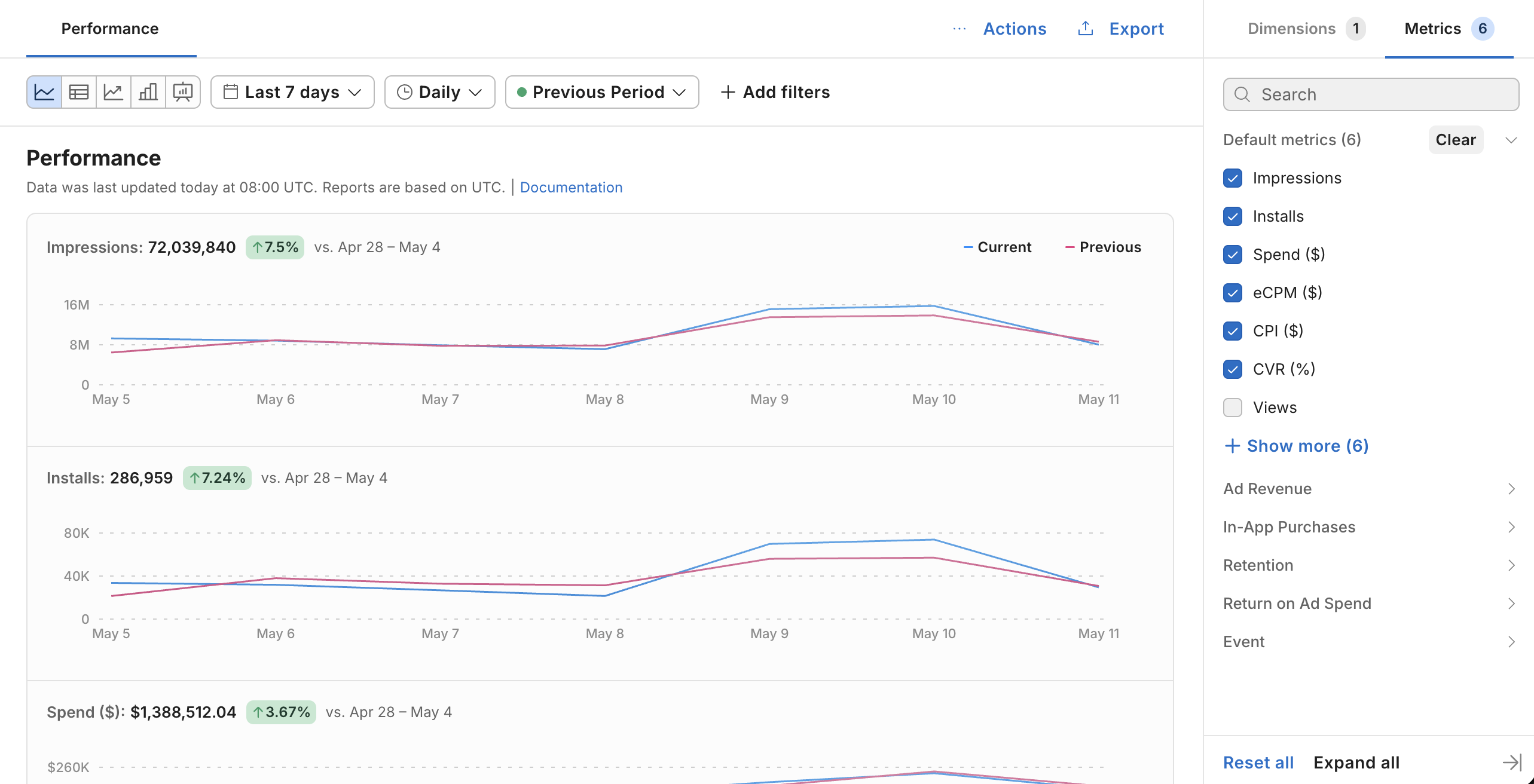
The User Acquisition Performance dashboard
대시보드에 액세스, 접근하려면 두 번째 내비게이션 메뉴에서 성능으로 이동합니다. 다음과 같은 방법으로 표시되는 데이터를 구성할 수 있습니다.
- 대시보드 툴바를 사용하여 리포트의 주요 파라미터를 설정합니다.
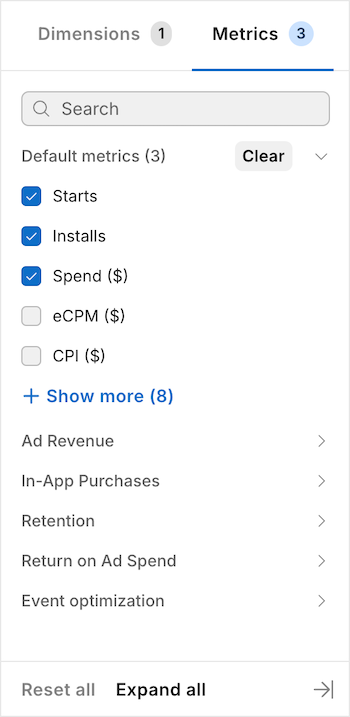
- 지표 사이드바로 검토할 주요 성능 지표를 선택합니다.
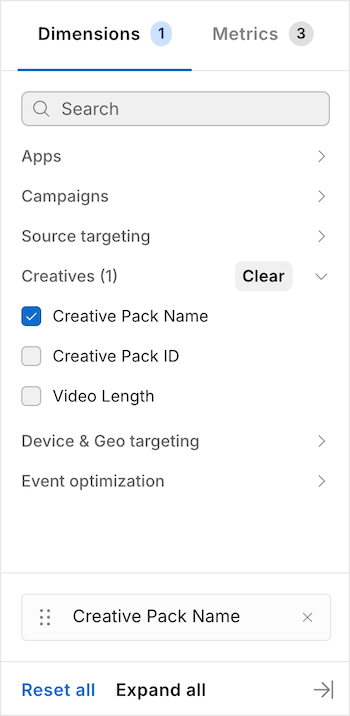
- Dimensions 사이드바에서 게임 ID 또는 Video length와 같은 데이터 포인트를 선택합니다.
- 특정 필러로 리포트 데이터를 조정합니다.
리포트 데이터를 설정 후 다음과 같은 방법으로 관리할 수 있습니다.
보고서 설정
캠페인 성과를 분석하려면 퍼포먼스 대시보드를 사용하여 커스텀 리포트를 설정. 다음 섹션을 참고하여 리포트를 설정합니다.
보고서 파라미터 설정
리포트 파라미터는 리포트의 모습, 포함할 데이터의 양, 데이터의 주기, 두 가지 기간을 비교할지 여부를 결정합니다. 새 리포트를 생성할 때 다음 단계에 따라 다음 파라미터를 설정하십시오.
- 다음 옵션 중에서 차트 유형을 선택합니다.
|
|
|
|---|---|---|
라인 | 각 데이터 포인트를 연결하는 연속 라인을 통해 시간 경과에 따라 데이터가 어떻게 변하는지 보여줍니다. | 라인 그래프는 캠페인 성과의 동향과 패턴을 식별 데 도움이 됩니다. 지표 시간의 흐름에 따라 어떻게 변하는지 분석하려는 경우 이 차트 유형을 고려하십시오. |
표 | 데이터를 정확한 숫자로 행과 열로 표시합니다. | 테이블을 사용하면 정확한 값을 검토하고 특정 숫자를 나란히 비교할 수 있습니다. 데이터를 익스포트 캠페인 데이터에 대한 세부 분석을 살펴보려면 이 차트 유형을 고려하십시오. |
스태킹된 라인 | 개별 파트와 합친 합계를 모두 볼 수 있도록 각 파트 위에 누적된 비교 기간을 표시합니다. | 스태킹된 라인 그래프를 사용하면 두 기간을 비교할 수 있습니다. 기간을 비교하여 성과 차이의 원인을 식별 이 차트 유형을 고려하십시오. |
바 | 버티컬 바를 사용하여 캠페인 지표 비교 | 바 그래프는 특정 시점에 빠른 지표 비교를 제공합니다. 특정 날짜의 노출 또는 설치와 같은 캠페인 지표 빠르게 비교할 때 이 차트 유형을 고려하십시오. |
개요 | 각 캠페인 지표를 라인 그래프와 개요 표와 함께 자체 탭에 표시합니다. | 개요에서는 뷰 간 전환 없이 모든 지표 상태를 확인할 수 있습니다. 캠페인 성과에 대한 개요로 이 차트 유형을 고려하십시오. |
- 보고서 기간을 선택합니다. Last 7 days 및 D7 Cohort와 같은 프리셋 중에서 선택하거나 일정에서 날짜를 수동으로 선택할 수 있습니다.
- Hourly와 Monthly 사이의 데이터 케이던스를 선택합니다.
- 필요에 따라 두 개의 다른 보고서 기간을 비교하려면 Comparison 드롭다운에서 기간을 선택합니다.
리포트 관리
대시보드를 사용하면 리포트를 설정 후 저장, 예약, 익스포트 수 있습니다. 다음 탭을 사용하여 리포트 구성을 관리합니다.
보고서 뷰 저장
리포트를 설정하고 나중에 사용할 리포트 뷰로 설정을 저장할 수 있습니다. 저장된 뷰가 퍼포먼스 대시보드의 탭으로 변경됩니다. 현재 리포트 설정 새 뷰로 저장하려면 Performance 대시보드에서 다음을 수행하십시오.
- Performance 대시보드 메뉴에서 ... Actions > Save as를 선택합니다.
- Save a view 다이얼로그 리포트 뷰에 Name을 지정합니다.
- 필요에 따라 Performance 대시보드를 열 때 기본 뷰로 만들 수 있습니다. 이렇게 하려면 Save as default 체크박스 선택합니다.
- Save를 선택합니다.